Der Bereich Sichere Absender und Spam-Versender steuert, welche Nachrichten Ihren Posteingang erreichen. Diese Anleitung führt Sie durch das Einstellen des Spam-Filters, das Überprüfen der Echtheit eingehender E-Mails und das Pflegen Ihrer Listen sicherer und blockierter Absender.
Schritt 1 — Einstellungen öffnen
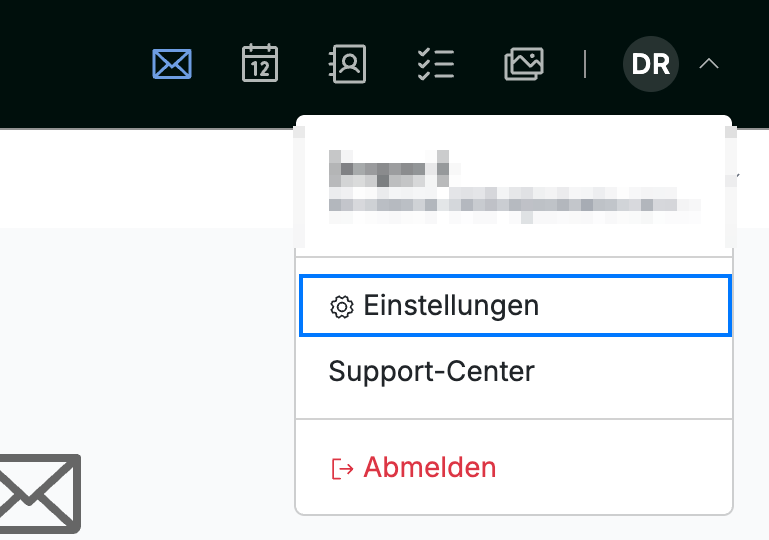
Öffnen Sie das Benutzermenü, indem Sie oben rechts auf Ihre Initialen klicken, und klicken Sie dann auf Einstellungen.
Schritt 2 — Sichere Absender und Spam-Versender auswählen
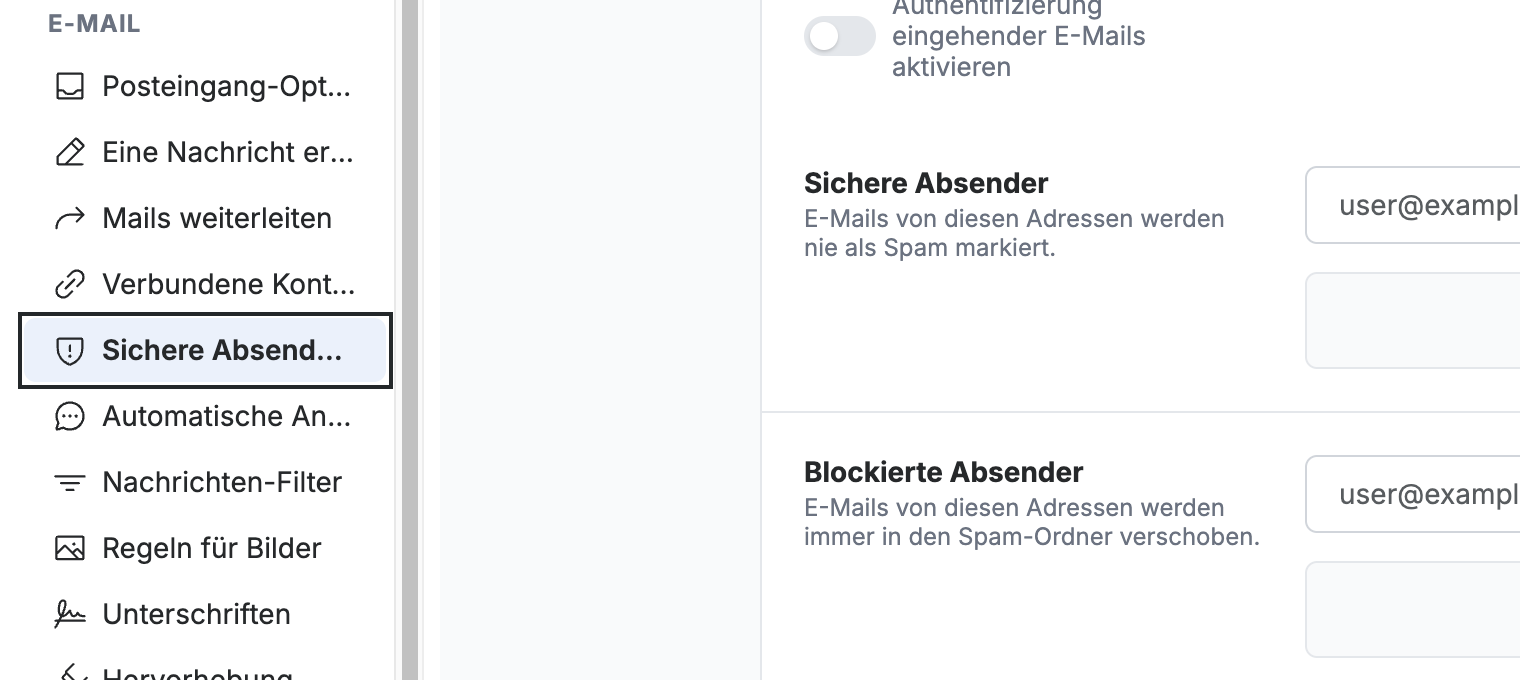
Wählen Sie Sichere Absender und Spam-Versender in der linken Seitenleiste im Bereich E-Mail.
Schritt 3 — Spam-Filter aktivieren und Filterstärke festlegen
Wählen Sie Spam-Filter aktivieren (blau), um die Spam-Filterung einzuschalten, und legen Sie dann die Filterstärke (orange) auf Schwach, Standard oder Aggressiv fest.
Tipp: Beginnen Sie mit Standard. Aggressiv fängt mehr Spam ab, kennzeichnet aber eher auch legitime E-Mails.

Schritt 4 — Filterergebnis wählen
Legen Sie das Filterergebnis fest, um zu steuern, was mit Nachrichten geschieht, die der Filter als Spam kennzeichnet:
- Löschen — die Nachricht wird sofort verworfen.
- Mit Tag versehen und liefern — die Nachricht wird als Spam markiert und in Ihren Posteingang geliefert.
- Quarantäne — die Nachricht wird zur Überprüfung zurückgehalten, statt geliefert zu werden.

Schritt 5 — Authentifizierung eingehender E-Mails aktivieren
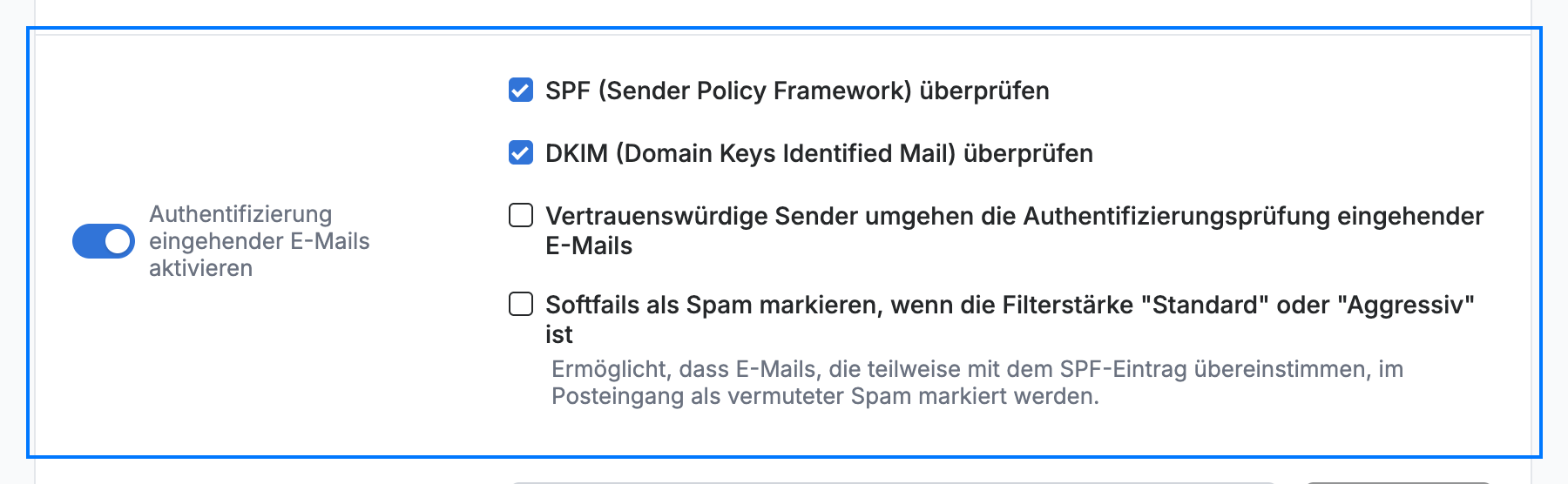
Wählen Sie Authentifizierung eingehender E-Mails aktivieren, um zu überprüfen, ob eingehende E-Mails wirklich von der Domain stammen, die sie angeben. Der Bereich wird mit diesen Optionen erweitert:
- SPF (Sender Policy Framework) überprüfen — bestätigt, dass der sendende Server berechtigt ist, für die Domain zu senden.
- DKIM (Domain Keys Identified Mail) überprüfen — bestätigt, dass die Nachricht während der Übertragung nicht verändert wurde.
- Vertrauenswürdige Absender umgehen die Authentifizierungsprüfungen eingehender E-Mails — überspringt diese Prüfungen für Adressen auf Ihrer sicheren Liste.
- Softfails als Spam markieren, wenn die Filterstärke "Standard" oder "Aggressiv" ist — behandelt E-Mails, die nur teilweise mit dem SPF-Eintrag übereinstimmen, als mutmaßlichen Spam.
Hinweis: Die Authentifizierung eingehender E-Mails ist standardmäßig deaktiviert. Aktivieren Sie sie nur, wenn Sie SPF und DKIM verstehen — strenge Prüfungen können legitime E-Mails von falsch konfigurierten Absendern kennzeichnen.
Schritt 6 — Sichere und blockierte Absender hinzufügen
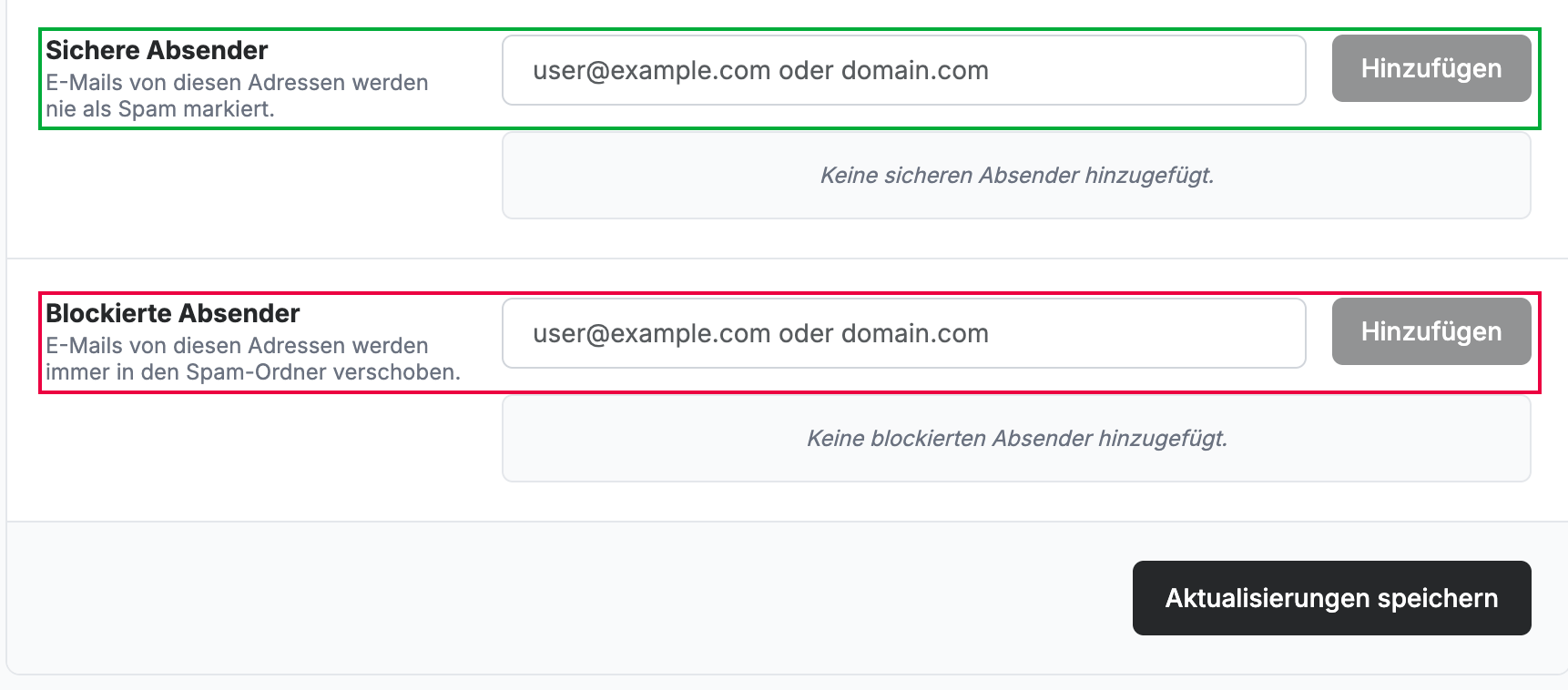
Geben Sie eine Adresse unter Sichere Absender (grün) ein und klicken Sie auf Hinzufügen — E-Mails von diesen Adressen werden nie als Spam markiert. Geben Sie eine Adresse unter Blockierte Absender (rot) ein und klicken Sie auf Hinzufügen — E-Mails von diesen Adressen werden immer in den Spam-Ordner verschoben.
Tipp: Geben Sie eine ganze Domain ein (zum Beispiel `example.com`), um jedem Absender dieser Domain zu vertrauen oder ihn zu blockieren.
Schritt 7 — Änderungen speichern
Klicken Sie auf Aktualisierungen speichern, um Ihre Spam-Filter- und Absendereinstellungen anzuwenden.

Entdecken Sie unsere anderen Anleitungen, um das Beste aus Webmail herauszuholen.