Webmail vereint Ihre E-Mails, Ihren Kalender, Ihre Kontakte, Ihre Aufgaben und Ihren Dateispeicher an einem Ort. Diese Tour führt Sie durch jeden Bereich, damit Sie wissen, wo sich alles befindet und wie Sie loslegen.
Schritt 1 — Das Layout kennenlernen
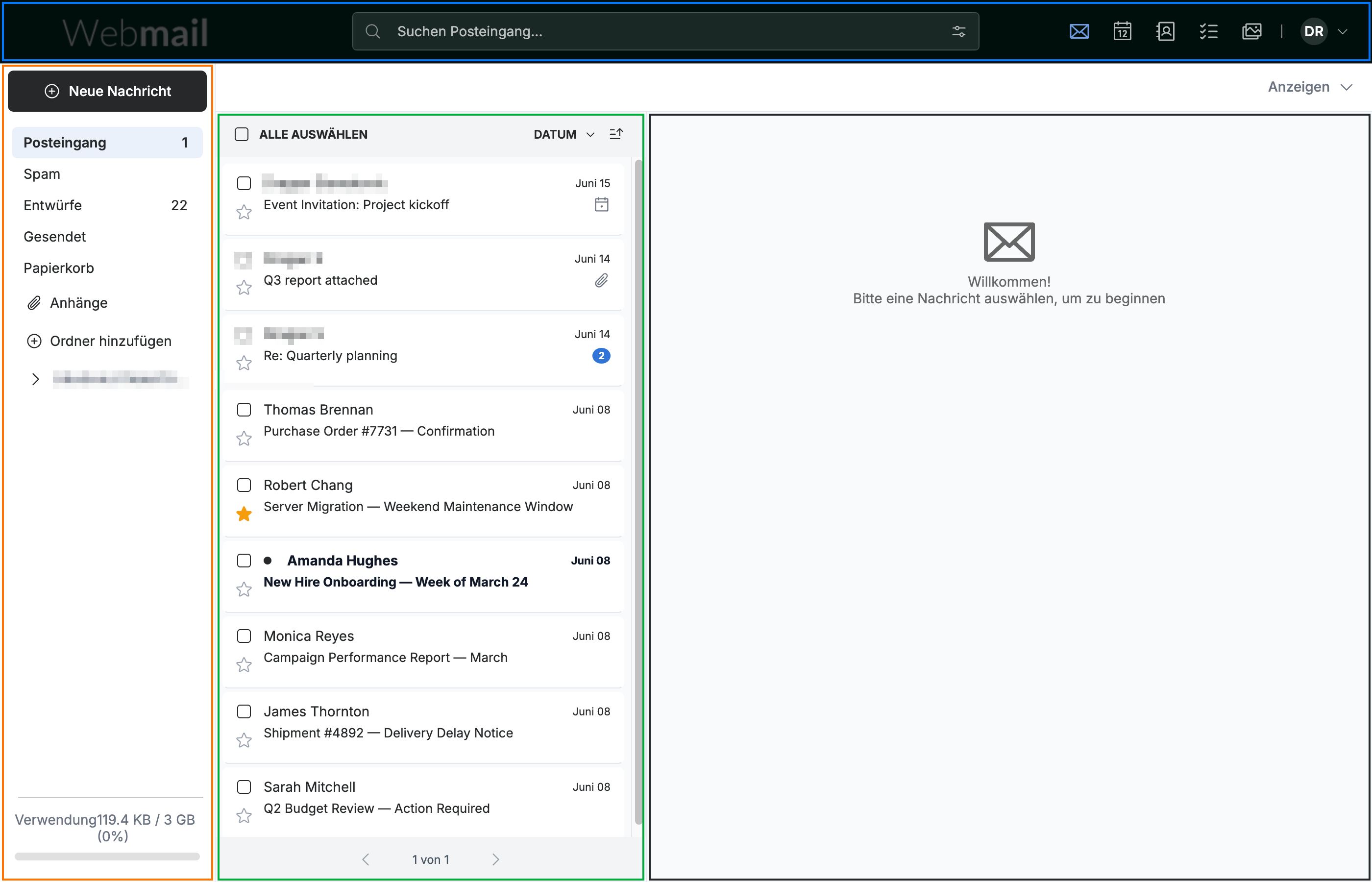
Wenn Sie sich anmelden, öffnet Webmail Ihren Posteingang, der in vier Bereiche unterteilt ist:
- Die Navigationsleiste (blau) am oberen Rand — globale Suche, der Modulwechsler und Ihr Kontomenü.
- Die Seitenleiste (orange) — die Schaltfläche Neue Nachricht und Ihre E-Mail-Ordner.
- Die Nachrichtenliste (grün) — Ihre E-Mails im aktuellen Ordner.
- Der Lesebereich (schwarz) — die ausgewählte Nachricht wird hier geöffnet.
Tipp: Verwenden Sie die Symbole oben rechts in der Navigationsleiste, um jederzeit zwischen E-Mail, Kalender, Kontakte, Aufgabenbox und Online-Speicher zu wechseln.
Schritt 2 — E-Mails senden und verwalten in E-Mail
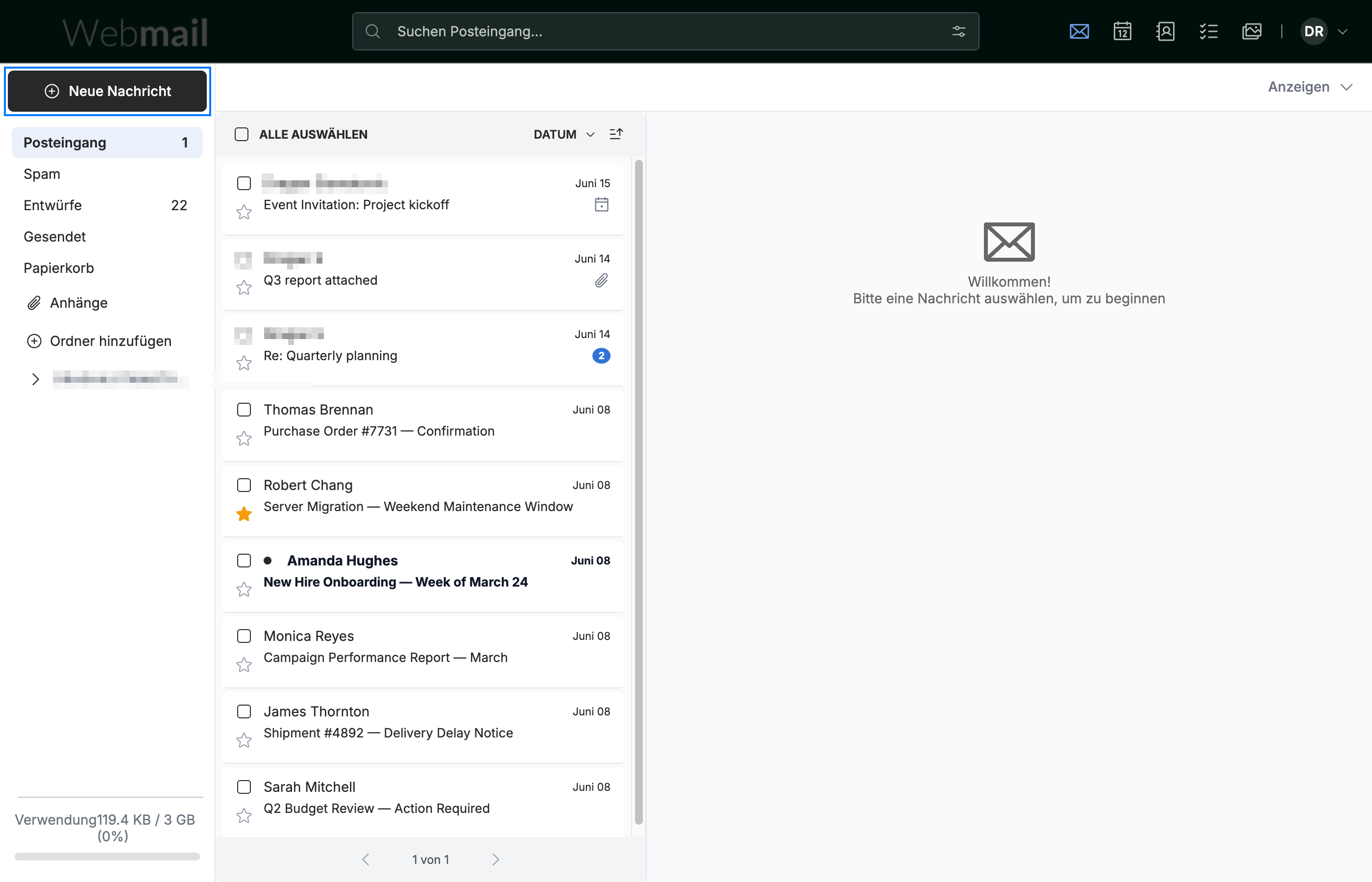
Klicken Sie auf Neue Nachricht (blau), um mit dem Verfassen zu beginnen. Im Modul E-Mail können Sie:
- Nachrichten im Lesebereich lesen und beantworten
- E-Mails über die Seitenleiste in Ordner einsortieren
- Mit Sternen, Markierungen und der Suche den Überblick behalten
Tipp: Klicken Sie mit der rechten Maustaste auf eine beliebige Nachricht, um schnelle Aktionen wie Antworten, Verschieben oder Löschen auszuführen, ohne sie zu öffnen.
Schritt 3 — Ihre Zeit planen im Kalender
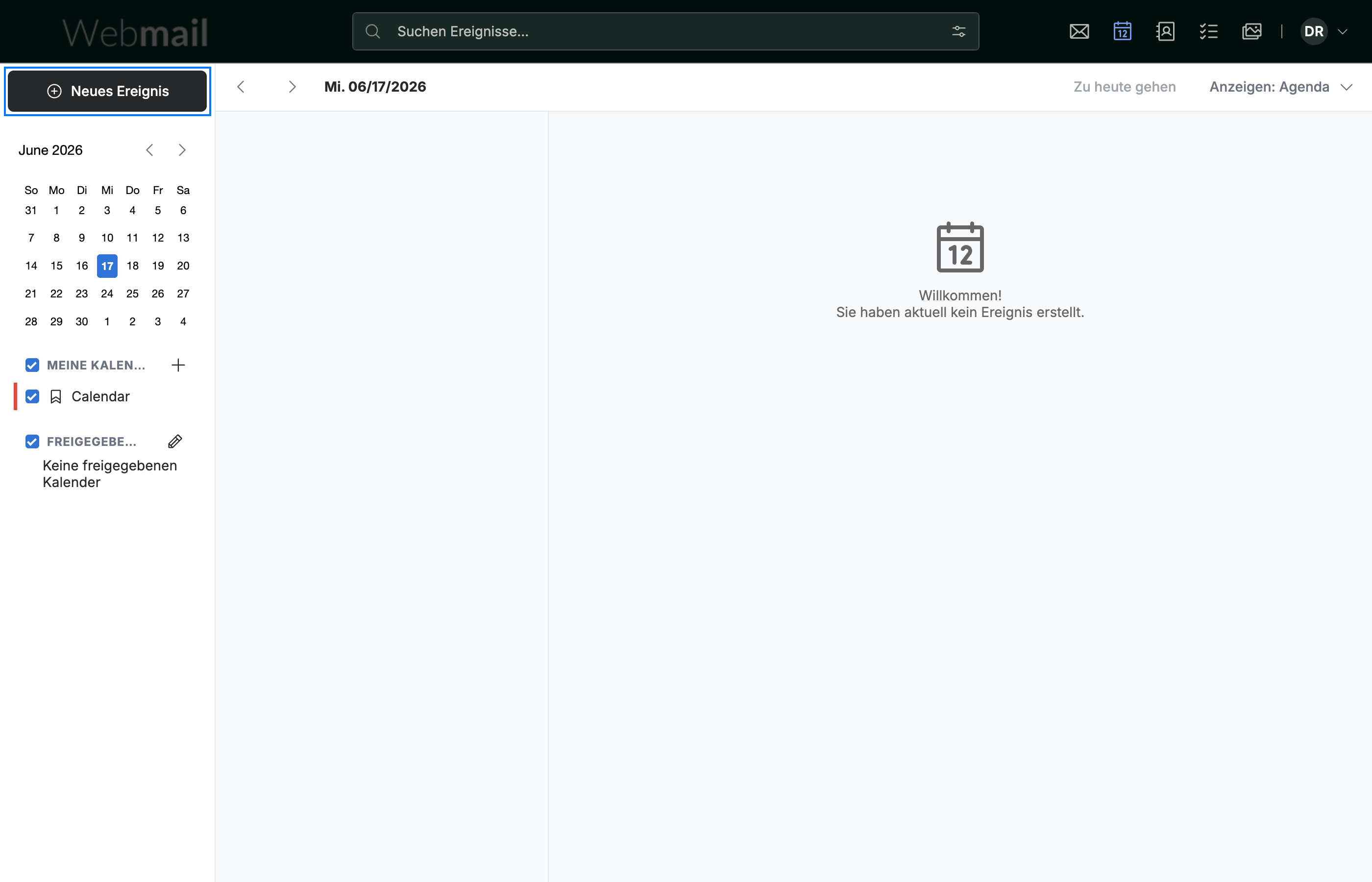
Klicken Sie auf Neues Ereignis (blau), um einen Termin hinzuzufügen. Der Kalender ermöglicht Ihnen:
- Zwischen den Ansichten Tag, Woche, Monat und Agenda zu wechseln
- Erinnerungen und wiederkehrende Ereignisse festzulegen
- Teilnehmer einzuladen und deren Verfügbarkeit zu prüfen
Tipp: Sie können jede E-Mail über das Menü Mehr der Nachricht in ein Ereignis umwandeln.
Schritt 4 — Personen verwalten in Kontakte
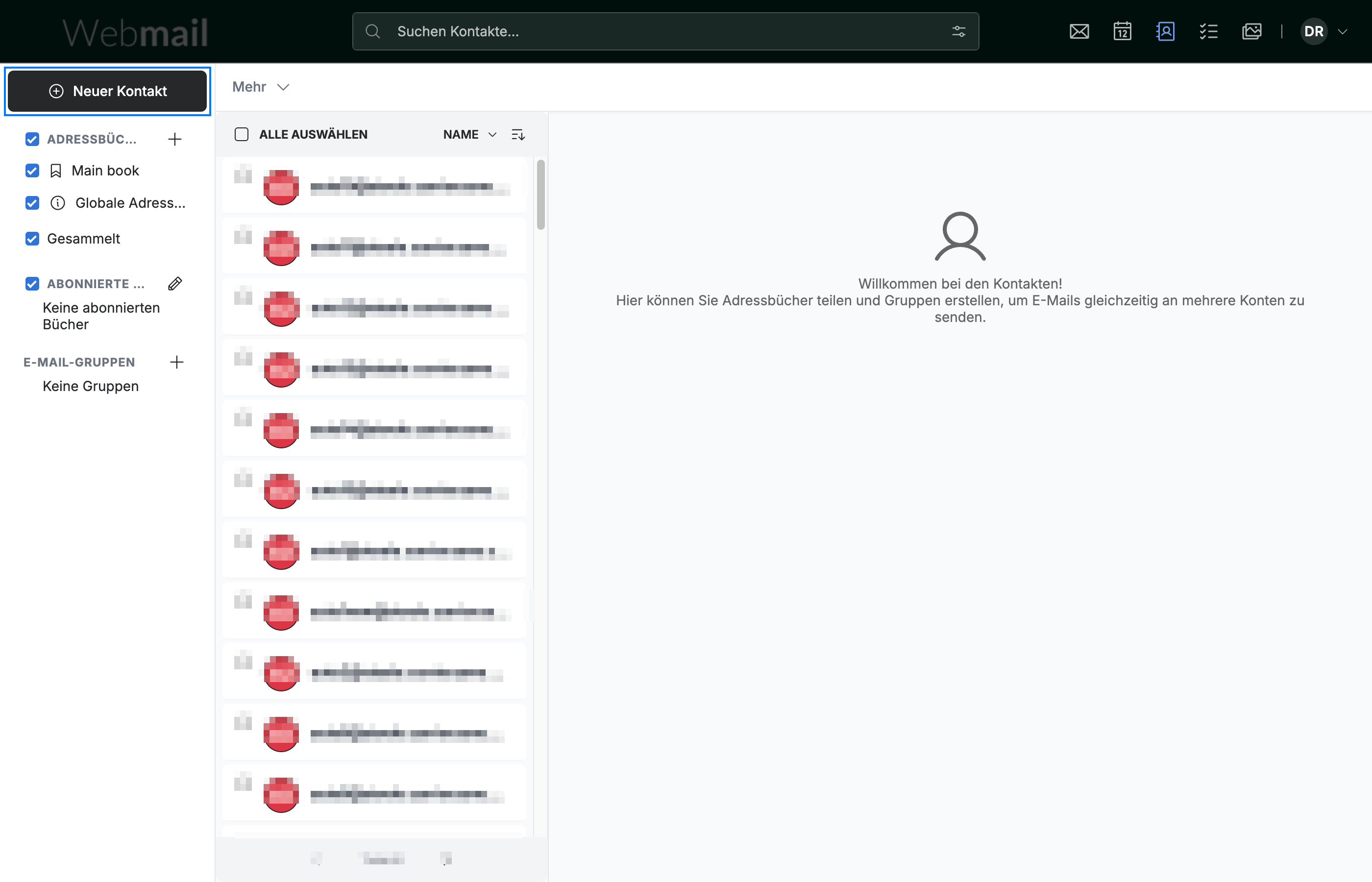
Klicken Sie auf Neuer Kontakt (blau), um jemanden hinzuzufügen. Das Modul Kontakte ermöglicht Ihnen:
- E-Mail-Adressen, Telefonnummern, Adressen und Geburtstage zu speichern
- Kontakte zu gruppieren und E-Mail-Gruppen zu erstellen
- Ihr Adressbuch zu importieren und zu exportieren
Tipp: Fügen Sie einen Absender mit einem Klick über das Symbol Intelligente Kontakte in einer geöffneten E-Mail zu Ihren Kontakten hinzu.
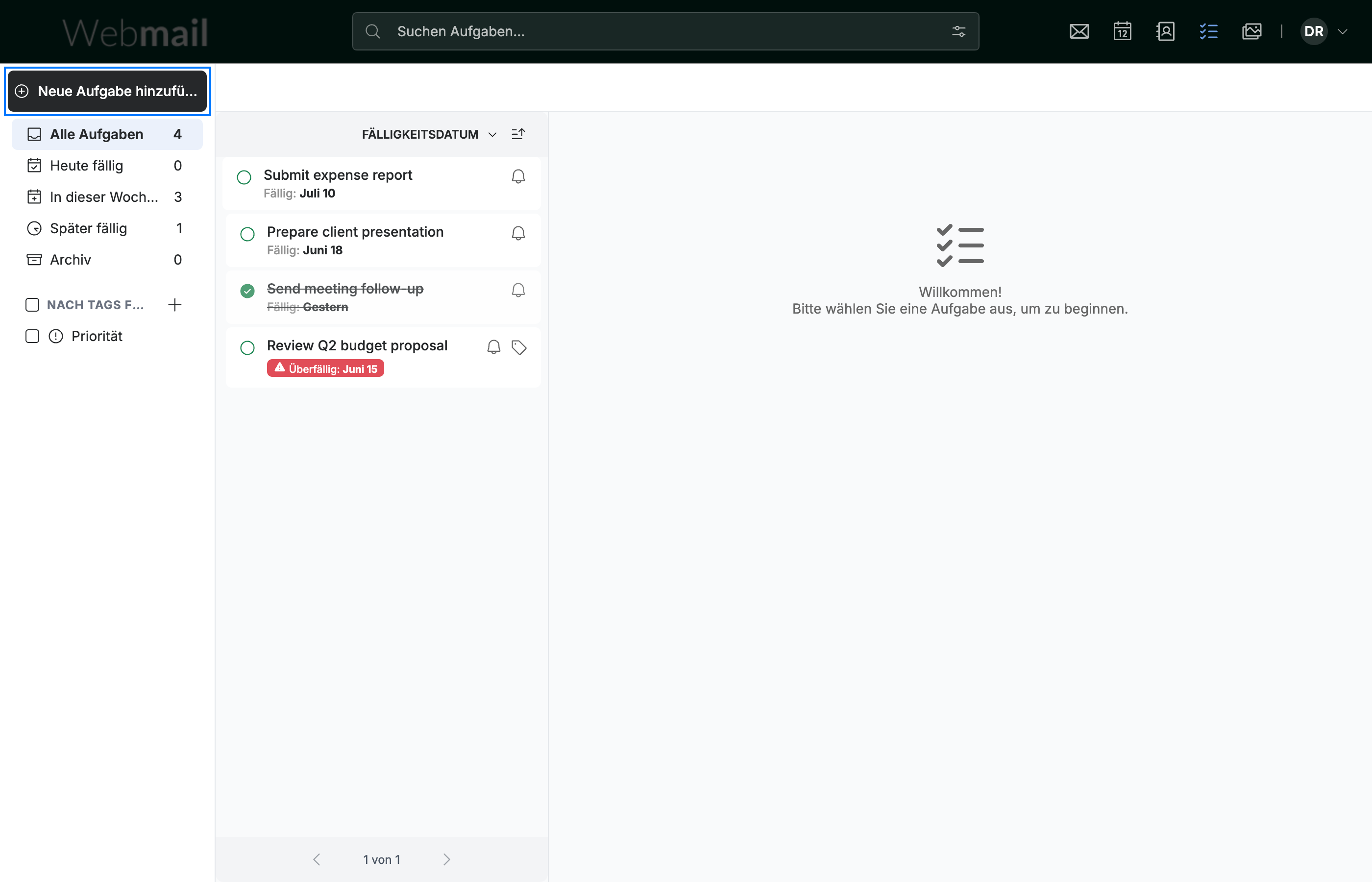
Schritt 5 — Aufgaben verfolgen in Aufgabenbox
Klicken Sie auf Neue Aufgabe hinzufügen (blau), um eine Aufgabe zu erstellen. In Aufgabenbox können Sie:
- Fälligkeitsdaten und Erinnerungen festlegen
- Aufgaben mit Tags organisieren
- Aufgaben als erledigt markieren, sobald Sie sie abschließen
Tipp: Filtern Sie Ihre Aufgaben nach Fälligkeitsdatum, um sich auf das zu konzentrieren, was als Nächstes ansteht.
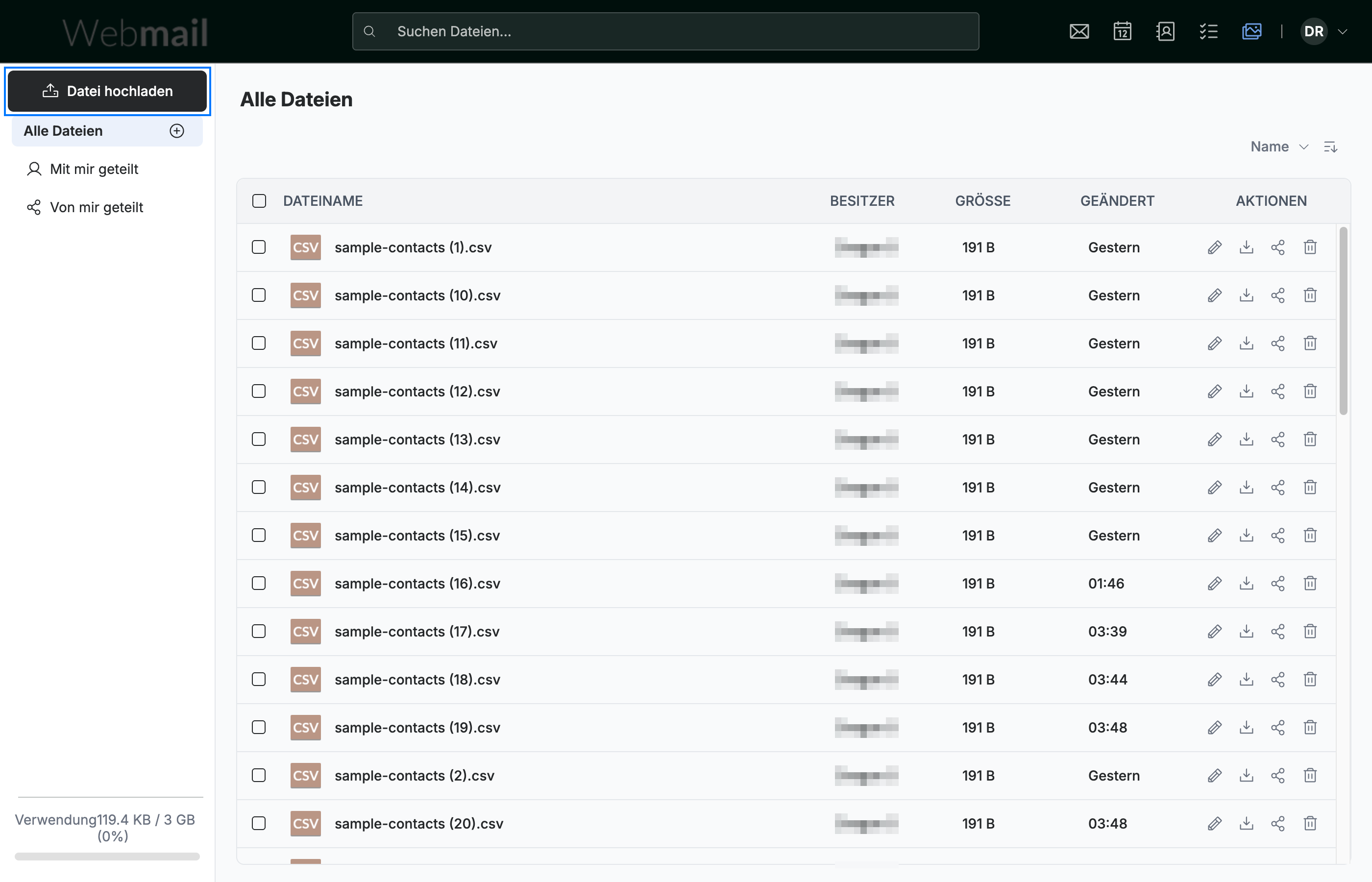
Schritt 6 — Dateien speichern in Online-Speicher
Klicken Sie auf Datei hochladen (blau), um eine Datei hinzuzufügen. Online-Speicher ermöglicht Ihnen:
- Dokumente getrennt von Ihrem Postfach an einem Ort aufzubewahren
- Dateien in Ordnern zu organisieren
- Dateien mit anderen Personen zu teilen
Tipp: Das Speichern großer Dateien hier statt als E-Mail-Anhänge hilft, Ihr Postfach unter seiner Speichergrenze zu halten.
Entdecken Sie unsere anderen Anleitungen, um das Beste aus Webmail herauszuholen.