Fügen Sie Ihr Webmail-Konto zur Mail-App auf Ihrem Mac hinzu, damit Sie unter macOS E-Mails lesen und senden können. Diese Anleitung verwendet IMAP, wodurch Ihre E-Mails auf allen Ihren Geräten synchron bleiben.
Bevor Sie beginnen: Die unten angegebenen Servernamen und Ports sind ein Beispiel — verwenden Sie immer die Werte, die auf Ihrer eigenen POP/IMAP-Seite angezeigt werden. Wir empfehlen IMAP gegenüber POP, damit Ihre E-Mails synchron bleiben.
Schritt 1 — Suchen Sie Ihre Servereinstellungen
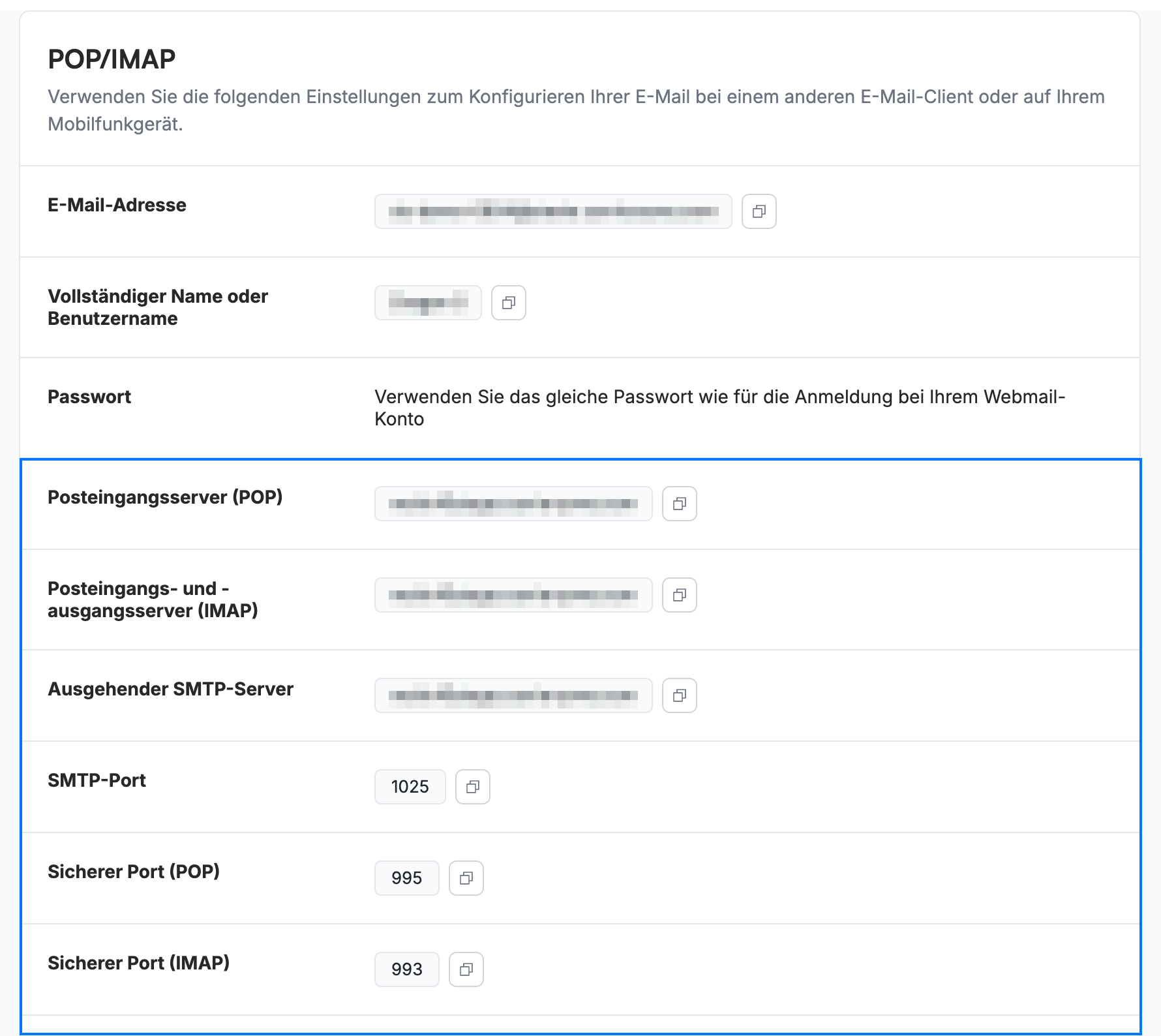
Gehen Sie in Webmail zu Einstellungen > POP/IMAP. Notieren Sie sich die Serverdaten (blau): Ihren Posteingangs- und -ausgangsserver (IMAP), den Ausgehender SMTP-Server sowie die sicheren Ports (IMAP 993, SMTP 465). Ihr Passwort ist dasselbe, das Sie zum Anmelden bei Webmail verwenden.
Schritt 2 — Fügen Sie ein Konto in Mail hinzu
Öffnen Sie Mail und gehen Sie dann zu Mail > Einstellungen > Accounts. Klicken Sie auf die Schaltfläche + und wählen Sie Other Mail Account.
Schritt 3 — Geben Sie Ihre Daten ein
Geben Sie Ihren Namen, Ihre vollständige Webmail-E-Mail-Adresse und Ihr Passwort ein und klicken Sie dann auf Sign In. Wenn Mail die Überprüfung nicht automatisch durchführen kann, werden Felder für die Servereinstellungen angezeigt.
Schritt 4 — Geben Sie die Servereinstellungen ein
Setzen Sie sowohl den Incoming Mail Server als auch den Outgoing Mail Server auf den Hostnamen aus Schritt 1, mit Ihrer E-Mail-Adresse als Benutzername. Klicken Sie auf Sign In, um den Vorgang abzuschließen.
Tipp: Wenn die Anmeldung fehlschlägt, überprüfen Sie den Hostnamen und stellen Sie sicher, dass die sicheren Ports (993 eingehend, 465 ausgehend) mit SSL verwendet werden.
Entdecken Sie unsere anderen Anleitungen, um das Beste aus Webmail herauszuholen.