Nachrichten-Filter sortieren eingehende E-Mails automatisch — sie verschieben, leiten weiter oder löschen Nachrichten, die den von Ihnen festgelegten Bedingungen entsprechen. Diese Anleitung führt durch das Erstellen eines Filters im Bereich Nachrichten-Filter: dessen Titel, Abgleichsregel, Bedingungen und Aktion.
Schritt 1 — Einstellungen öffnen
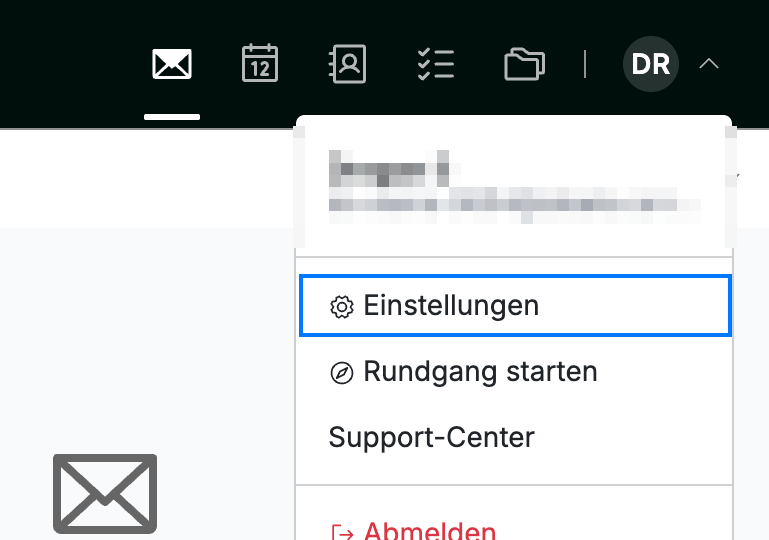
Öffnen Sie das Benutzermenü, indem Sie oben rechts auf Ihre Initialen klicken, und klicken Sie dann auf Einstellungen.
Schritt 2 — Nachrichten-Filter auswählen
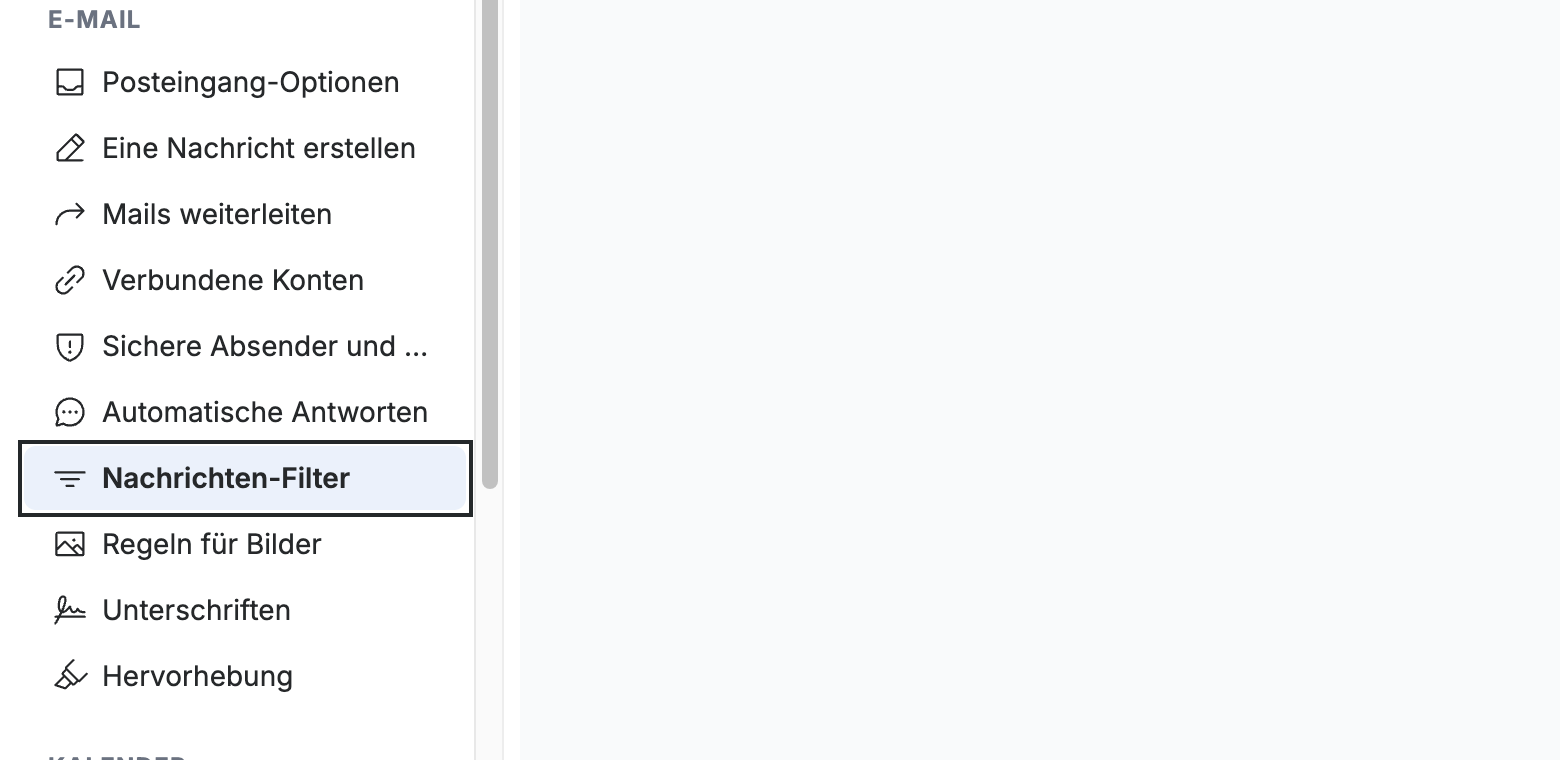
Wählen Sie in der linken Seitenleiste unter dem Abschnitt E-Mail den Eintrag Nachrichten-Filter aus.
Schritt 3 — Auf Neuer Filter klicken
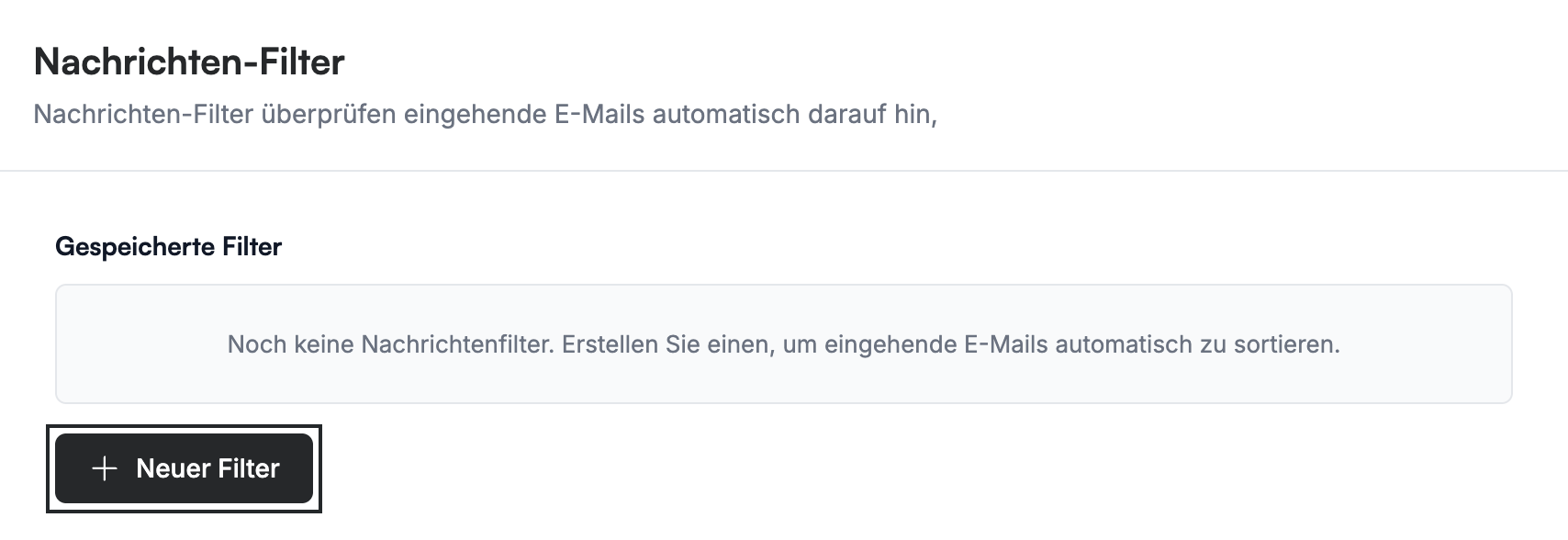
Klicken Sie auf Neuer Filter, um das Filterformular zu öffnen.
Schritt 4 — Einen Filternamen eingeben
Geben Sie im Feld Titel einen Namen für den Filter ein.

Schritt 5 — Festlegen, wie Bedingungen abgeglichen werden
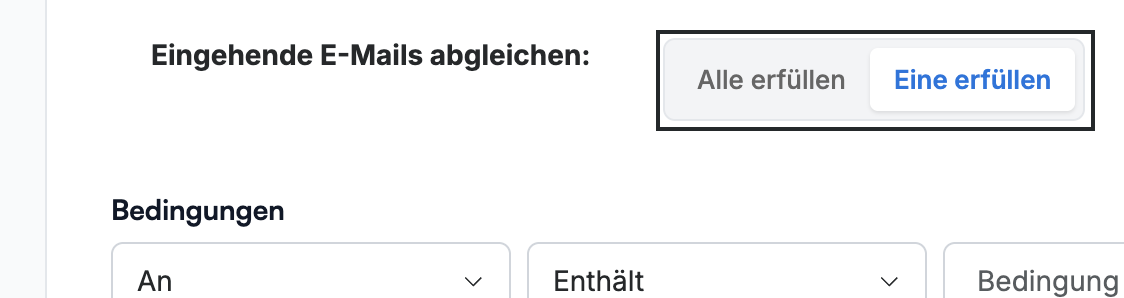
Wählen Sie aus, wie der Filter eingehende E-Mails abgleicht: Alle erfüllen, damit jede Bedingung zutreffen muss, oder Eine erfüllen, damit der Abgleich erfolgt, sobald mindestens eine Bedingung wahr ist.
Schritt 6 — Eine Bedingung festlegen
Legen Sie eine Bedingung fest: Wählen Sie den zu prüfenden Nachrichtenteil (An, Betreff, Von, Cc (Kopie) oder Priorität), den Vergleich (Enthält, Enthält nicht, Gleich usw.) und den abzugleichenden Wert. Um nach mehr als einer Regel abzugleichen, klicken Sie auf Bedingung hinzufügen.

Schritt 7 — Die Aktion auswählen
Wählen Sie unter Führen Sie folgende Maßnahmen durch die Aktion aus, die für übereinstimmende E-Mails ausgeführt werden soll: Kopieren oder Verschieben in einen Ordner, Weiterleiten oder Eine Kopie weiterleiten an eine andere Adresse oder Löschen. Legen Sie anschließend daneben das Ziel fest.
Hinweis: Das Ziel ändert sich je nach Aktion — Kopieren und Verschieben zeigen Ihre Ordner an, während Weiterleiten und Eine Kopie weiterleiten nach einer E-Mail-Adresse fragen.

Schritt 8 — Den Filter speichern
Klicken Sie auf Hinzufügen, um den Filter zu erstellen. Er wird zu Ihren gespeicherten Filtern hinzugefügt und beginnt, neue eingehende E-Mails zu sortieren.
Tipp: Um einen Filter später zu bearbeiten oder zu entfernen, kehren Sie zu diesem Bereich zurück und wählen Sie ihn aus der gespeicherten Liste aus.

Entdecken Sie unsere anderen Anleitungen, um das Beste aus Webmail herauszuholen.