Im Verfassen-Fenster schreiben und senden Sie E-Mails in Webmail. Diese Tour führt Sie durch die Hauptbereiche, damit Sie wissen, wo sich alles befindet, bevor Sie Ihre erste Nachricht senden.
Schritt 1 — Das Layout kennenlernen
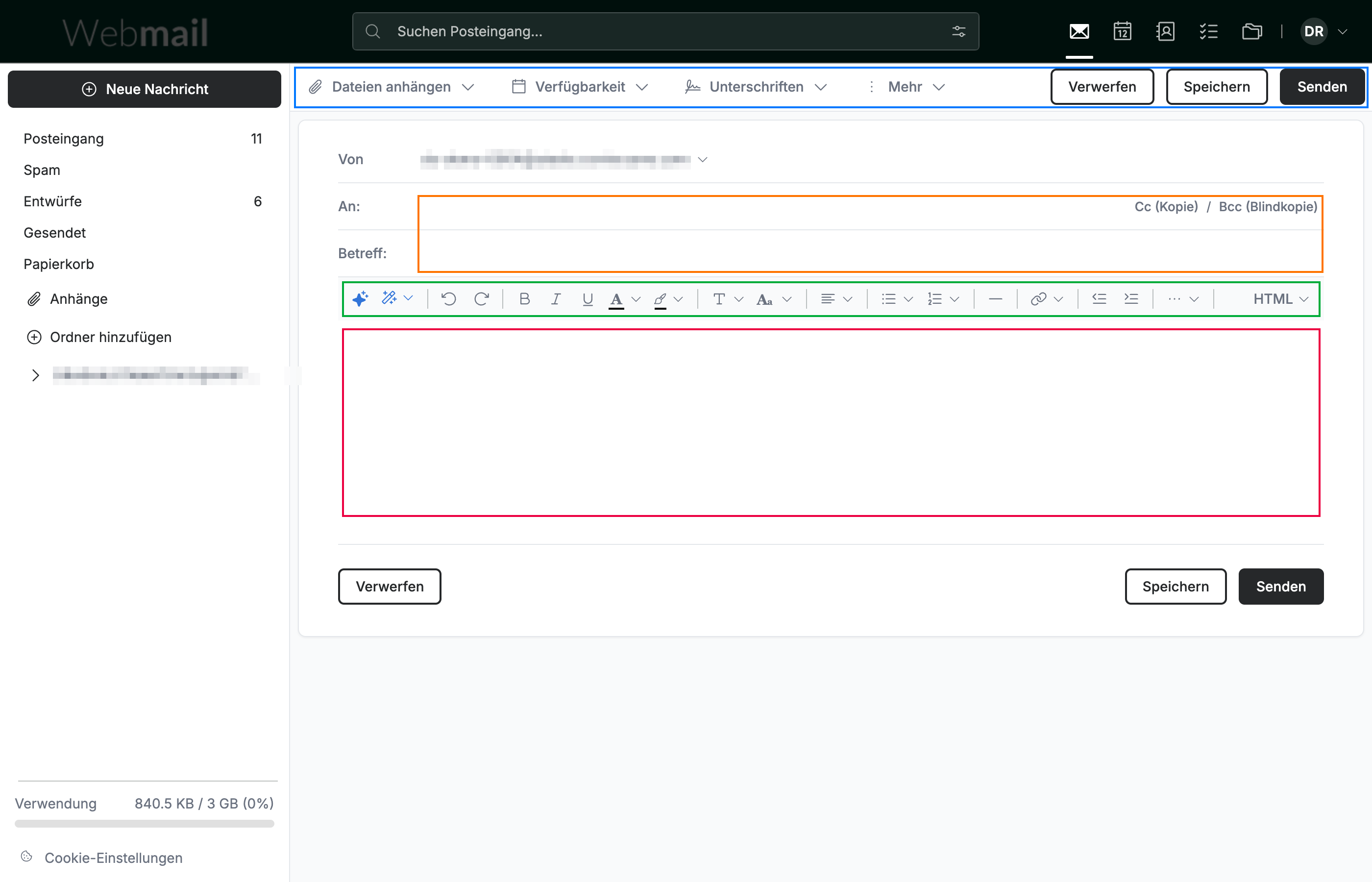
Klicken Sie auf Neue Nachricht, um das Verfassen-Fenster zu öffnen. Es hat vier Hauptbereiche:
- Die Aktionssymbolleiste (blau) am oberen Rand — Dateien anhängen, Verfügbarkeit, Unterschriften, Mehr und Senden.
- Die Empfänger- und Betrefffelder (orange) — an wen die Nachricht geht und worum es geht.
- Die Formatierungssymbolleiste (grün) — Textgestaltung, KI-Schreibwerkzeuge und der Schalter HTML / Text.
- Der Nachrichtentext (rot) — wo Sie Ihre E-Mail schreiben.
Tipp: Drücken Sie Strg + Eingabetaste (Windows/Linux) oder ⌘ + Eingabetaste (Mac), um die Nachricht zu senden, ohne zur Maus greifen zu müssen.
Schritt 2 — Empfänger und einen Betreff hinzufügen
Adressieren Sie Ihre Nachricht:
- Geben Sie den Hauptempfänger in das Feld An (blau) ein.
- Klicken Sie auf Cc (Kopie) oder Bcc (Blindkopie) (grün), um Kopie- oder Blindkopie-Empfänger hinzuzufügen.
- Geben Sie eine kurze Zusammenfassung in das Feld Betreff (orange) ein.
Tipp: Bcc-Empfänger sind für alle anderen in der Nachricht verborgen.

Schritt 3 — Ihre Nachricht formatieren
Verwenden Sie die Formatierungssymbolleiste (grün), um Ihren Text zu gestalten. Sie enthält links die KI-Werkzeuge Hilf mir beim Schreiben und Verfeinern, Schrift- und Absatzsteuerungen, Links und Bilder sowie rechts einen Schalter HTML / Text, um zwischen formatiertem und reinem Text zu wechseln.
Tipp: Verwenden Sie Strg + B, Strg + I und Strg + U für Fett, Kursiv und Unterstrichen.

Schritt 4 — Anhängen, planen und senden
Die Aktionssymbolleiste bietet Ihnen alles, um die Nachricht abzuschließen:
- Dateien anhängen, Verfügbarkeit, Unterschriften und Mehr (blau) auf der linken Seite.
- Senden (grün) auf der rechten Seite, wenn Sie bereit sind, sie zu versenden.
Tipp: Verwenden Sie Speichern statt Senden, um die Nachricht als Entwurf zu behalten und sie später fertigzustellen.

Entdecken Sie unsere anderen Anleitungen, um das Beste aus Webmail herauszuholen.