Erfahren Sie, wie Sie Ihr Postfach im letzten Schritt der Einrichtung bei der ersten Anmeldung mit der Mail-App auf Ihrem Telefon, Tablet oder Computer verbinden, damit Sie E-Mails überall lesen und senden können.
Schritt 1 — Wählen Sie aus, wie Sie Ihr Gerät einrichten möchten
Wählen Sie auf dem Bildschirm Add your mail to your phone den Tab aus, der zu Ihrem Gerät passt: Apple Mail für ein iPhone, iPad oder einen Mac oder Other mail apps für jede andere Mail-App.
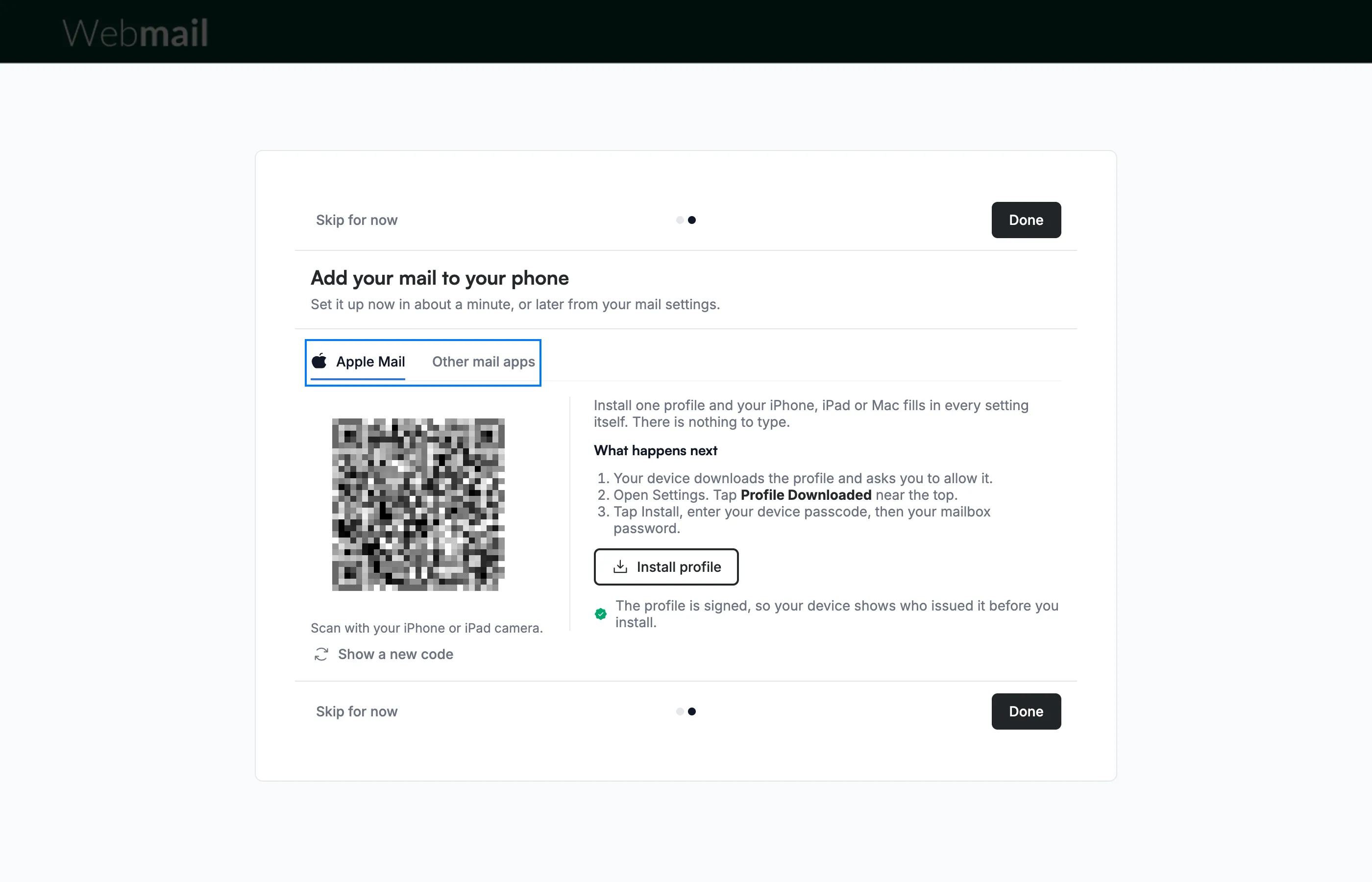
Schritt 2 — Scannen Sie den QR-Code mit Ihrem iPhone oder iPad
Öffnen Sie die Kamera auf Ihrem iPhone oder iPad, richten Sie sie auf den QR-Code im Tab Apple Mail und tippen Sie auf den angezeigten Link. Ihr Gerät lädt ein Profil herunter, das alle E-Mail-Einstellungen für Sie ausfüllt.
Hinweis: Der QR-Code ist für Ihr Postfach eindeutig und ist deshalb in dieser Anleitung unscharf dargestellt. Geben Sie weder den Code noch einen Screenshot davon weiter.
Tipp: Wenn sich der Code nicht scannen lässt, klicken Sie auf Show a new code, um einen neuen anzuzeigen.
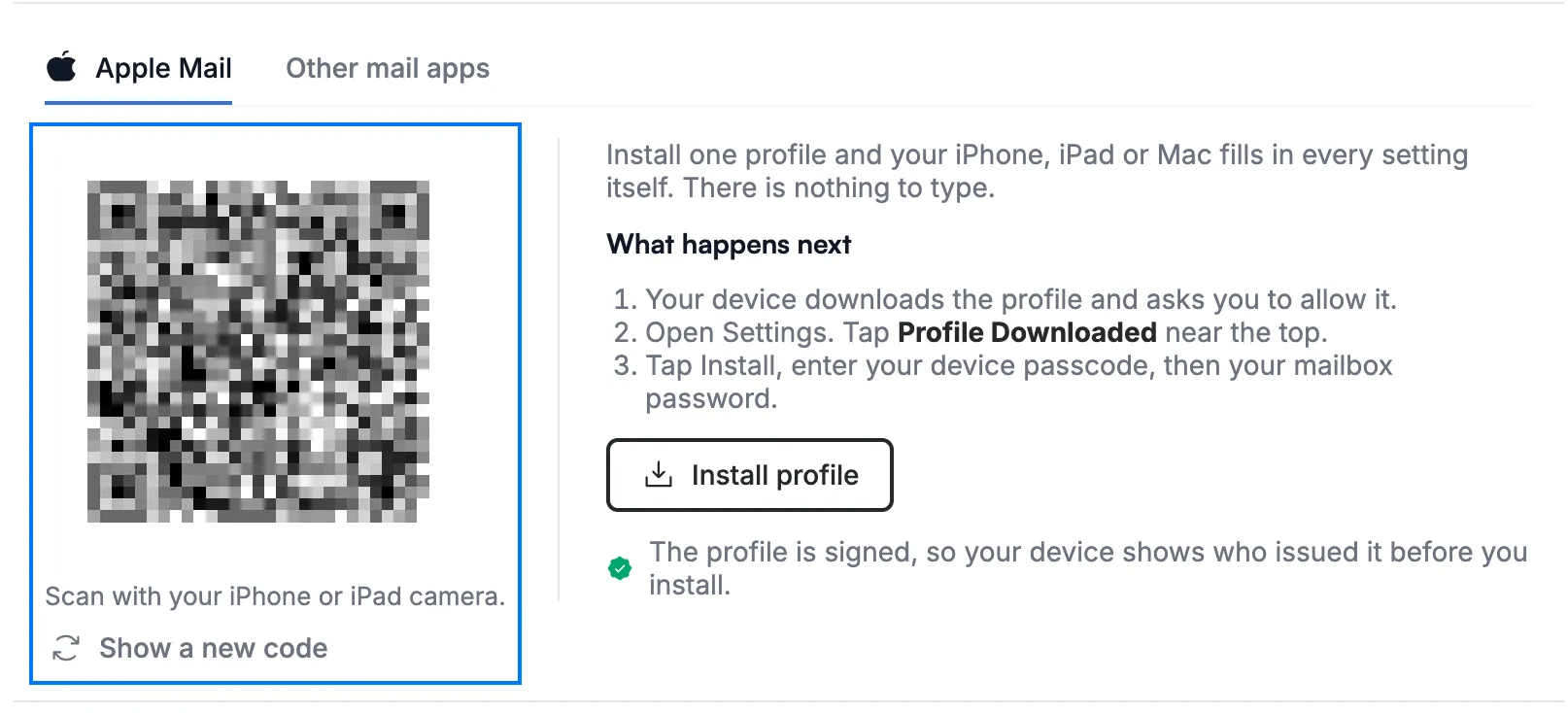
Schritt 3 — Klicken Sie auf dem einzurichtenden Gerät auf Install profile
Klicken Sie auf Install profile, wenn Sie Webmail auf dem iPhone, iPad oder Mac verwenden, den Sie einrichten möchten. Folgen Sie dann den Schritten unter What happens next: Lassen Sie den Download zu, öffnen Sie die Einstellungen Ihres Geräts, um das heruntergeladene Profil zu installieren, und geben Sie Ihren Gerätecode und anschließend Ihr Postfachpasswort ein.
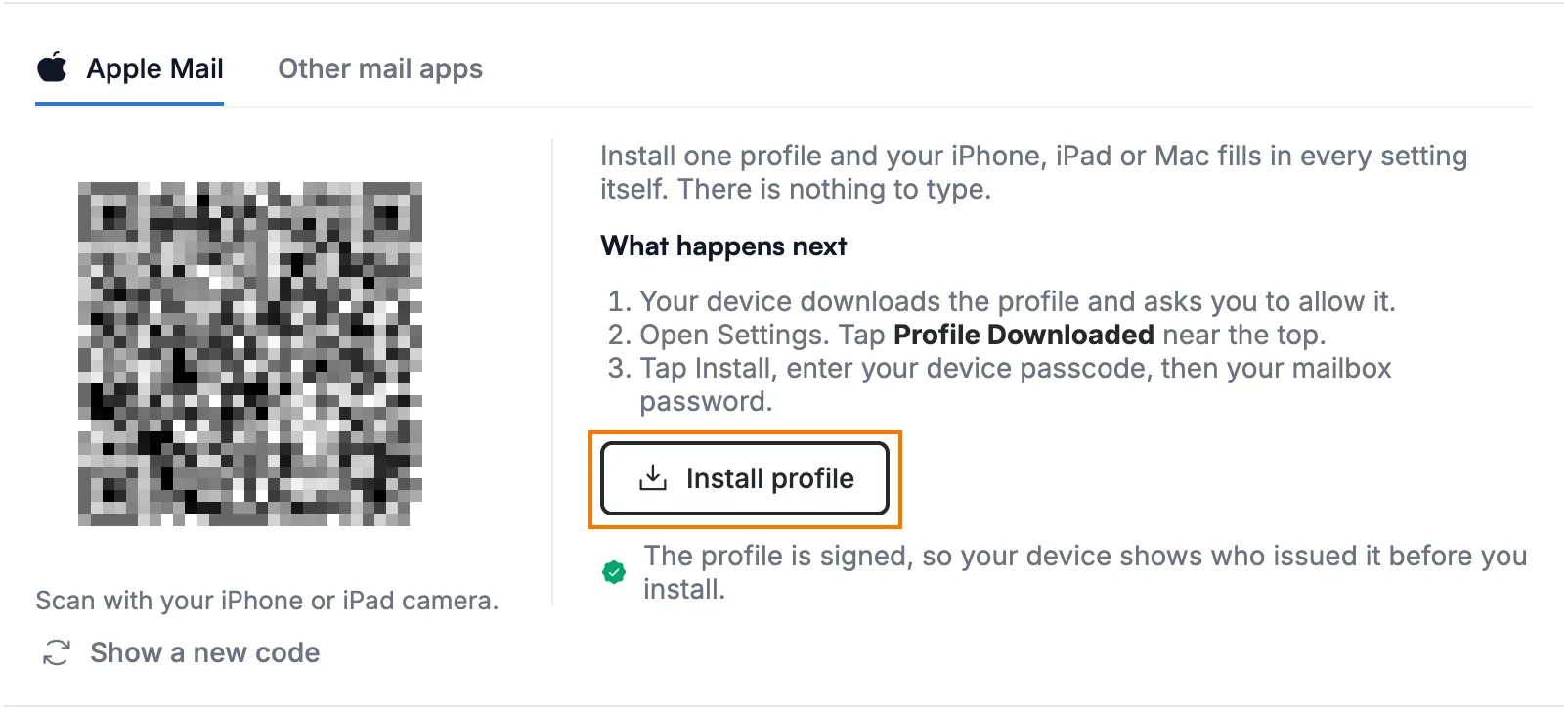
Schritt 4 — Klicken Sie auf Other mail apps und kopieren Sie Ihre E-Mail-Adresse
Klicken Sie auf Other mail apps (blau), um die Einstellungen für jede andere Mail-App anzuzeigen. Klicken Sie unter Your account auf die Kopierschaltfläche (orange) neben Email address und fügen Sie die Adresse in Ihre Mail-App ein. Ihr Passwort ist dasselbe, das Sie für Webmail verwenden.
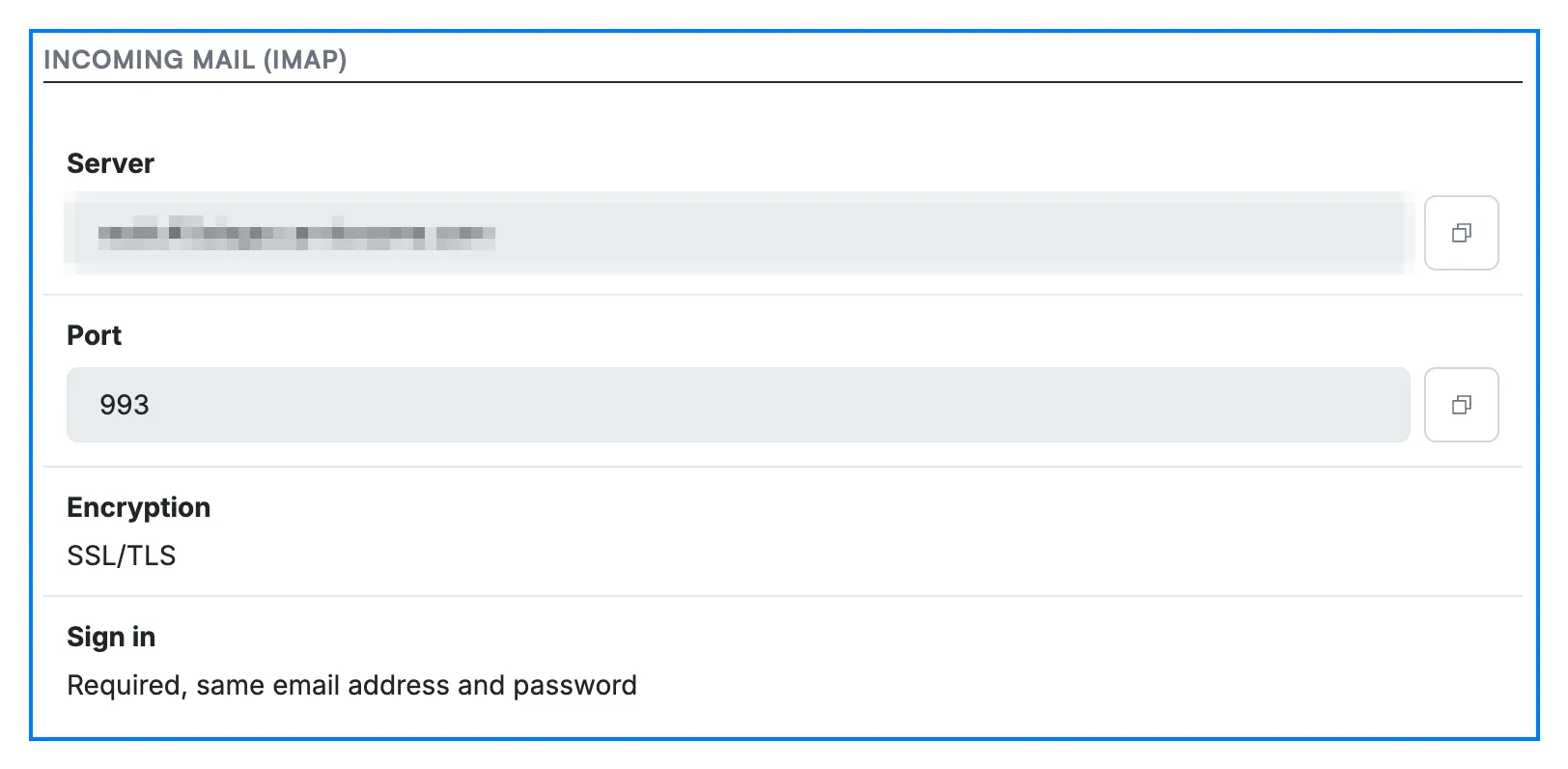
Schritt 5 — Geben Sie die Einstellungen für eingehende E-Mails ein
Geben Sie die unter Incoming mail (IMAP) angezeigten Werte für Server und Port in Ihrer Mail-App ein, setzen Sie Encryption auf SSL/TLS und melden Sie sich mit Ihrer vollständigen E-Mail-Adresse und Ihrem Passwort an. Klicken Sie auf die Kopierschaltfläche neben einem Wert, um ihn zu kopieren.
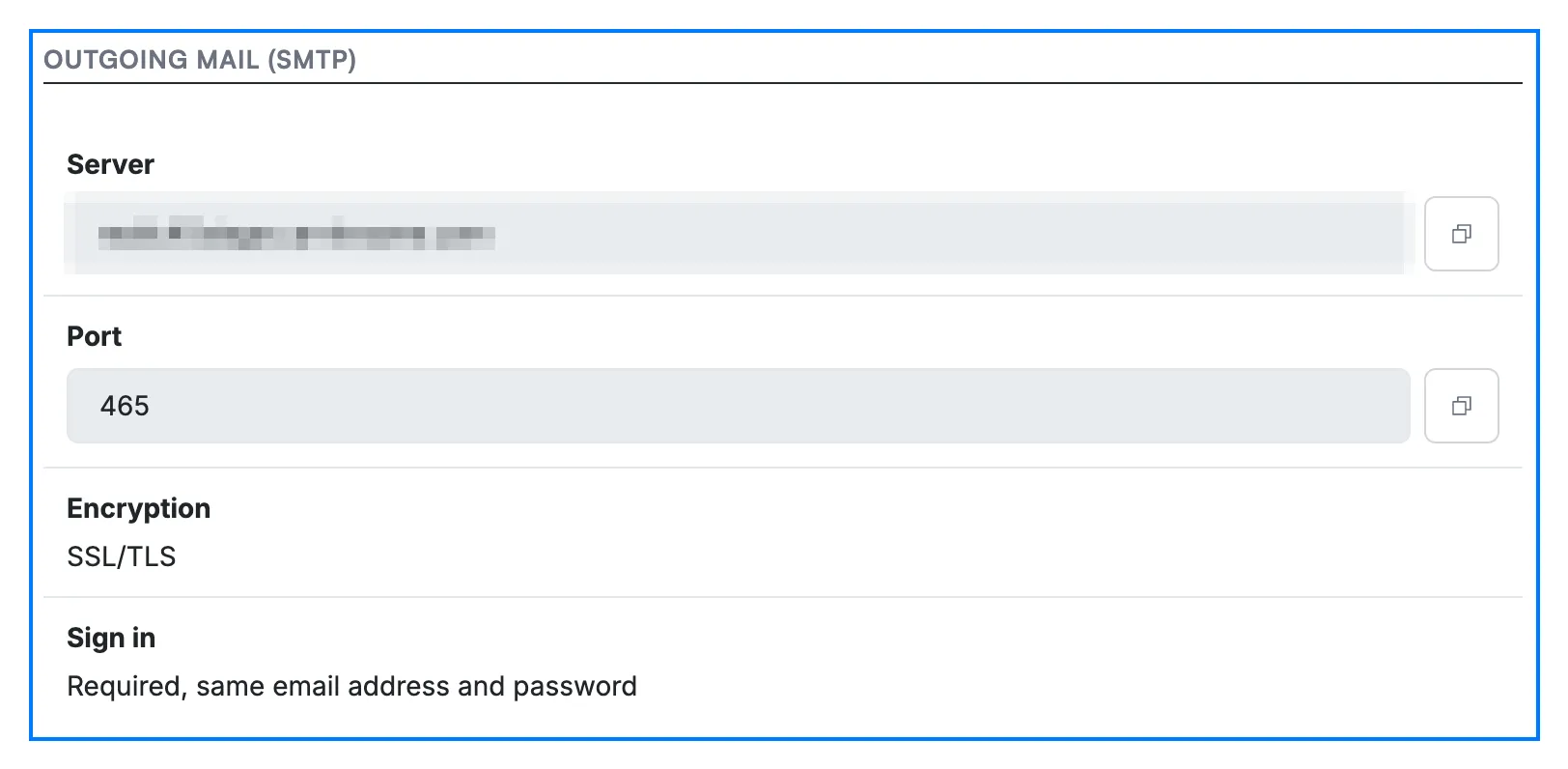
Schritt 6 — Geben Sie die Einstellungen für ausgehende E-Mails ein
Geben Sie die unter Outgoing mail (SMTP) angezeigten Werte für Server und Port in Ihrer Mail-App ein, setzen Sie Encryption auf SSL/TLS und melden Sie sich mit derselben E-Mail-Adresse und demselben Passwort an.
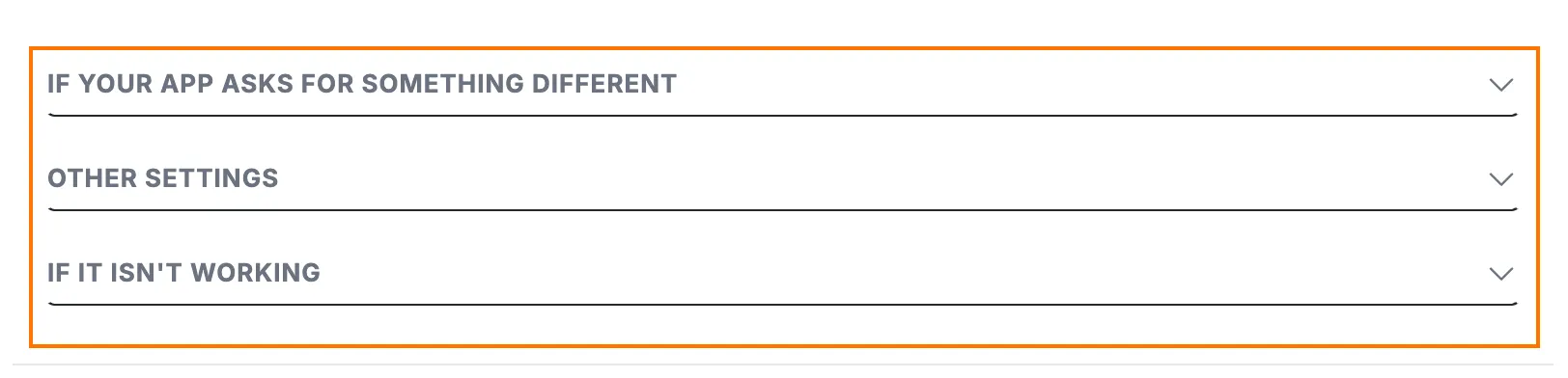
Schritt 7 — Öffnen Sie die Hilfeabschnitte, wenn Ihre App mehr benötigt
Klicken Sie auf eine Abschnittsüberschrift unterhalb der Servereinstellungen, um sie aufzuklappen:
- If your app asks for something different — ordnet die Bezeichnungen, die Ihre App für Verschlüsselungs- und Anmeldeoptionen verwendet, der richtigen Auswahl zu.
- Other settings — listet die POP-Einstellungen auf. POP verschiebt Ihre E-Mails auf ein einzelnes Gerät und entfernt sie vom Server. Verwenden Sie daher IMAP, wenn Sie Ihre E-Mails sowohl auf einem Telefon als auch auf einem Computer abrufen. Dort finden Sie außerdem Settings without encryption für ältere Apps; verwenden Sie diese nur, wenn unser Support-Team Sie darum bittet.
- If it isn't working — erklärt, was zu tun ist, wenn Ihre App vor der Identität des Servers warnt oder E-Mails nicht gesendet werden, und wie Sie den Support kontaktieren.
Schritt 8 — Klicken Sie auf Done
Klicken Sie auf Done, wenn Ihr Gerät eingerichtet ist, um die Einrichtung bei der ersten Anmeldung abzuschließen.
Tipp: Noch nicht bereit? Klicken Sie auf Skip for now. Sie können Ihre E-Mails später unter Einstellungen > E-Mail-App einrichten zu Ihrem Telefon hinzufügen — siehe So richten Sie den POP/IMAP-Zugriff ein.

Entdecken Sie unsere anderen Anleitungen, um das Beste aus Webmail herauszuholen.