Erfahren Sie, wie Sie in der Aufgabenbox eine Aufgabe hinzufügen und sie abhaken, wenn sie erledigt ist, damit Sie alle Ihre Aufgaben an einem Ort im Blick behalten.
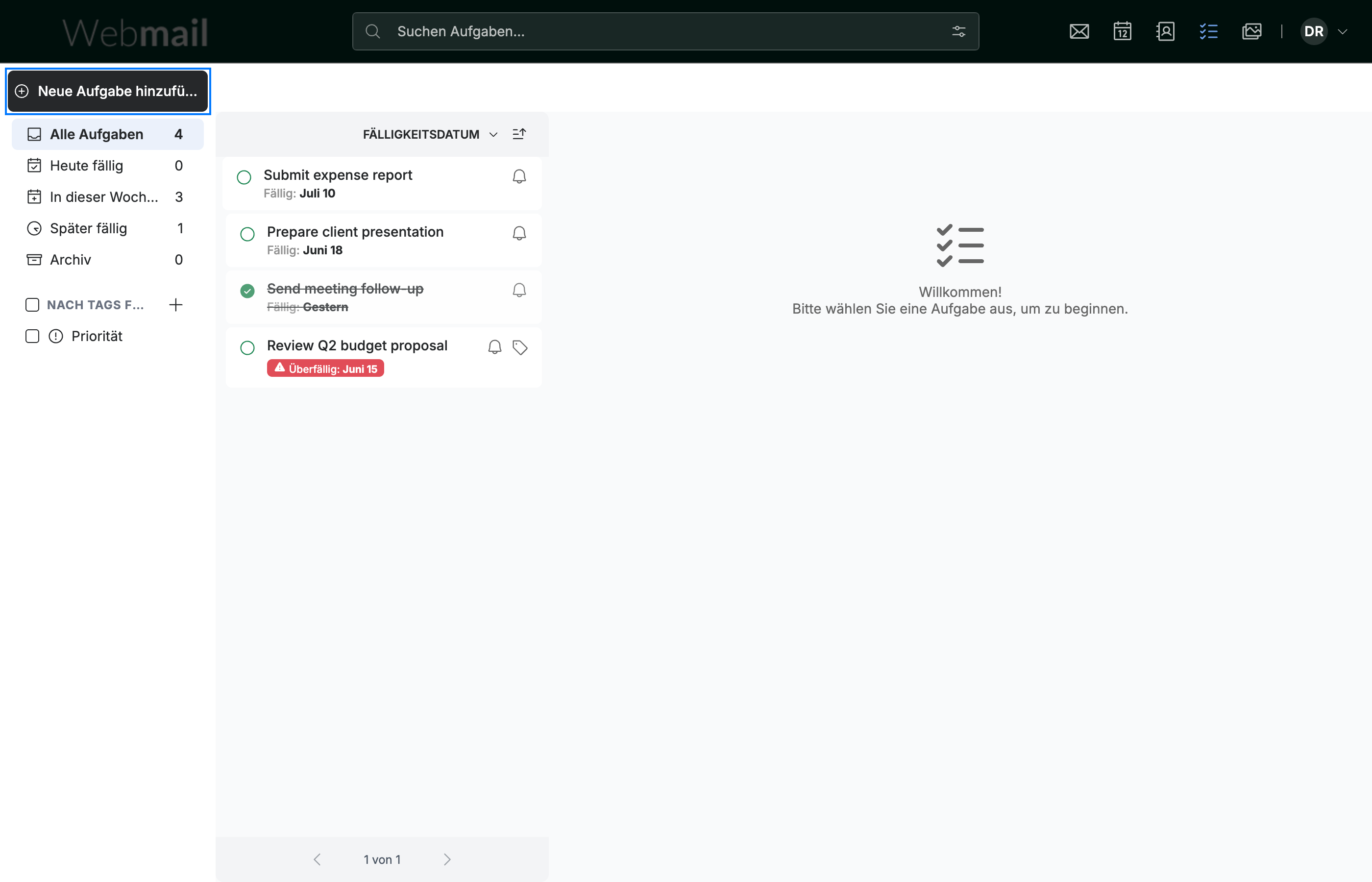
Schritt 1 — Öffnen Sie eine neue Aufgabe
Klicken Sie oben links in der Seitenleiste der Aufgabenbox auf Neue Aufgabe hinzufügen (blau).
Schritt 2 — Geben Sie die Aufgabendetails ein
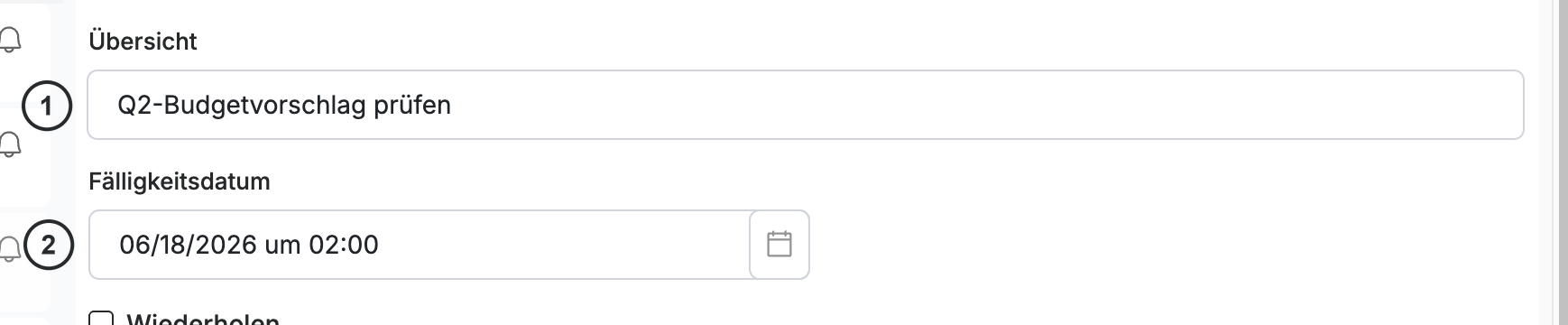
Füllen Sie die zwei Hauptfelder aus:
- Geben Sie im Feld Übersicht ① einen Namen ein.
- Klicken Sie auf das Feld Fälligkeitsdatum ② und wählen Sie aus, wann die Aufgabe fällig ist.
Schritt 3 — Speichern Sie die Aufgabe
Klicken Sie unten im Formular auf Neue Aufgabe hinzufügen (grün). Die Aufgabe erscheint in Ihrer Aufgabenliste.

Schritt 4 — Markieren Sie die Aufgabe als erledigt
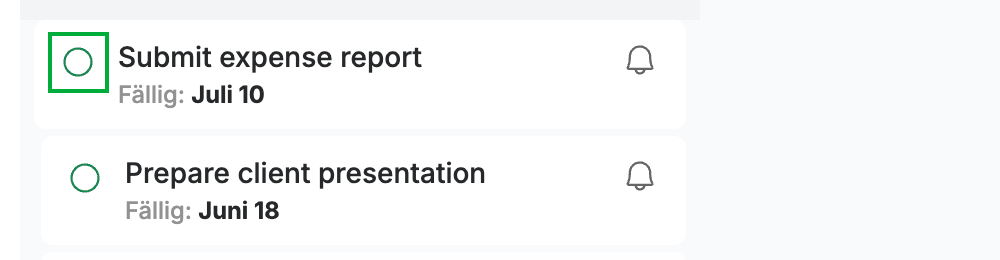
Klicken Sie auf den Kreis (grün) links auf einer Aufgabenkarte, um sie als erledigt zu markieren. Die Aufgabe wird abgehakt und als erledigt angezeigt.
Tipp: Klicken Sie erneut auf denselben Kreis, um eine Aufgabe wieder zu öffnen, wenn Sie sie versehentlich als erledigt markiert haben.
Entdecken Sie unsere anderen Anleitungen, um das Beste aus Webmail herauszuholen.