Halten Sie Ihr Konto sicher, indem Sie Ihr Webmail-Passwort ändern. Diese Anleitung führt durch die Aktualisierung über den Einstellungsbereich Passwort ändern.
Schritt 1 — Einstellungen öffnen
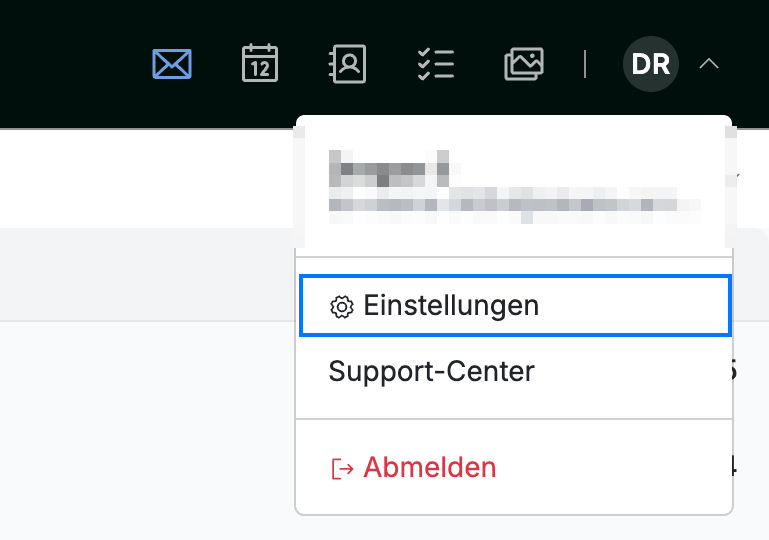
Öffnen Sie das Benutzermenü, indem Sie oben rechts auf Ihre Initialen klicken, und klicken Sie dann auf Einstellungen.
Schritt 2 — Passwort ändern auswählen
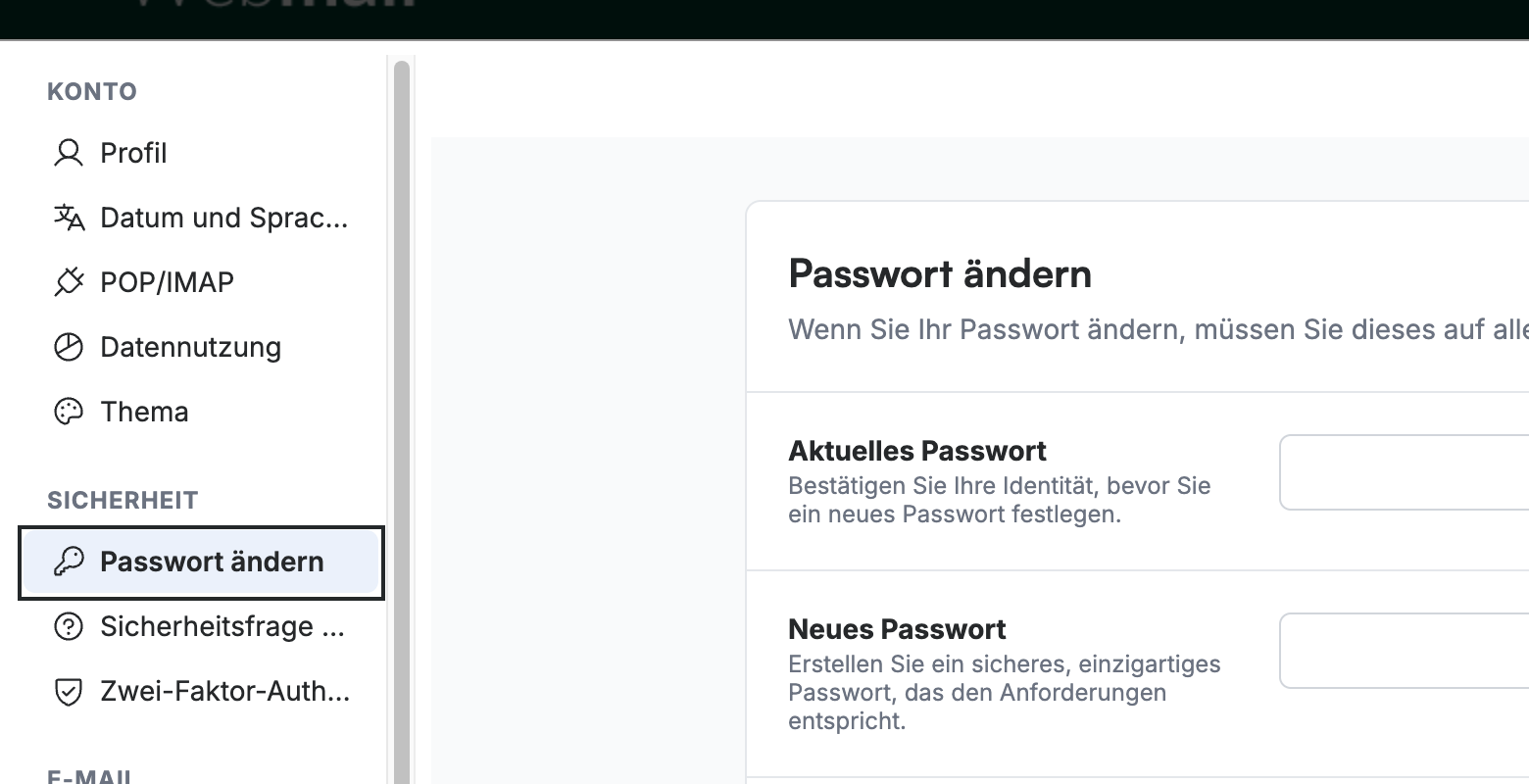
Wählen Sie Passwort ändern in der linken Seitenleiste unter dem Abschnitt Sicherheit aus.
Schritt 3 — Aktuelles und neues Passwort eingeben
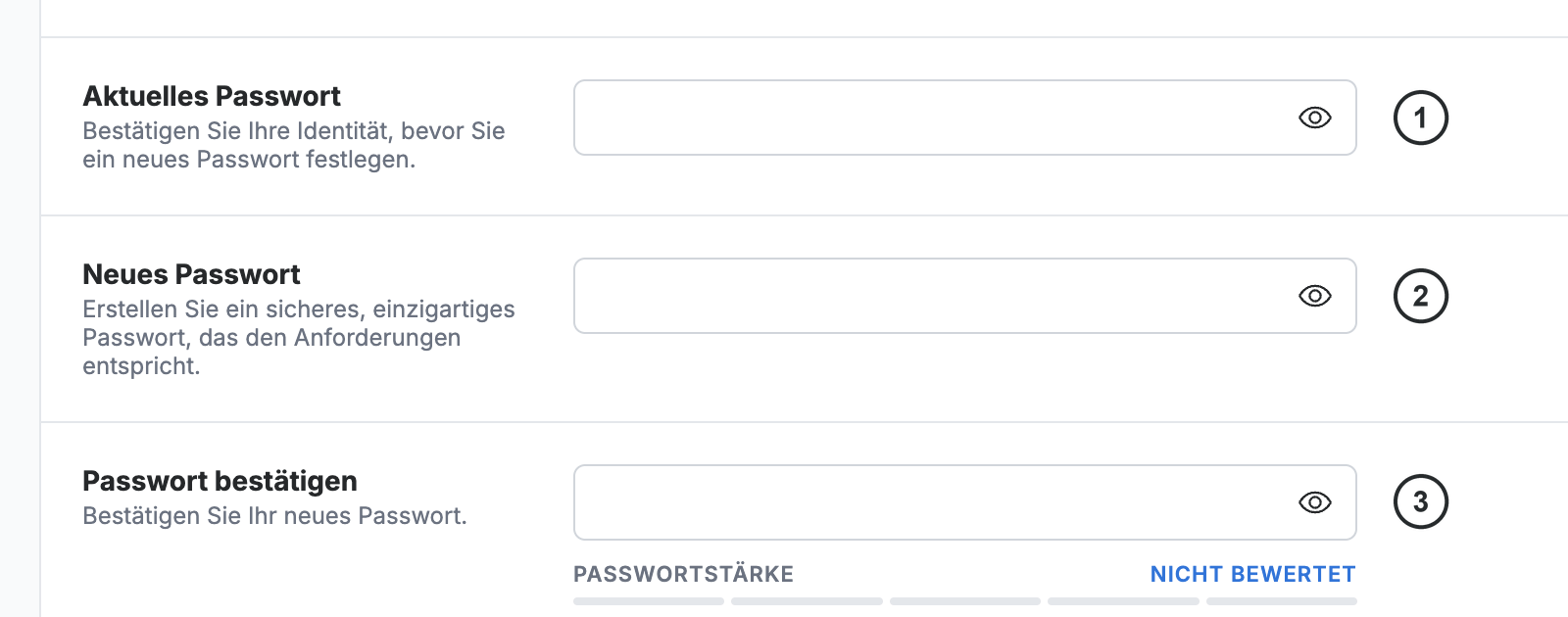
Geben Sie Ihr vorhandenes Passwort in das Feld Aktuelles Passwort ① ein, wählen Sie ein Passwort im Feld Neues Passwort ②, und geben Sie es dann erneut im Feld Passwort bestätigen ③ ein. Der Indikator Passwortstärke wird während der Eingabe aktualisiert, und das Augensymbol in jedem Feld schaltet um, ob der Text sichtbar ist.
Hinweis: Ihr neues Passwort muss zwischen 8 und 32 Zeichen lang sein und darf keinem Ihrer letzten 5 Passwörter entsprechen.
Schritt 4 — Ihr neues Passwort speichern
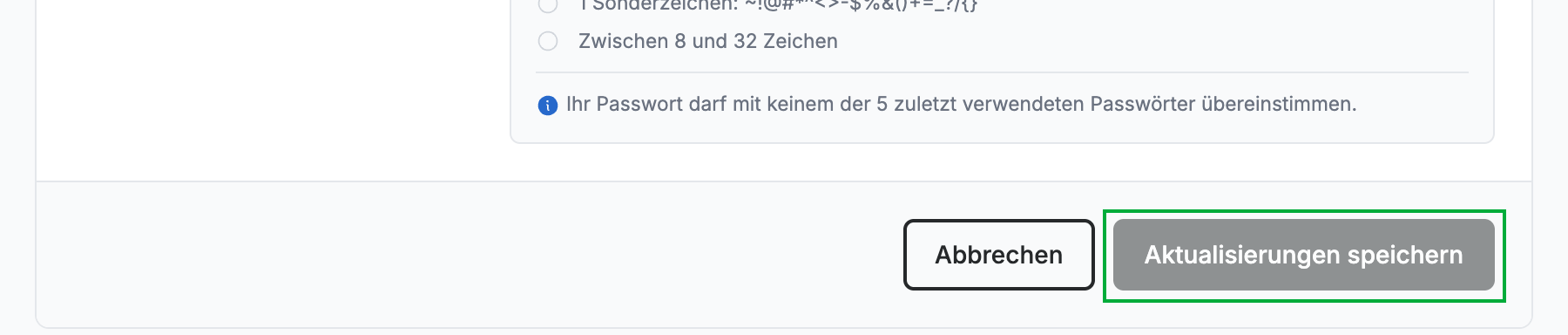
Klicken Sie auf Aktualisierungen speichern, um Ihr neues Passwort zu übernehmen.
Hinweis: Aktualisieren Sie nach der Änderung Ihres Passworts dieses auf jedem Gerät, das mit diesem Konto verbunden ist (Mail-Apps, Telefone und andere E-Mail-Clients).
Entdecken Sie unsere anderen Anleitungen, um das Beste aus Webmail herauszuholen.