Erfahren Sie, wie Sie die Formatierungsleiste in Webmail nutzen, um Ihren Nachrichtentext zu gestalten — die Schriftart ändern, Fett oder Farbe anwenden, Listen hinzufügen sowie Links und Bilder einfügen —, damit Ihre E-Mails klar lesbar sind und so aussehen, wie Sie es möchten.
Schritt 1 — Finden Sie die Formatierungsleiste
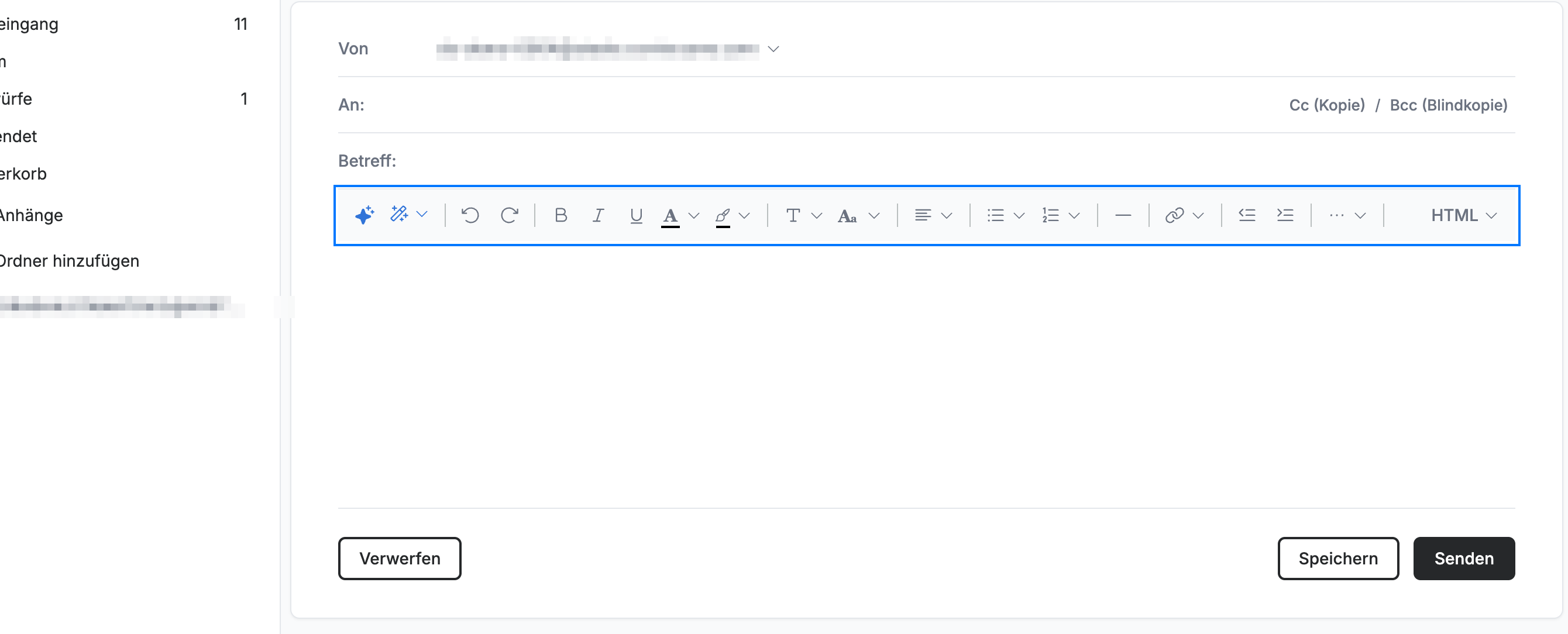
Suchen Sie die Formatierungsleiste direkt über dem Nachrichtentext im Verfassen-Fenster. Sie enthält alle Werkzeuge zur Textgestaltung, die in dieser Anleitung behandelt werden.
Schritt 2 — Wählen Sie eine Schriftart und -größe
Verwenden Sie das Dropdown-Menü Schriftart, um eine Schriftart auszuwählen (zum Beispiel Arial, Georgia, Courier New oder Tahoma), und das Dropdown-Menü Größe, um die Textgröße festzulegen, von 8pt bis zur größten Option.

Schritt 3 — Wenden Sie Fett, Kursiv oder Unterstrichen an
Wählen Sie etwas Text aus und klicken Sie anschließend auf Fett, Kursiv oder Unterstrichen, um ihn zu gestalten.
Tipp: Verwenden Sie die Tastenkombinationen Strg+B / Strg+I / Strg+U (⌘B / ⌘I / ⌘U auf dem Mac), um diese Stile anzuwenden, ohne die Tastatur zu verlassen.

Schritt 4 — Ändern Sie die Text- und Hintergrundfarbe
Klicken Sie auf Textfarbe, um die Farbe Ihres Textes zu ändern, oder auf Hintergrundfarbe, um ihn hervorzuheben. Jede Option öffnet eine Palette von Farbfeldern zur Auswahl.

Schritt 5 — Richten Sie Text aus und fügen Sie Listen hinzu
Verwenden Sie Ausrichtung, um den Text linksbündig, zentriert, rechtsbündig oder im Blocksatz auszurichten, und die Schaltflächen Aufzählungsliste und Nummerierte Liste, um Zeilen in eine Liste umzuwandeln.
Tipp: Die Schaltfläche für die nummerierte Liste bietet mehrere Stile — Standardziffern, Klein- und Großbuchstaben (a., A.) sowie römische Ziffern (i., I.).

Schritt 6 — Fügen Sie Links, Bilder und Struktur ein
Klicken Sie auf Horizontale Linie (orange), um eine Trennlinie einzufügen, oder auf Link einfügen (blau), um einen Hyperlink hinzuzufügen. Die übrigen Einfüge-Werkzeuge sind unter ··· (grün) gruppiert — siehe Schritt 7.
Hinweis: In einem breiteren Browserfenster befinden sich Bild einfügen, Tabelle einfügen und Formatierung entfernen direkt in der Symbolleiste und nicht unter ···.

Schritt 7 — Öffnen Sie das Menü Mehr für Strukturwerkzeuge
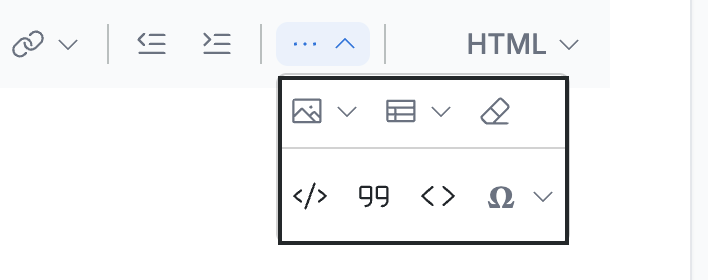
Klicken Sie auf ··· am rechten Ende der Symbolleiste, um das Menü zu öffnen. Es enthält in der oberen Reihe Bild einfügen, Tabelle einfügen und Formatierung entfernen und darunter Codeblock, Zitat, Inline-Code und Sonderzeichen einfügen.
Entdecken Sie unsere anderen Anleitungen, um das Beste aus Webmail herauszuholen.