Fügen Sie Ihr Webmail-Konto zu Mozilla Thunderbird hinzu, damit Sie Ihre E-Mails über die Desktop-App verwalten können. Diese Anleitung verwendet IMAP, wodurch Ihre E-Mails auf allen Ihren Geräten synchron bleiben.
Bevor Sie beginnen: Die unten angegebenen Servernamen und Ports sind ein Beispiel — verwenden Sie immer die Werte, die auf Ihrer eigenen POP/IMAP-Seite angezeigt werden. Wir empfehlen IMAP gegenüber POP, damit Ihre E-Mails synchron bleiben.
Schritt 1 — Suchen Sie Ihre Servereinstellungen
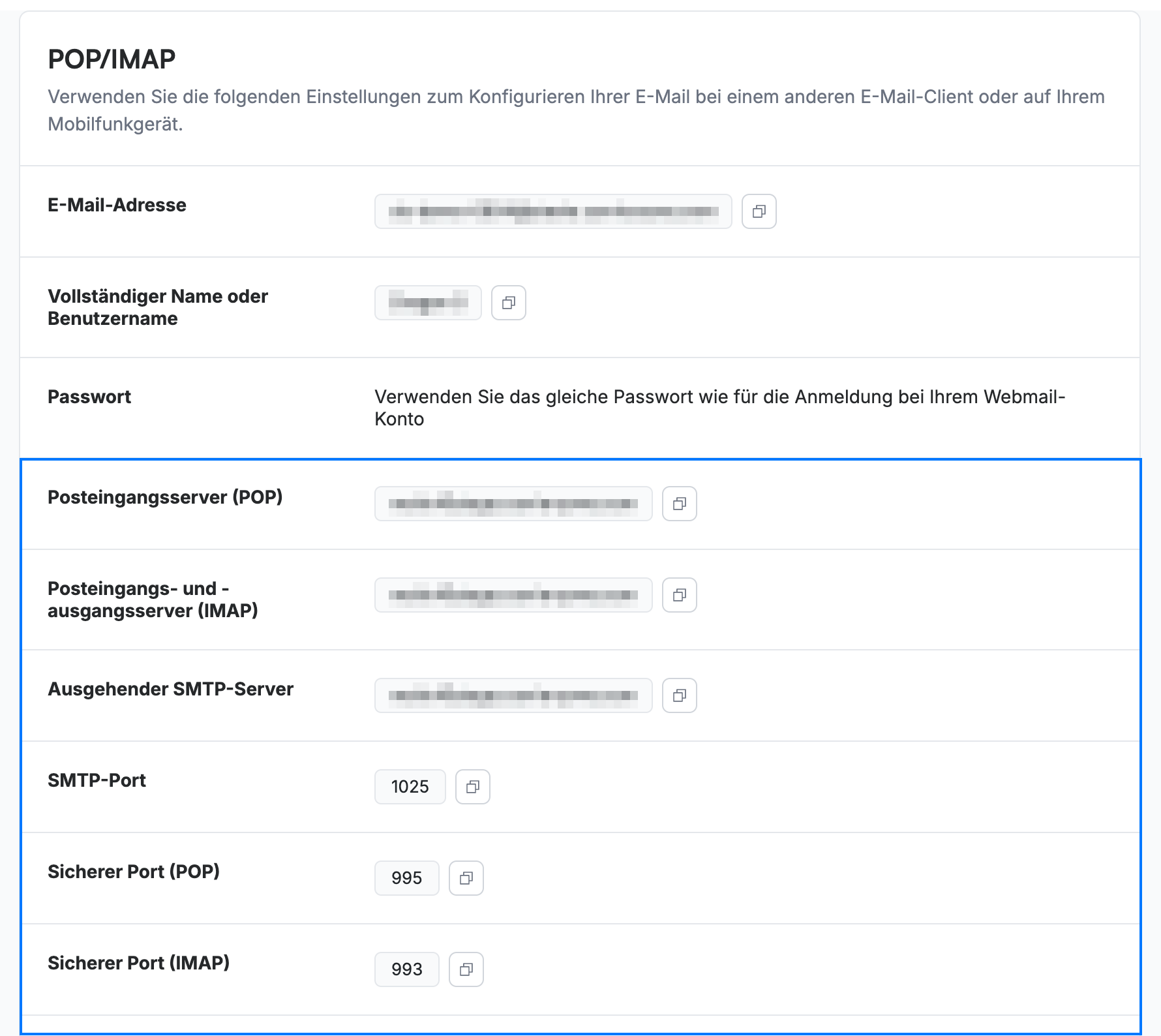
Gehen Sie in Webmail zu Einstellungen > POP/IMAP. Notieren Sie sich die Serverdaten (blau): Ihren Posteingangs- und -ausgangsserver (IMAP), den Ausgehender SMTP-Server sowie die sicheren Ports (IMAP 993, SMTP 465). Ihr Passwort ist dasselbe, das Sie zum Anmelden bei Webmail verwenden.
Schritt 2 — Beginnen Sie mit dem Hinzufügen eines Kontos
Öffnen Sie in Thunderbird das Menü (☰) > New > Existing Mail Account. Geben Sie Ihren Namen, Ihre vollständige Webmail-E-Mail-Adresse und Ihr Passwort ein und klicken Sie dann auf Configure manually.
Schritt 3 — Geben Sie die Servereinstellungen ein
Setzen Sie das Protokoll auf IMAP. Geben Sie für die ein- und ausgehenden Server den Hostnamen aus Schritt 1 ein. Verwenden Sie Port 993 mit SSL/TLS für eingehende und Port 465 mit SSL/TLS für ausgehende E-Mails, mit der Authentifizierung Normal password.
Schritt 4 — Testen und abschließen
Klicken Sie auf Re-test, um die Einstellungen zu überprüfen, und dann auf Done. Thunderbird stellt eine Verbindung her und lädt Ihre E-Mails herunter.
Tipp: Wenn der Test fehlschlägt, überprüfen Sie den Hostnamen erneut und stellen Sie sicher, dass die Verbindungssicherheit für beide Server SSL/TLS ist.
Entdecken Sie unsere anderen Anleitungen, um das Beste aus Webmail herauszuholen.