Personalisieren Sie Ihre Webmail-Oberfläche, indem Sie eines der integrierten Themen auswählen oder ein eigenes Hintergrundbild hochladen. Diese Anleitung zeigt, wo Sie die Themen finden und wie Sie eines anwenden.
Schritt 1 — Einstellungen öffnen
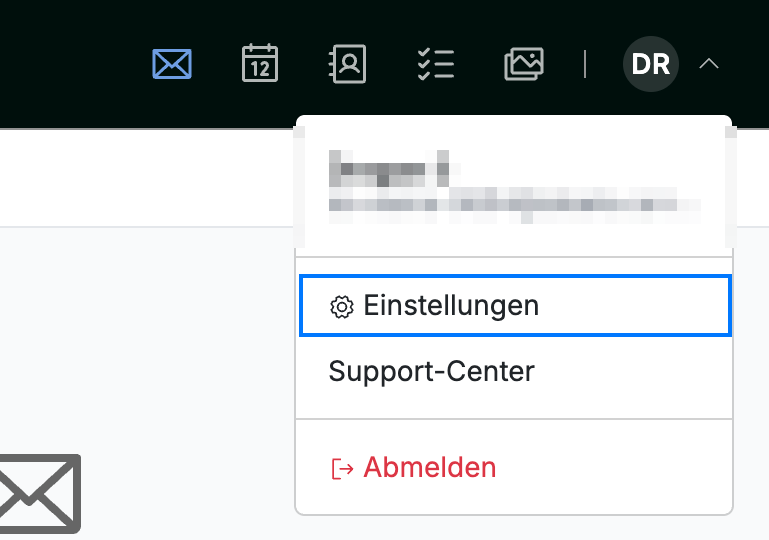
Öffnen Sie das Benutzermenü, indem Sie auf Ihre Initialen oben rechts klicken, und klicken Sie anschließend auf Einstellungen.
Schritt 2 — Thema auswählen
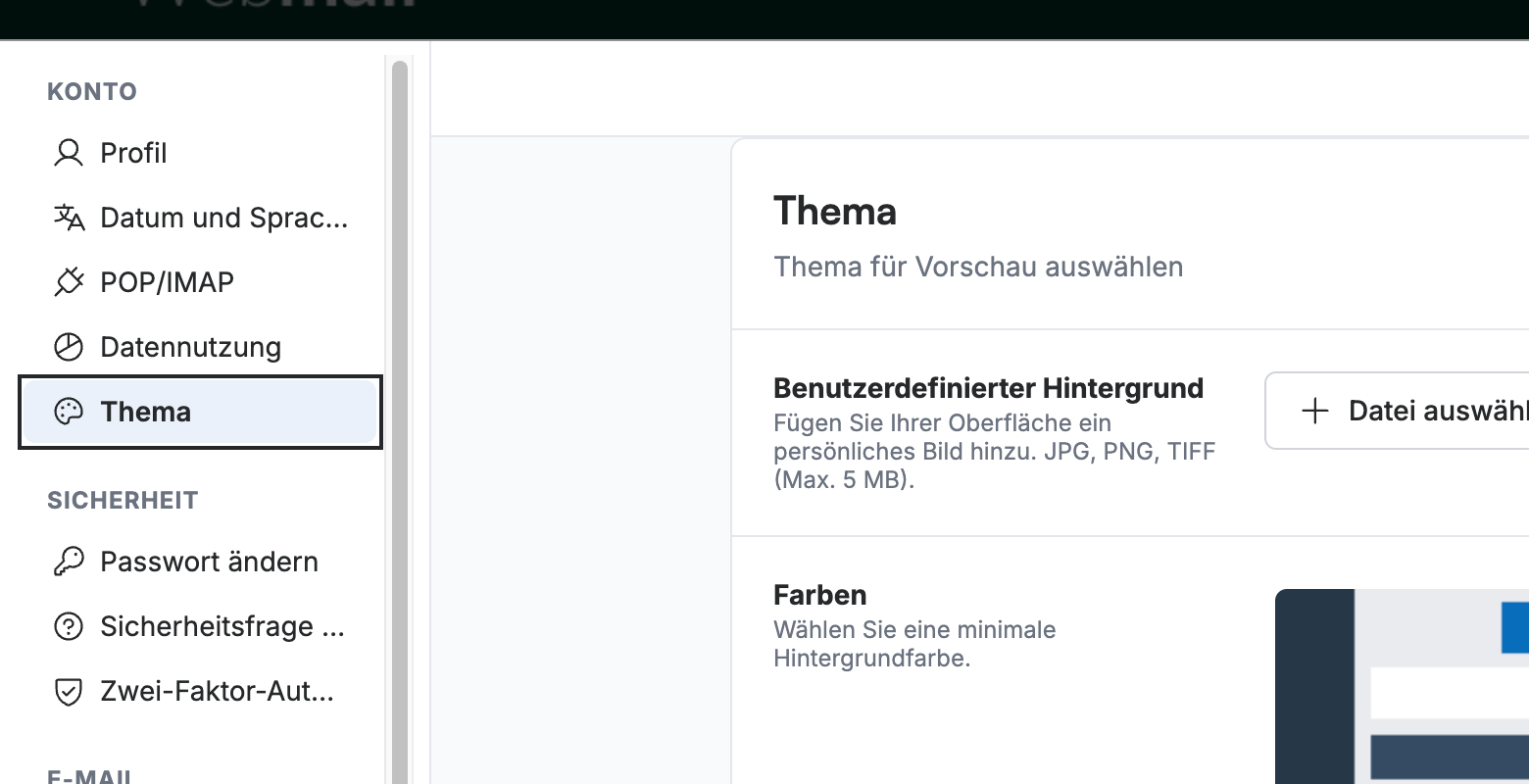
Wählen Sie Thema in der linken Seitenleiste unter dem Abschnitt Konto aus.
Schritt 3 — Ein Thema auswählen
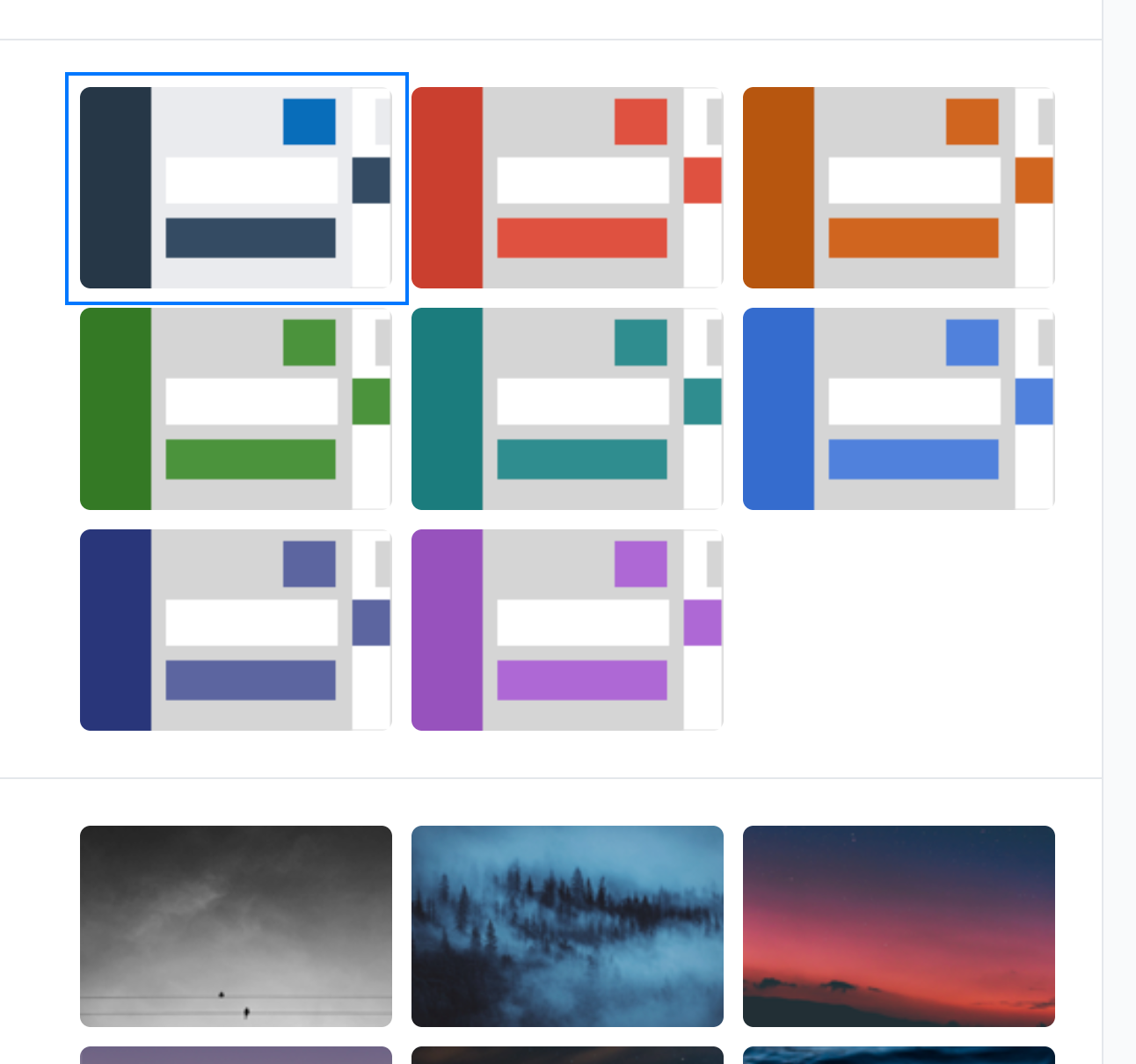
Klicken Sie auf ein beliebiges Thema, um es sofort in der Vorschau anzuzeigen. Webmail bietet 24 Themen in drei Familien: 8 Farbthemen, die die Akzentfarbe der Oberfläche festlegen (Standard, Rot, Orange, Grün, Türkis, Blau, Marineblau und Violett), 8 dunkle Hintergrundbilder und 8 helle Hintergrundbilder. Ihr aktuelles Thema ist umrandet.
Hinweis: Durch das Auswählen eines Themas wird dieses nur in der Vorschau angezeigt — es wird erst übernommen, wenn Sie auf Aktualisierungen speichern klicken (siehe Schritt 5).
Schritt 4 — Ein benutzerdefiniertes Hintergrundbild hinzufügen
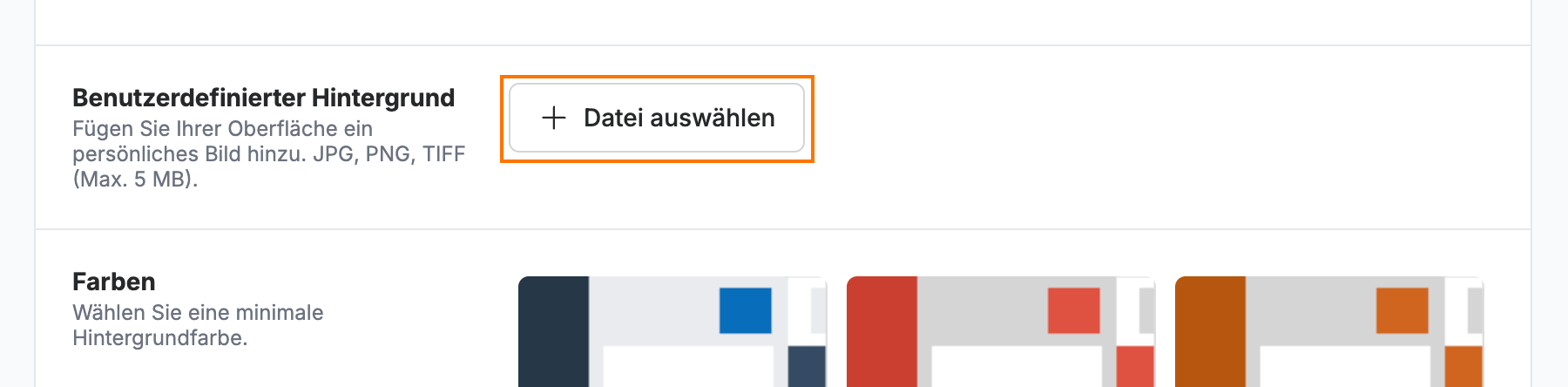
Klicken Sie unter Benutzerdefinierter Hintergrund auf Datei auswählen, um anstelle eines integrierten Themas Ihr eigenes Bild zu verwenden, und wählen Sie anschließend ein Bild von Ihrem Gerät aus.
Schritt 5 — Aktualisierungen speichern
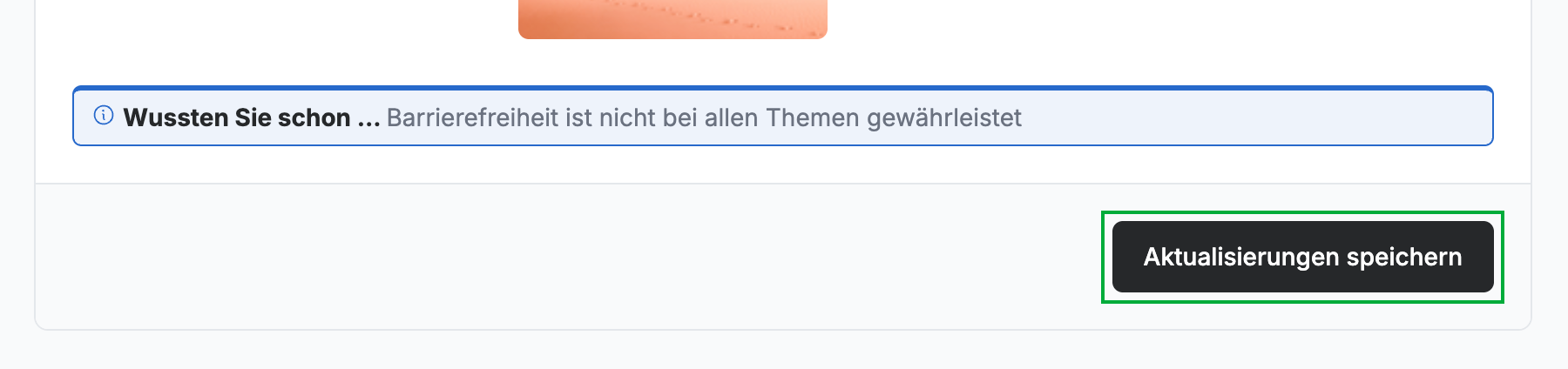
Klicken Sie auf Aktualisierungen speichern, um Ihr ausgewähltes Thema oder Ihren Hintergrund anzuwenden.
Entdecken Sie unsere anderen Anleitungen, um das Beste aus Webmail herauszuholen.