Sie können Dateien an eine Aufgabe anhängen, damit alle benötigten Dokumente bei ihr aufbewahrt werden. Diese Anleitung zeigt, wie Sie beim Erstellen einer Aufgabe eine Datei hinzufügen.
Schritt 1 — Öffnen Sie das Formular für eine neue Aufgabe
Klicken Sie in der Seitenleiste auf Neue Aufgabe hinzufügen. Das Formular Neue Aufgabe hinzufügen wird geöffnet, mit Feldern für den Aufgabennamen, das Fälligkeitsdatum und Anhänge.
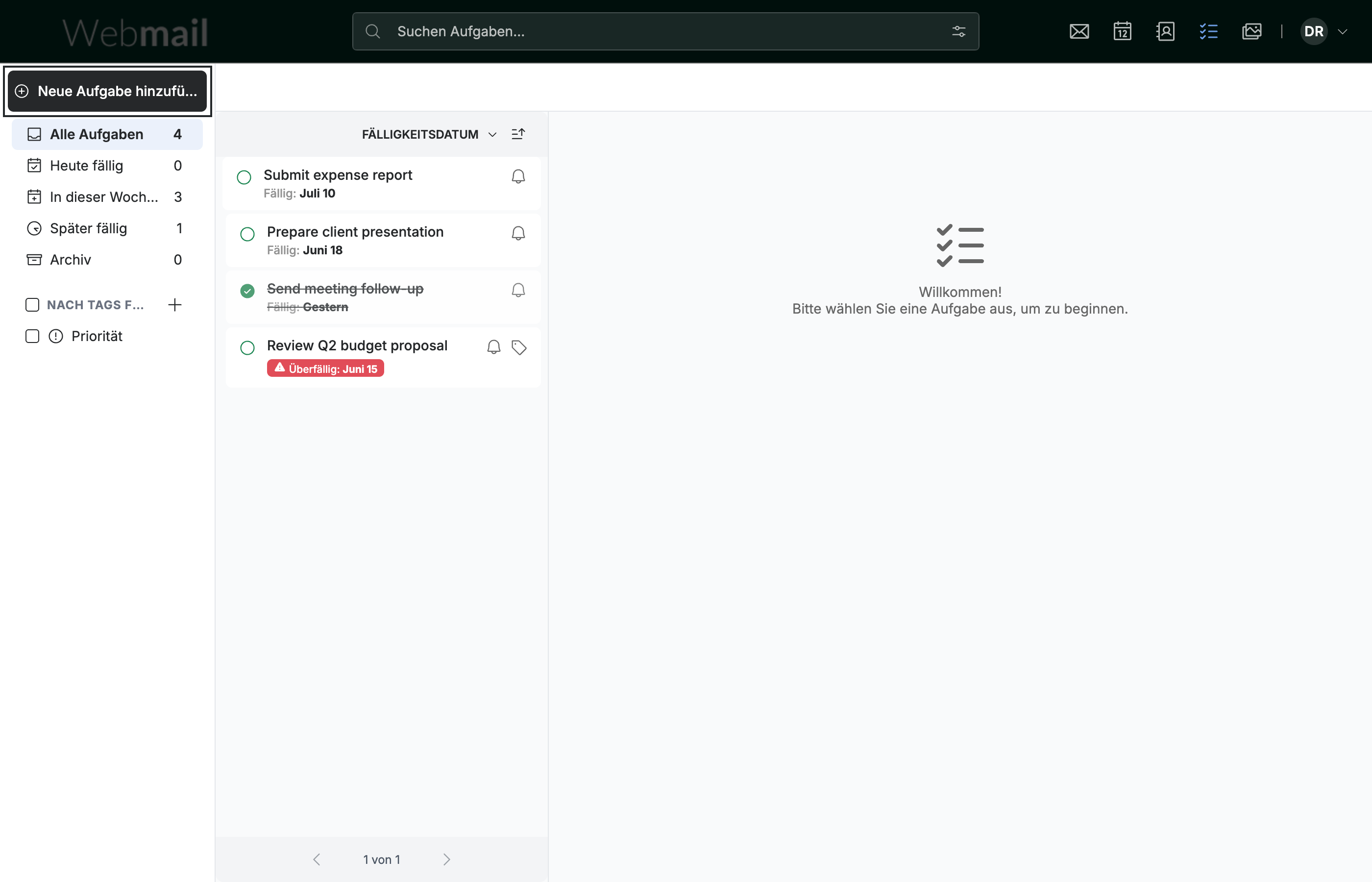
Schritt 2 — Klicken Sie auf Dateien von Mobilfunkgerät anhängen
Klicken Sie im Abschnitt Anhänge des Formulars auf Dateien von Mobilfunkgerät anhängen (blau), um den Dateiauswahldialog Ihres Computers zu öffnen.
Tipp: Der Dateiauswahldialog ist der Dialog Ihres eigenen Betriebssystems. Navigieren Sie zur gewünschten Datei, wählen Sie sie aus und bestätigen Sie.

Schritt 3 — Überprüfen Sie die angehängte Datei
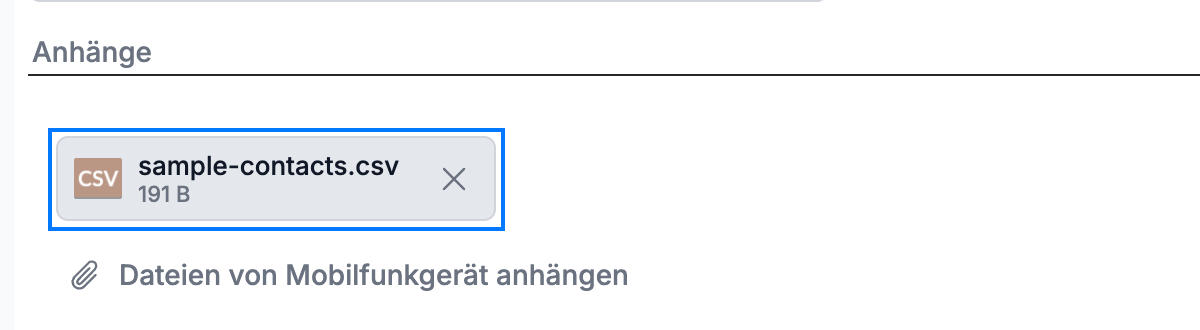
Überprüfen Sie den Abschnitt Anhänge (blau) — die Datei erscheint mit ihrem Namen und ihrer Größe. Füllen Sie die Aufgabe fertig aus und klicken Sie dann auf Neue Aufgabe hinzufügen, um sie mit dem Anhang zu speichern.
Entdecken Sie unsere anderen Anleitungen, um das Beste aus Webmail herauszuholen.