Der Bereich Eine Nachricht erstellen legt die Standardeinstellungen für jede E-Mail fest, die Sie schreiben — Ihre Absenderadressen, das Verfassen-Fenster, die Formatierung und einige nützliche Schutzfunktionen. Diese Anleitung führt durch jede Einstellung des Bereichs.
Schritt 1 — Einstellungen öffnen
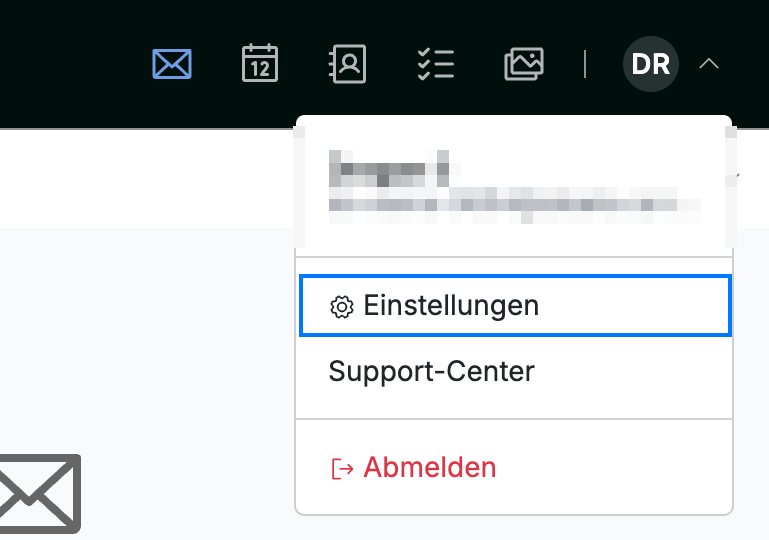
Öffnen Sie das Benutzermenü, indem Sie auf Ihre Initialen oben rechts klicken, und klicken Sie anschließend auf Einstellungen.
Schritt 2 — Eine Nachricht erstellen auswählen
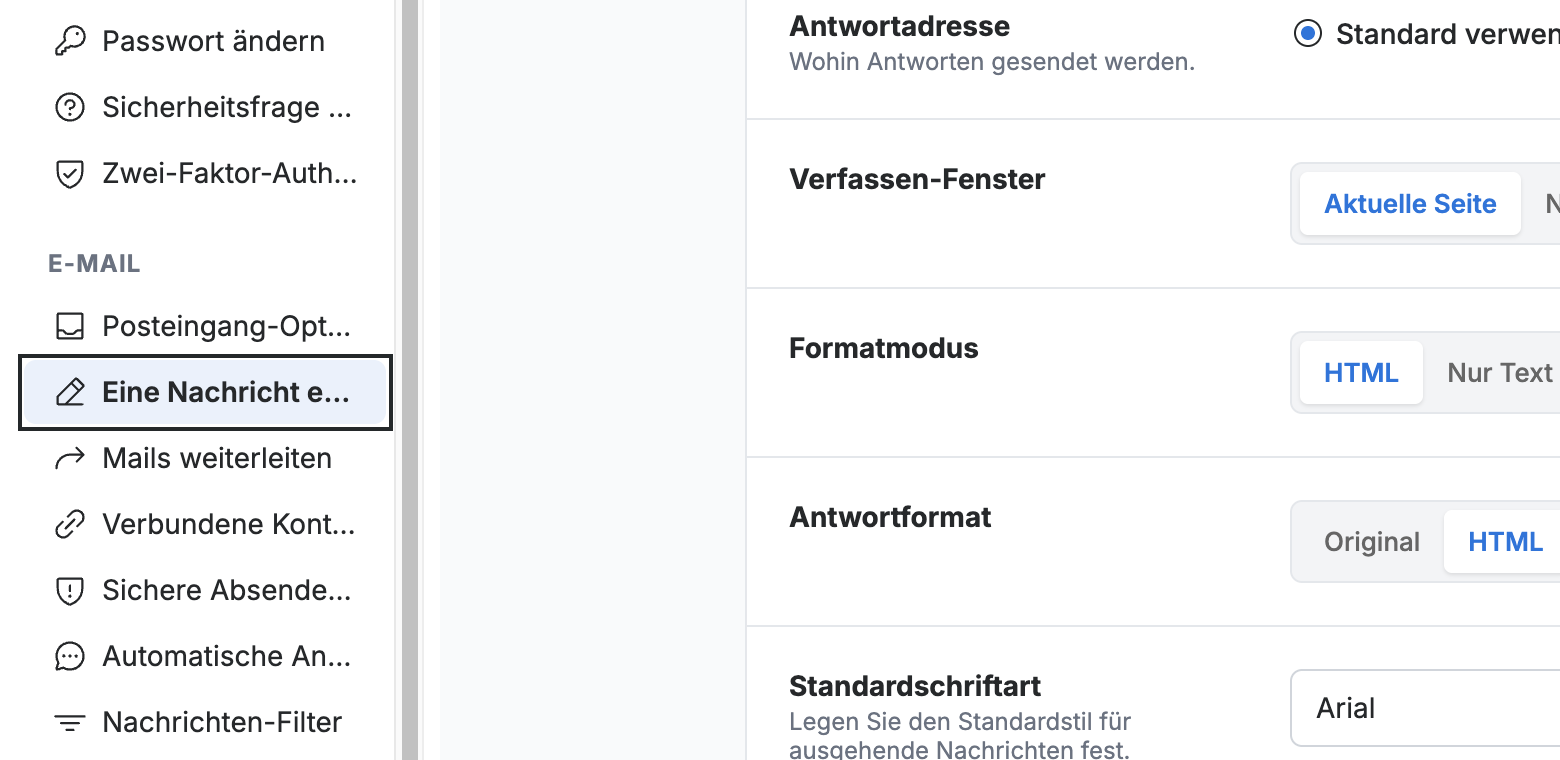
Wählen Sie Eine Nachricht erstellen in der linken Seitenleiste, im Abschnitt E-Mail.
Schritt 3 — Ihre Absender- und Antwortadresse festlegen
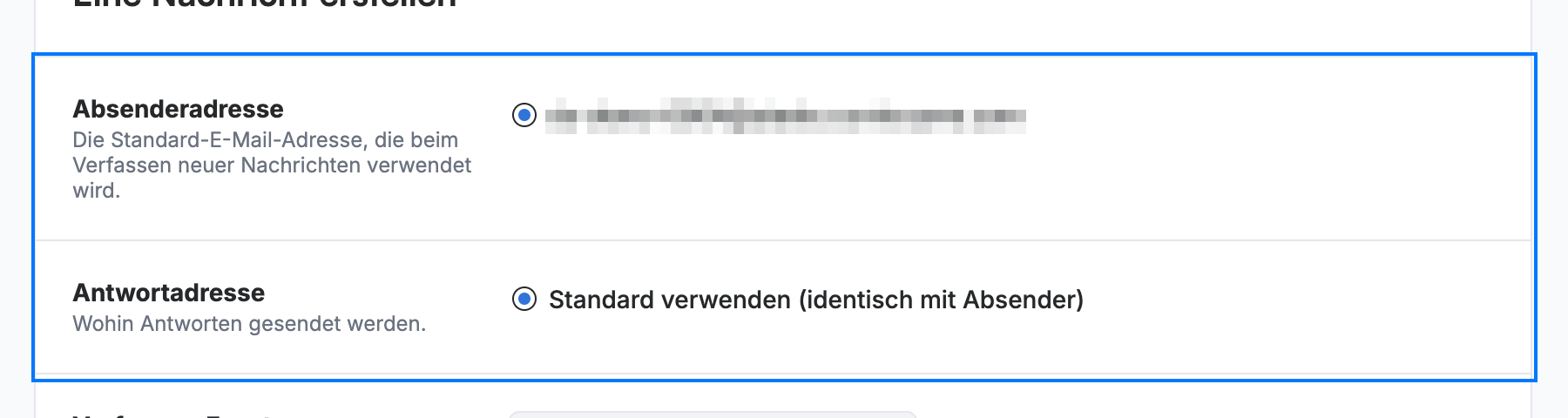
Legen Sie Ihre Standard-Absenderadresse fest — die Adresse, die verwendet wird, wenn Sie eine neue Nachricht beginnen (Ihre Kontoadresse sowie alle von Ihnen konfigurierten Aliase). Setzen Sie die Antwortadresse auf Standard verwenden (identisch mit Absender) oder wählen Sie eine andere Adresse, an die Antworten gesendet werden sollen.
Schritt 4 — Ihr Verfassen-Fenster und Format auswählen
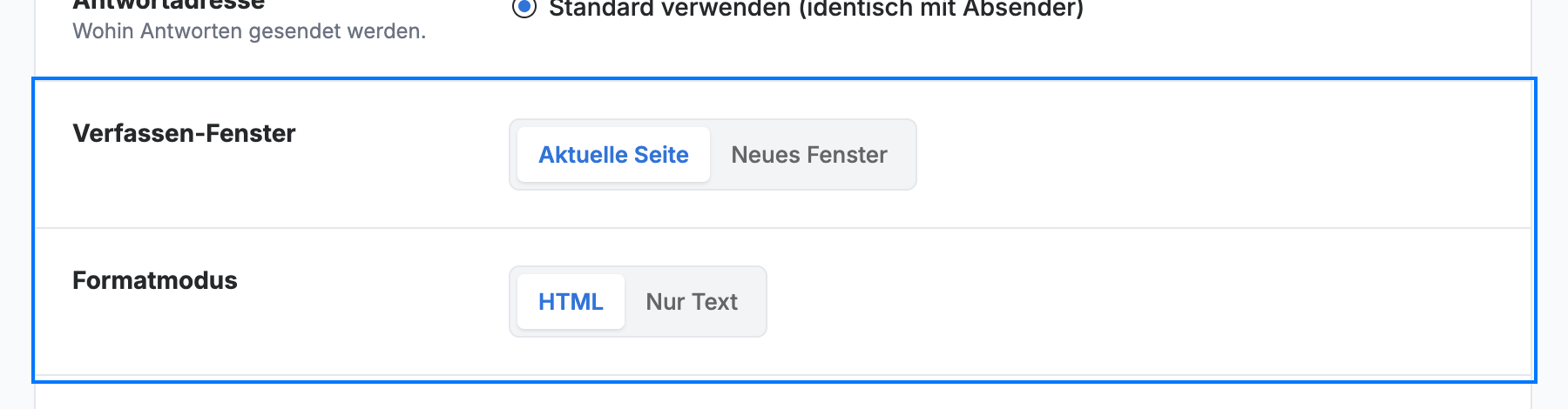
Stellen Sie das Verfassen-Fenster so ein, dass neue Nachrichten auf der Aktuelle Seite oder in einem Neues Fenster geöffnet werden. Legen Sie den Formatmodus — den Standardeditor für neue Nachrichten — auf HTML für umfangreiche Formatierung oder Nur Text fest.
Schritt 5 — Ihr Antwortformat und Ihre Standardschriftart festlegen
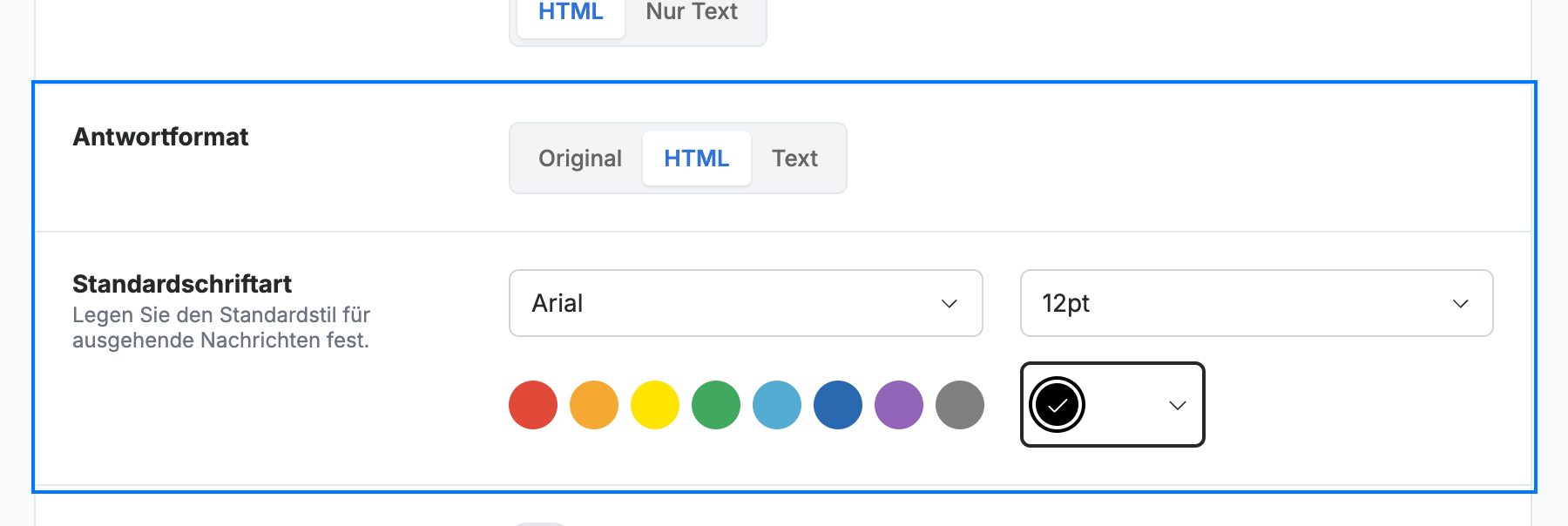
Legen Sie das Antwortformat fest, das beim Antworten oder Weiterleiten verwendet wird: Original (entspricht der Nachricht, auf die Sie antworten), HTML oder Text. Wählen Sie unter Standardschriftart die Standard-Schriftart, -Größe und -Farbe für ausgehende Nachrichten.
Schritt 6 — Die Optionen für Zitieren, Anhang und BCC festlegen
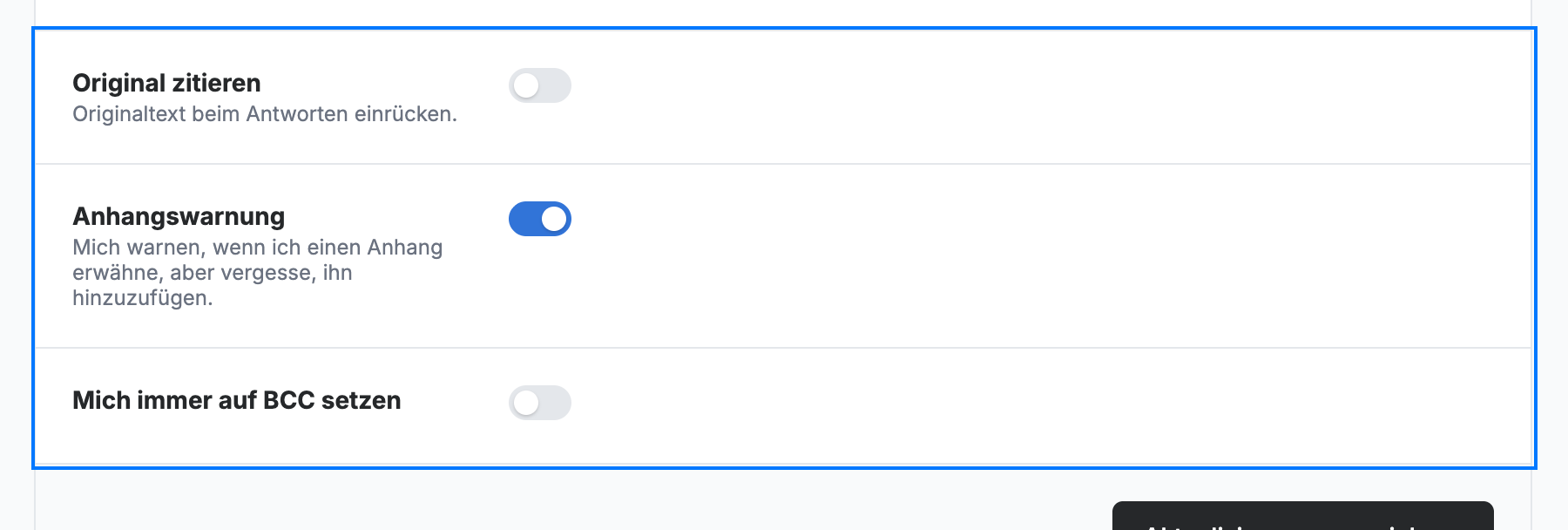
Legen Sie die drei Verfassen-Schalter fest:
- Original zitieren — den ursprünglichen Nachrichtentext zitiert einfügen, wenn Sie antworten oder weiterleiten.
- Anhangswarnung — Sie vor dem Senden warnen, wenn Ihre Nachricht einen Anhang erwähnt, aber keiner angehängt ist.
- Mich immer auf BCC setzen — Ihre eigene Adresse als BCC-Empfänger zu jeder von Ihnen gesendeten Nachricht hinzufügen.
Hinweis: Wenn Mich immer auf BCC setzen aktiviert ist, wird eine Blindkopie jeder von Ihnen gesendeten Nachricht an Ihren eigenen Posteingang zugestellt.
Schritt 7 — Änderungen speichern
Klicken Sie auf Aktualisierungen speichern, um Ihre Einstellungen zum Verfassen von Nachrichten zu übernehmen.

Entdecken Sie unsere anderen Anleitungen, um das Beste aus Webmail herauszuholen.