Mit Tags können Sie Aufgaben nach Thema oder Priorität kennzeichnen, sodass Sie zusammengehörige Arbeit schnell gruppieren und finden. Diese Anleitung zeigt, wie Sie einer Aufgabe ein Tag hinzufügen.
Schritt 1 — Öffnen Sie den Abschnitt Tags
Gehen Sie in einer Aufgabe zum Abschnitt Tags (orange), der sich unterhalb von Unteraufgaben befindet.

Schritt 2 — Wählen Sie ein Tag
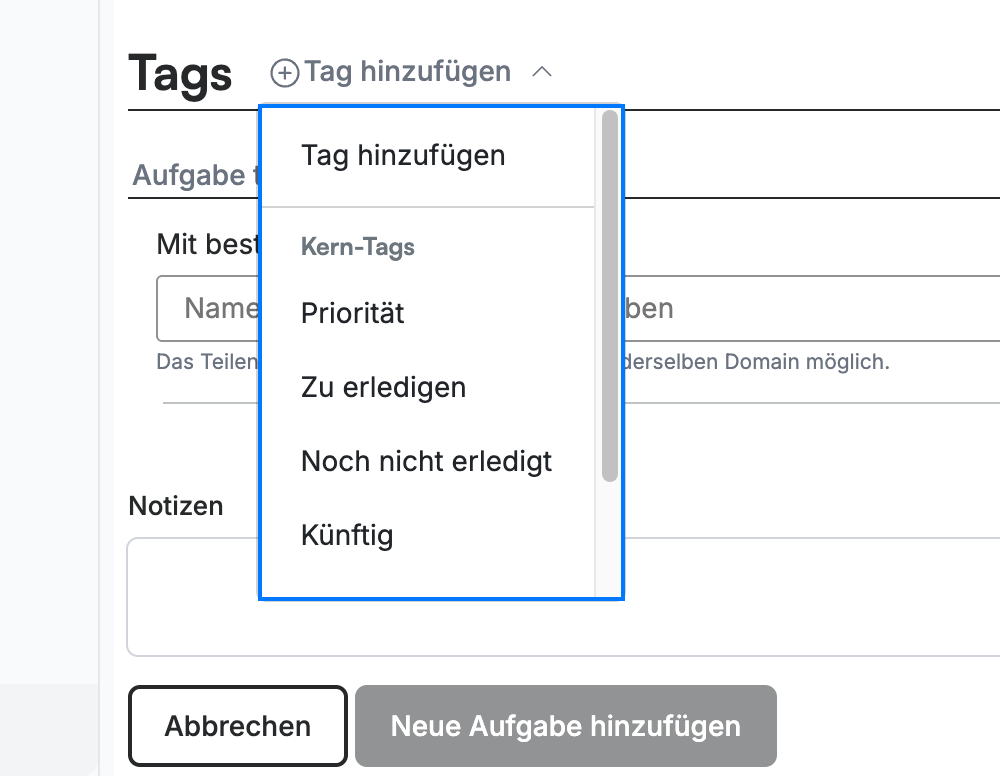
Klicken Sie auf Tag hinzufügen, um das Tag-Menü (blau) zu öffnen. Wählen Sie aus den integrierten Kern-Tags wie Zu erledigen, Noch nicht erledigt und Priorität oder scrollen Sie zu Ihren Persönliche Tags.
Schritt 3 — Überprüfen Sie das angewendete Tag
Überprüfen Sie den Abschnitt Tags: Das Tag erscheint als farbiger Chip (orange). Fügen Sie so viele Tags hinzu, wie Sie benötigen; klicken Sie auf das × auf einem Chip, um eines zu entfernen.
Tipp: Verwenden Sie Nach Tags filtern in der Seitenleiste der Aufgabenbox, um nur Aufgaben mit einem ausgewählten Tag anzuzeigen.

Entdecken Sie unsere anderen Anleitungen, um das Beste aus Webmail herauszuholen.