Opsæt en professionel e-mailsignatur første gang, du logger ind i Webmail. Webmail laver et udkast til signaturen ud fra dine kontooplysninger, og når du har gemt den, anvendes den på al din udgående post.
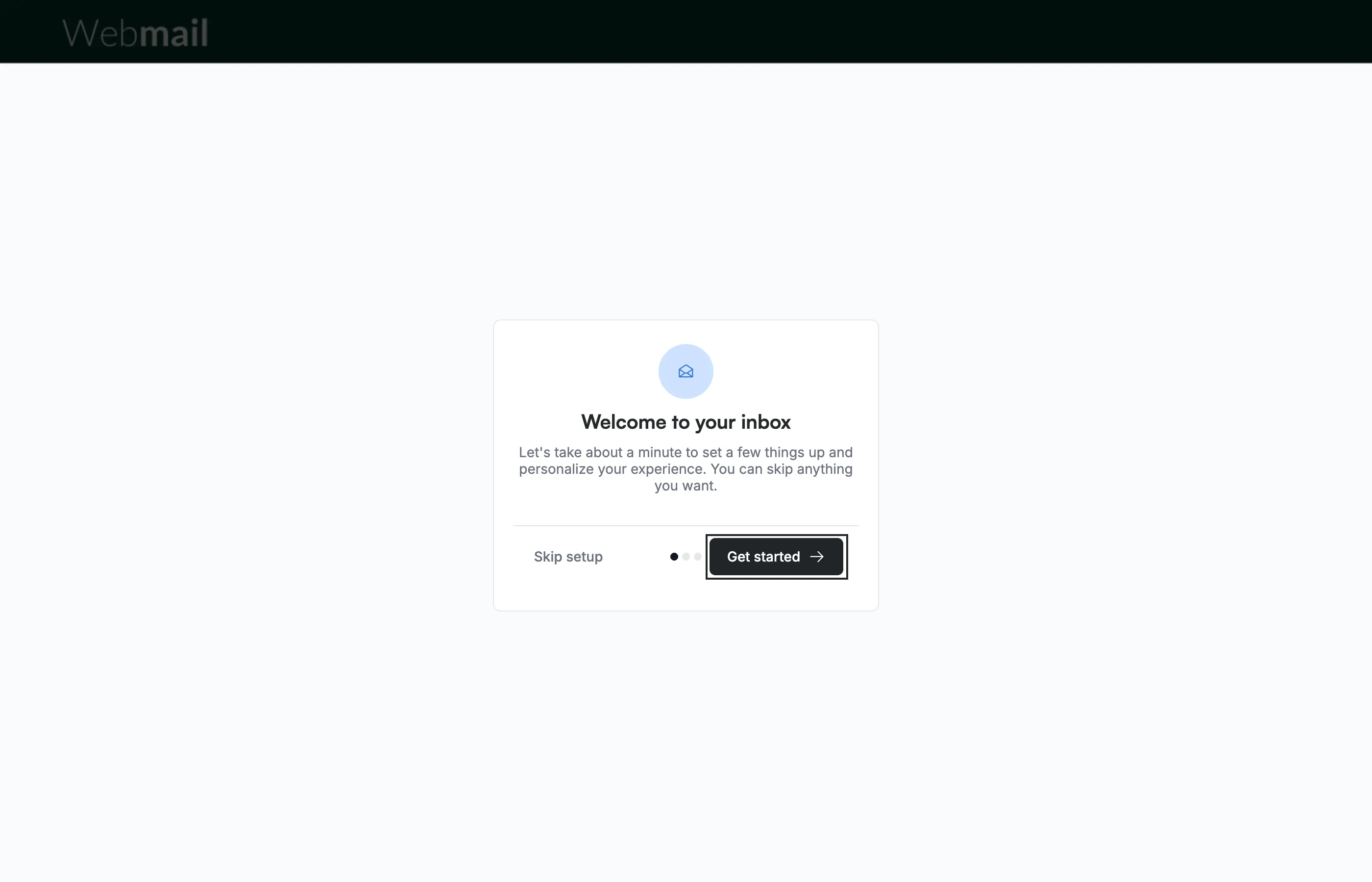
Trin 1 — Klik på Get started
Klik på Get started på skærmen Welcome to your inbox, der åbnes første gang, du logger ind. Hvis din udbyder beder dig om at oprette et sikkerhedsspørgsmål, åbnes denne skærm efter det.
Bemærk: Skip setup springer signaturtrinnet og resten af opsætningen over, og de åbnes ikke igen. Du kan oprette en signatur senere under Indstillinger > Signaturer.
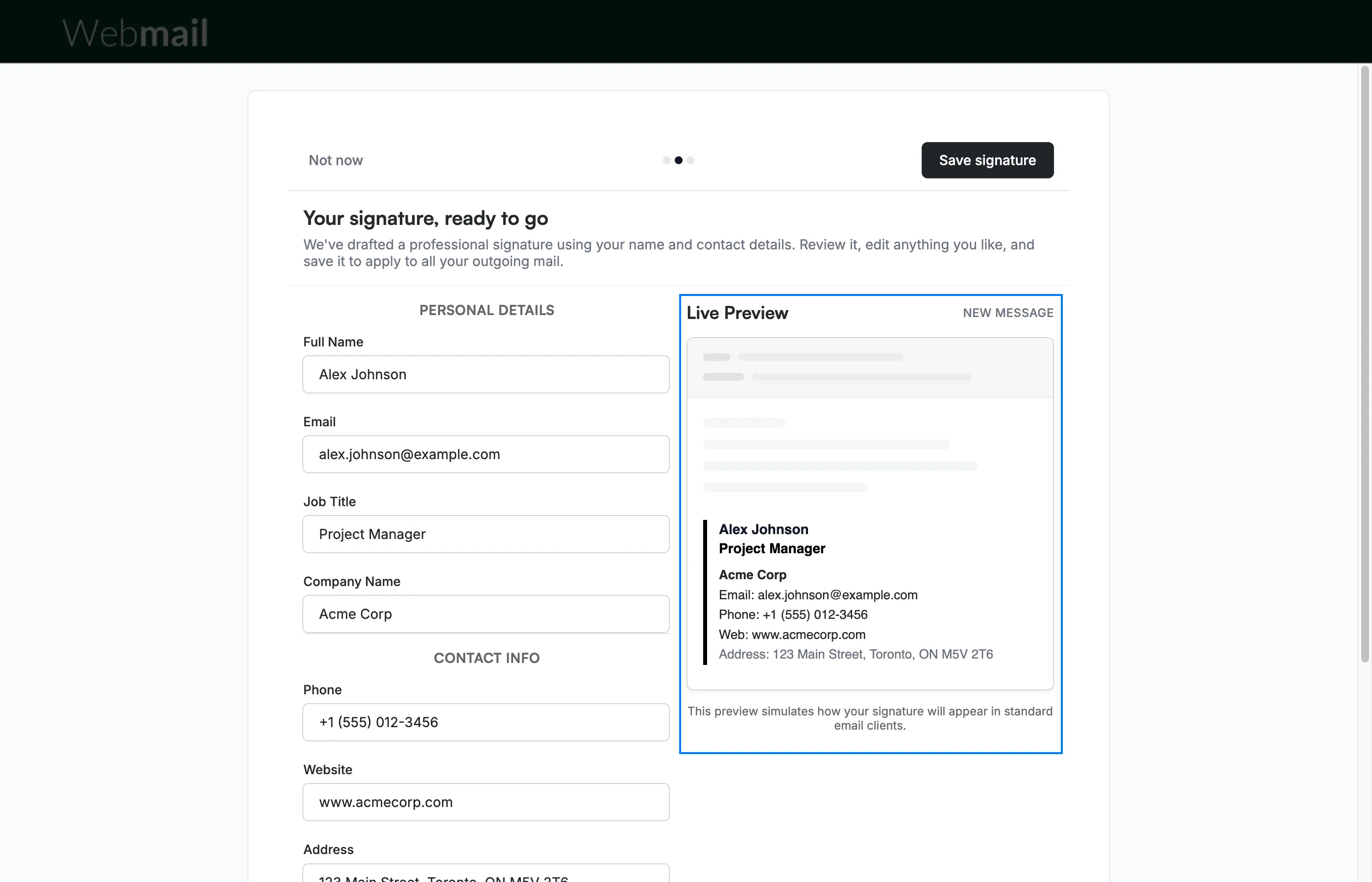
Trin 2 — Gennemgå signaturskærmen
Gennemgå skærmen Your signature, ready to go. Webmail udfylder de oplysninger, den allerede har, f.eks. din e-mailadresse. Rediger formularen til venstre, og Live Preview til højre viser, hvordan din signatur ser ud, og opdateres, efterhånden som du skriver.
Tip: Du kan ændre din signatur senere under Indstillinger > Signaturer, hvor du også kan formatere den og tilføje billeder, f.eks. et logo, og links.
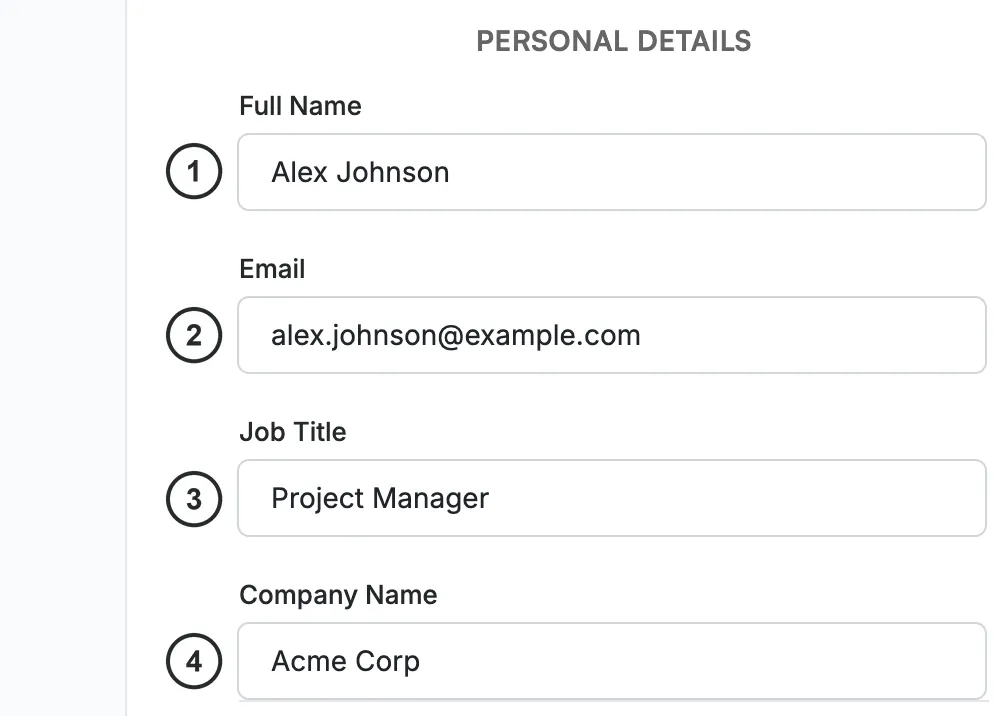
Trin 3 — Indtast dine personlige oplysninger
Indtast dit Full Name ①, din Email ②, din Job Title ③ og dit Company Name ④ i afsnittet Personal Details.
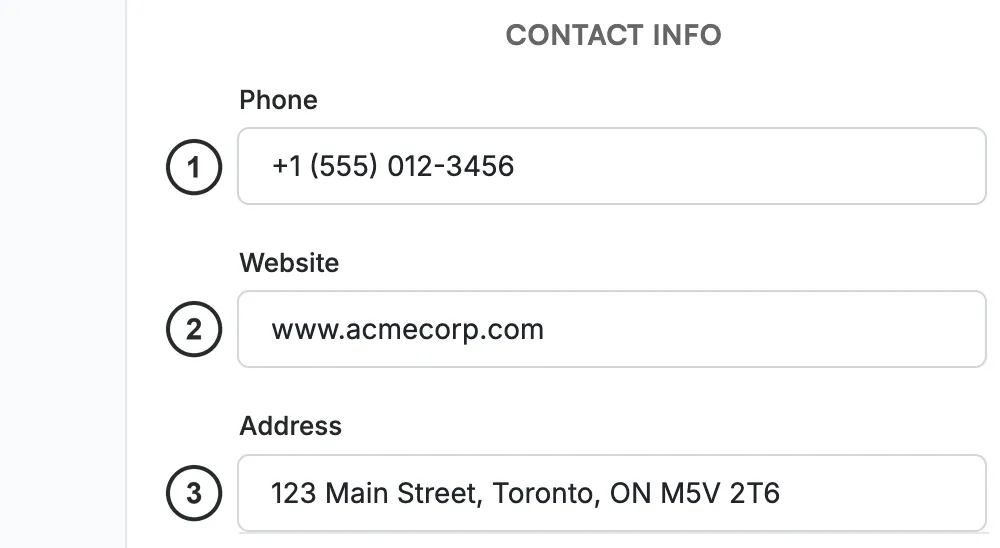
Trin 4 — Indtast dine kontaktoplysninger
Indtast din Phone ①, dit Website ② og din Address ③ i afsnittet Contact Info.
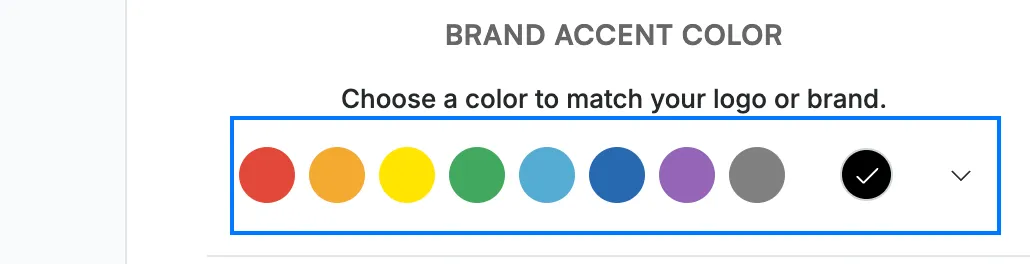
Trin 5 — Vælg en brand-accentfarve
Vælg en farve fra paletten Brand Accent Color for at matche dit logo eller brand, eller brug den brugerdefinerede farvevælger til højre. Accentfarven anvendes på bjælken ved siden af din signatur i forhåndsvisningen.
Trin 6 — Gem din signatur
Klik på Save signature for at gemme den som din standardsignatur og anvende den på al din udgående post. For at opsætte den senere i stedet skal du klikke på Not now. Uanset hvad går opsætningen videre til sin næste skærm, hvor du kan føje din mail til din telefon.

Udforsk vores andre vejledninger for at få mest muligt ud af Webmail.