Oversigt
Opsæt en professionel e-mailsignatur første gang, du logger ind i Webmail. Webmail bygger signaturen ud fra nogle få oplysninger og tilføjer den automatisk til hver meddelelse, du sender.
Trin
Trin 1 — Gennemgå skærmen til opsætning af signatur
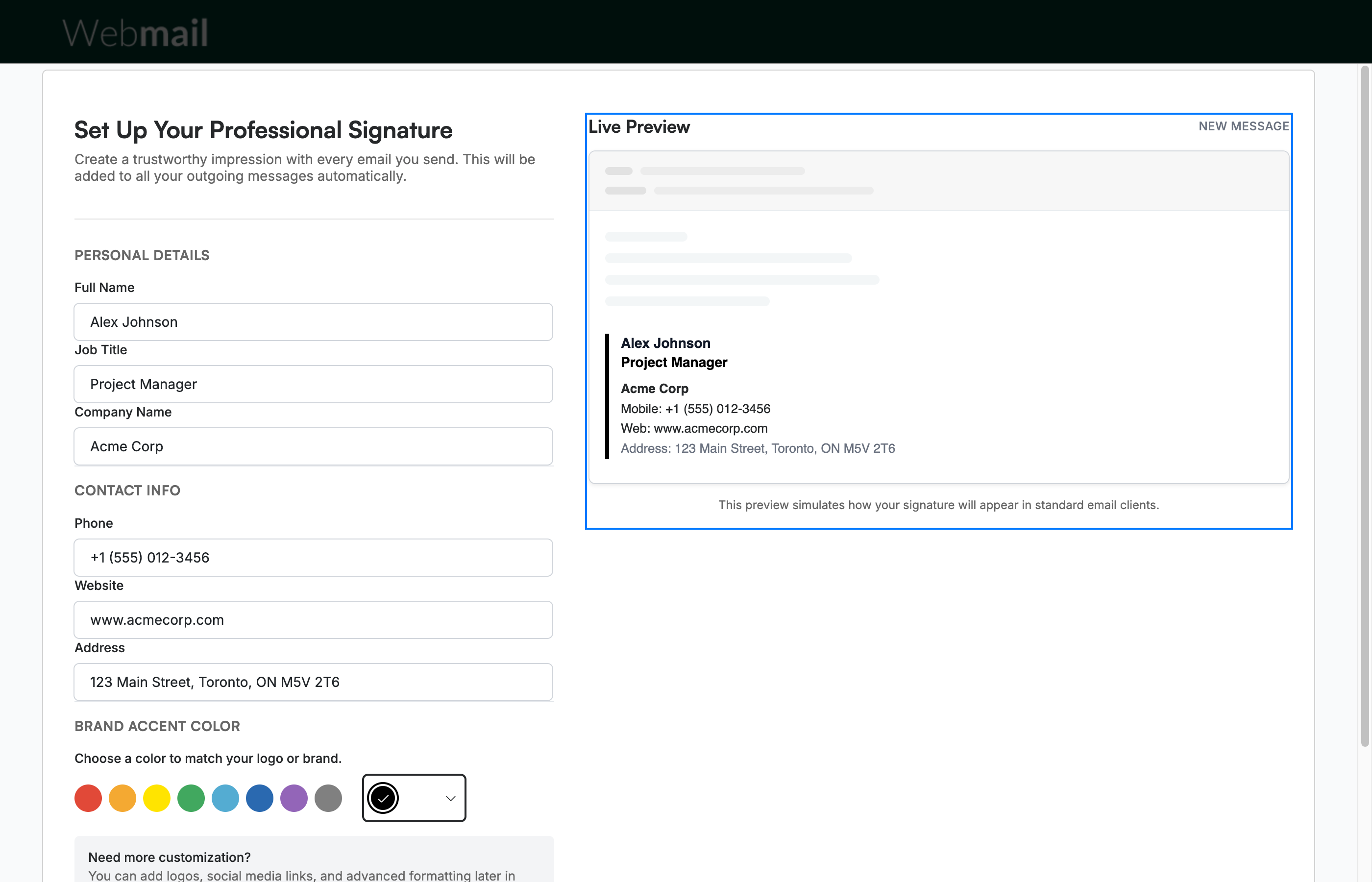
Gennemgå skærmen Opsæt din professionelle signatur, der åbnes automatisk, efter du har oprettet dit sikkerhedsspørgsmål. Udfyld formularen til venstre, og Live forhåndsvisning til højre viser, hvordan din signatur kommer til at se ud, og opdateres, efterhånden som du skriver.
Tip: Du kan tilføje logoer, links til sociale medier og avanceret formatering senere under Indstillinger > Præferencer.
Trin 2 — Indtast dine personlige oplysninger
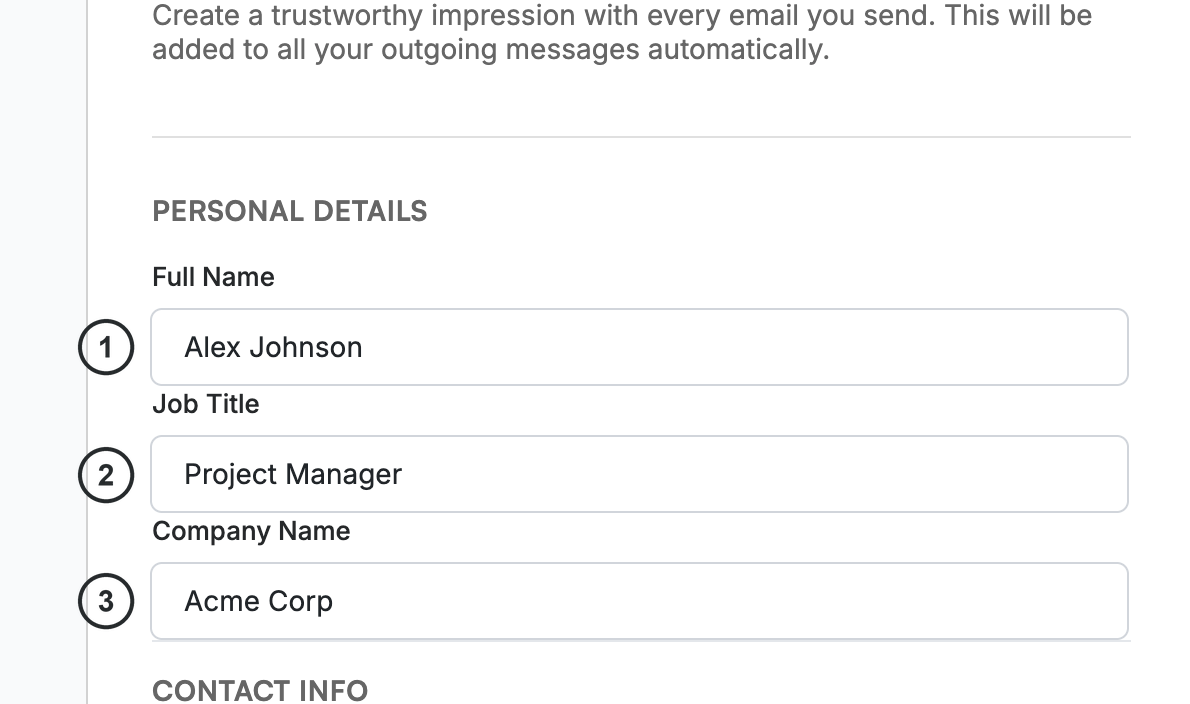
Indtast dit Fulde navn ①, din Stillingsbetegnelse ② og dit Virksomhedsnavn ③ i afsnittet Personlige oplysninger.
Trin 3 — Indtast dine kontaktoplysninger
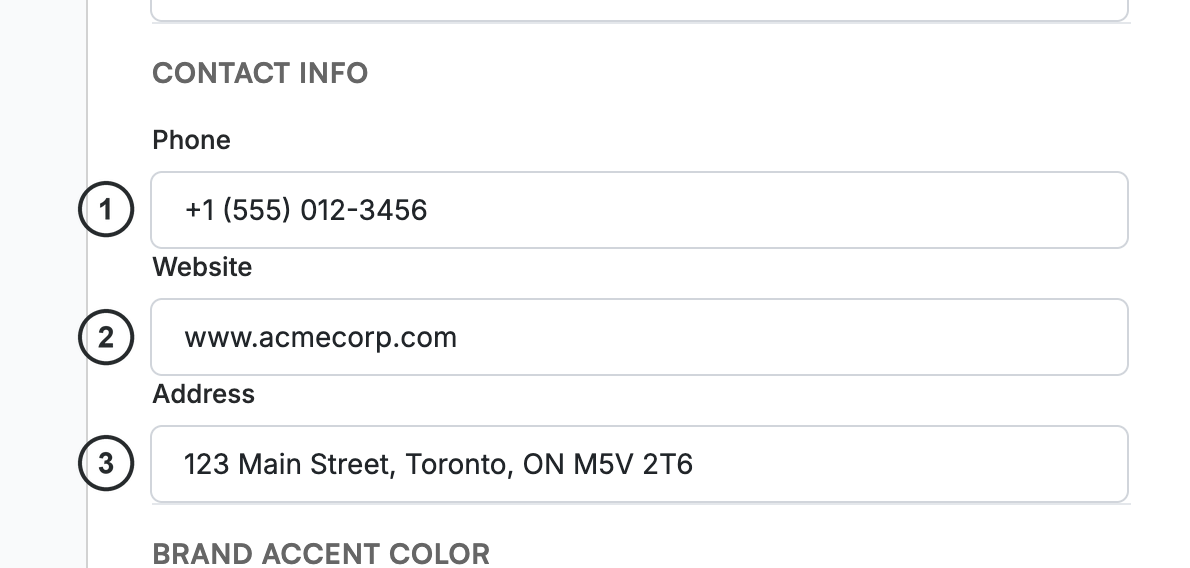
Indtast din Telefon ①, dit Websted ② og din Adresse ③ i afsnittet Kontaktoplysninger.
Trin 4 — Vælg en brand-accentfarve
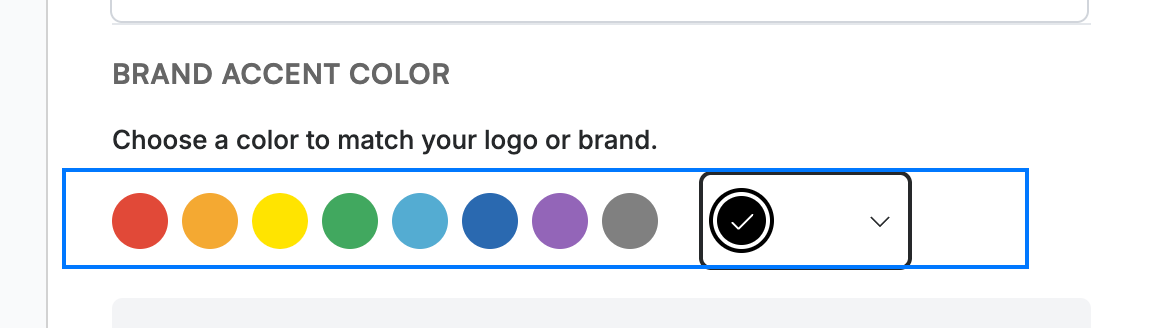
Vælg en farve fra paletten Brand-accentfarve for at matche dit logo eller brand, eller brug den brugerdefinerede farvevælger til højre. Accentfarven anvendes på bjælken ved siden af din signatur i forhåndsvisningen.
Trin 5 — Gem din signatur
Klik på Gem og gå til indbakke for at anvende din signatur og åbne din indbakke. For at opsætte den senere i stedet skal du klikke på Spring over for nu.

Udforsk vores andre vejledninger for at få mest muligt ud af Webmail.