Oversigt
Siden Dataforbrug viser, hvor meget af din postkasses lagerplads du har brugt, og lader dig frigøre plads ved permanent at fjerne slettede beskeder. Denne vejledning gennemgår hver del af panelet.
Trin
Trin 1 — Åbn Indstillinger
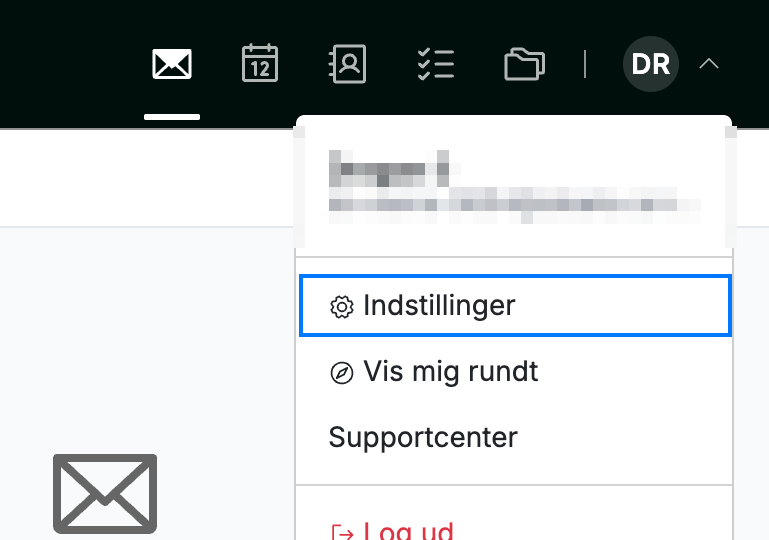
Åbn brugermenuen ved at klikke på dine initialer i øverste højre hjørne, og klik derefter på Indstillinger.
Trin 2 — Vælg Dataforbrug
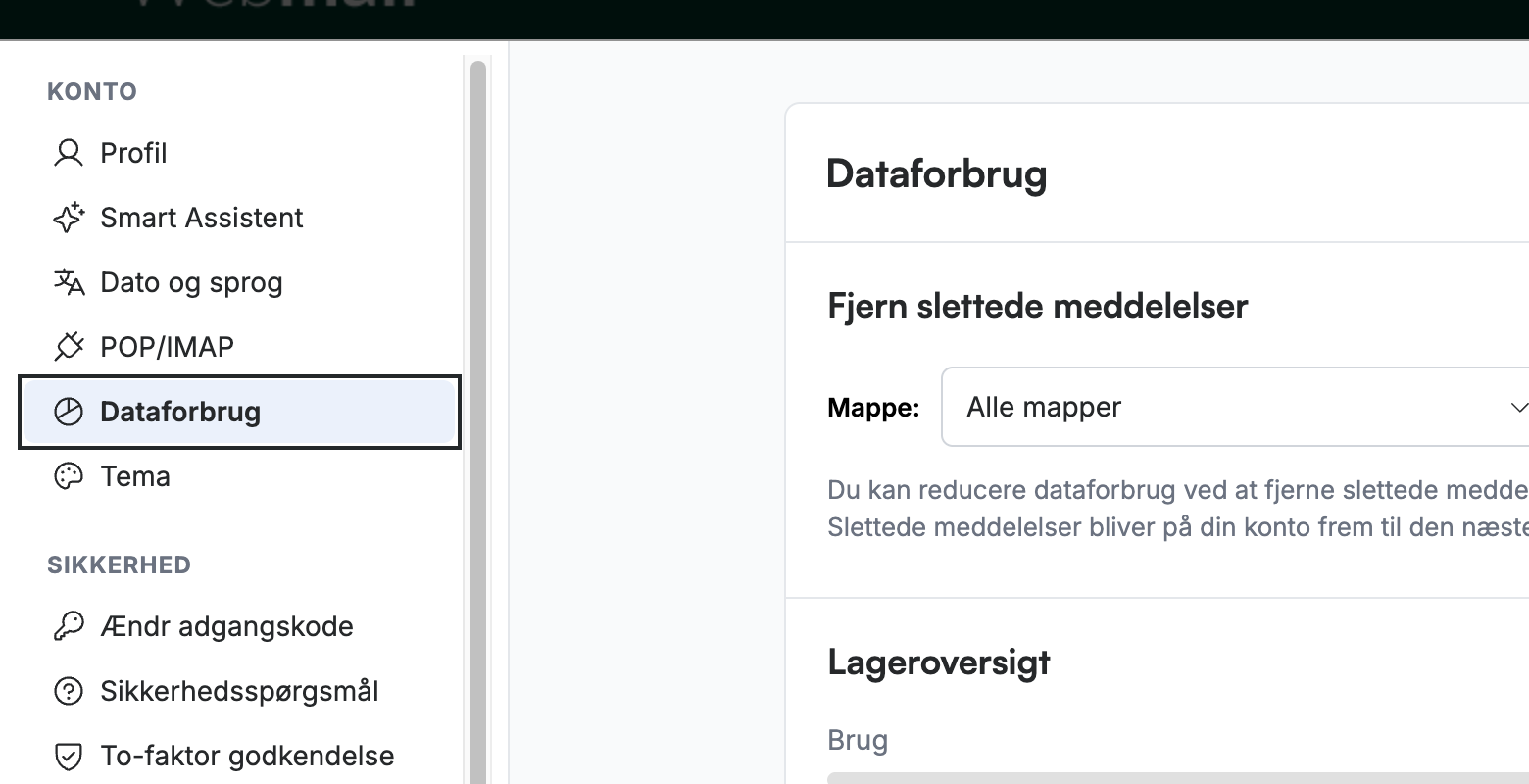
Vælg Dataforbrug i venstre sidebjælke under sektionen Konto.
Trin 3 — Gennemgå dit lagerforbrug
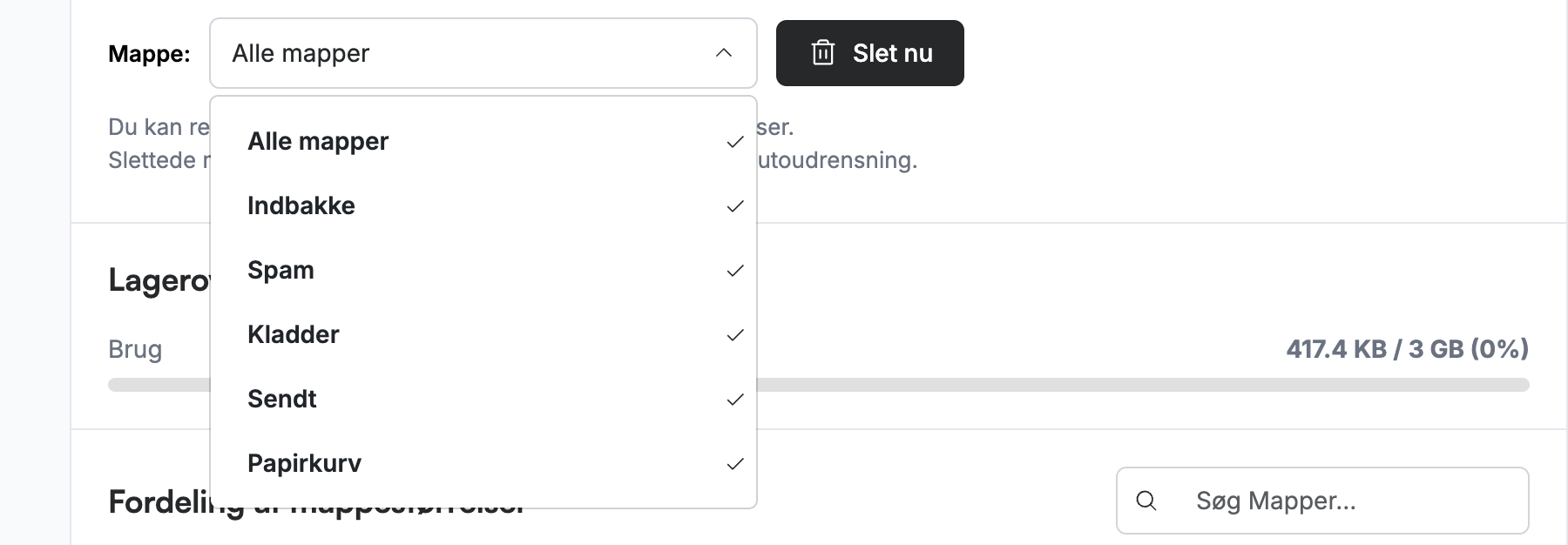
Gennemgå sektionen Lageroversigt for at se, hvor meget plads din postkasse bruger. Forbrug-linjen viser den brugte plads ud af din samlede kvote — her 3 GB — sammen med den anvendte procentdel.
Tip: Hvis dit forbrug er højt, kan du frigøre plads ved at slette de slettede beskeder, som vist i næste trin.

Trin 4 — Slet slettede beskeder
Vælg en mappe i Mappe-rullemenuen, og klik derefter på Slet nu for at frigøre plads. Slettede beskeder forbliver ellers på din konto og tæller fortsat med i dit lagerforbrug, indtil den næste automatiske oprydning.
Bemærk: Sletningen fjerner slettede beskeder permanent — de kan ikke gendannes. Beskeder, du ikke har slettet, påvirkes ikke.

Trin 5 — Vælg hvilken mappe der skal ryddes
Åbn Mappe-rullemenuen for at fastsætte omfanget af oprydningen. Mulighederne er Alle mapper, Indbakke, Spam, Kladder, Sendt og Papirkurv. Vælg Alle mapper for at rydde slettede beskeder overalt, eller vælg en enkelt mappe for at begrænse oprydningen til den.
Trin 6 — Gennemgå fordelingen af mappestørrelser
Gennemgå tabellen Fordeling af mappestørrelser for at se, hvilke mapper der fylder mest. Hver mappe vises med antal beskeder og størrelse, så du kan finde de tungeste mapper, før du rydder op.
Tip: I en lang mappeliste kan du bruge feltet Søg Mapper... til at filtrere tabellen efter mappenavn.

Udforsk vores andre vejledninger for at få mest muligt ud af Webmail.