Lær, hvor du finder de serverindstillinger, der forbinder din Webmail-konto med et andet e-mailprogram, som Outlook, Apple Mail eller din telefons mailapp.
Før du begynder: De fleste mailapps opsætter sig selv ud fra blot din e-mailadresse og din adgangskode. Tilføj først din konto i din mailapp, og brug kun indstillingerne nedenfor, hvis appen beder om dem.
Trin 1 — Åbn Indstillinger
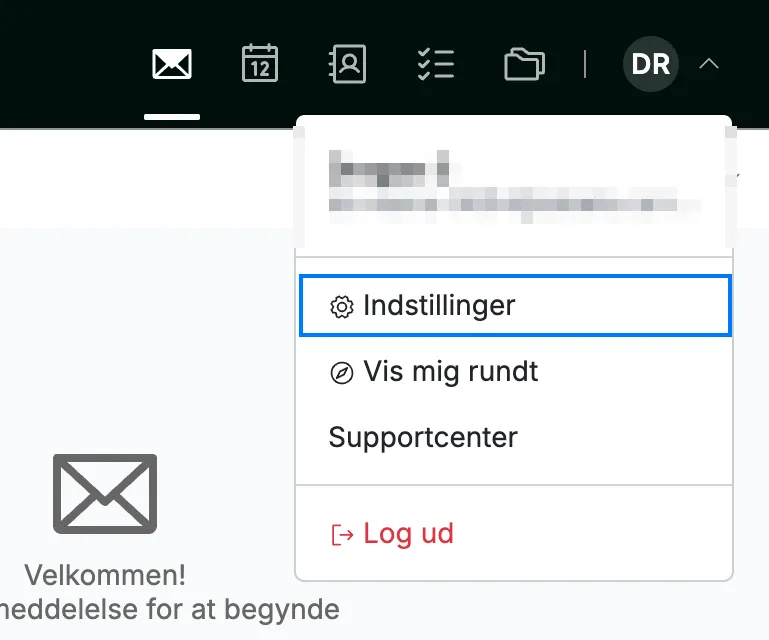
Åbn brugermenuen ved at klikke på dine initialer øverst til højre, og klik derefter på Indstillinger.
Trin 2 — Vælg Opsætning af e-mailapp
Vælg Opsætning af e-mailapp i venstre sidebjælke i Indstillinger (blå), og klik derefter på Andre mailapps (orange) for at vise serverindstillingerne.
Tip: På en iPhone, iPad eller Mac kan fanen Apple Mail konfigurere din konto for dig ved at installere en profil, der udfylder alle indstillinger.

Trin 3 — Kopiér dine kontooplysninger
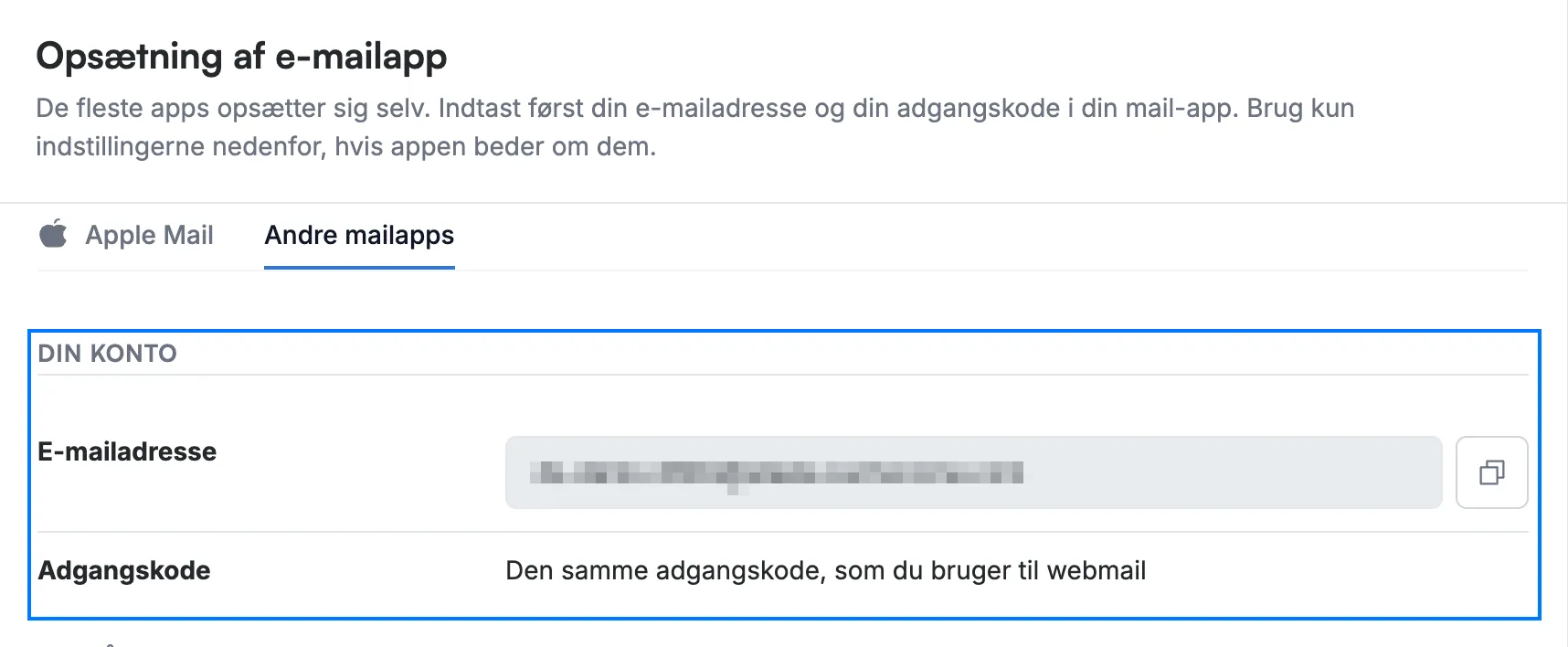
Klik på kopiikonet ved siden af E-mailadresse i afsnittet Din konto for at kopiere din adresse.
- E-mailadresse — din fulde Webmail-adresse. De fleste apps bruger den både som kontonavn og som loginnavn.
- Adgangskode — den samme adgangskode, som du bruger til at logge ind på Webmail.
Bemærk: Din egen adresse og dine servernavne er skjult på disse skærmbilleder. Læs dem under fanen Andre mailapps på din egen side Opsætning af e-mailapp — kopiikonet ved siden af en værdi kopierer den præcis, som din app har brug for den.
Trin 4 — Kopiér indstillingerne for indgående mail (IMAP)
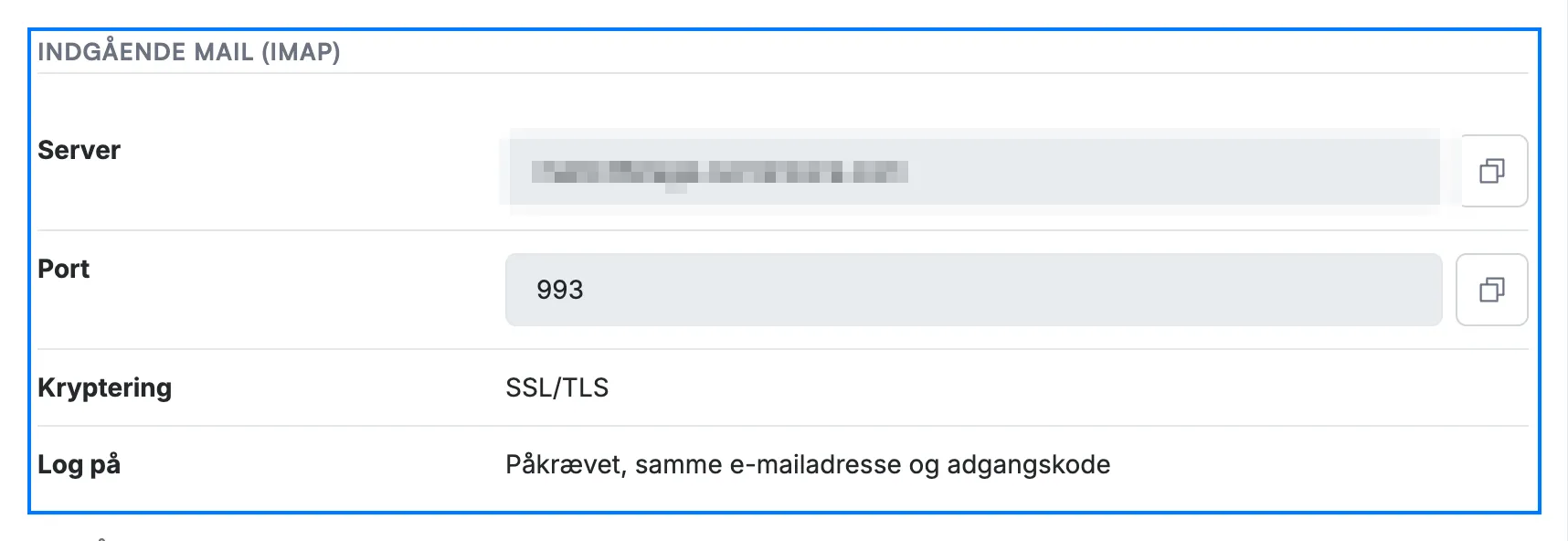
Kopiér hver værdi i afsnittet Indgående mail (IMAP) til felterne for indgående server i din mailapp.
- Server — adressen på din indgående mailserver.
- Port — 993.
- Kryptering — SSL/TLS.
- Log på — påkrævet, med den samme e-mailadresse og adgangskode.
Trin 5 — Kopiér indstillingerne for udgående mail (SMTP)
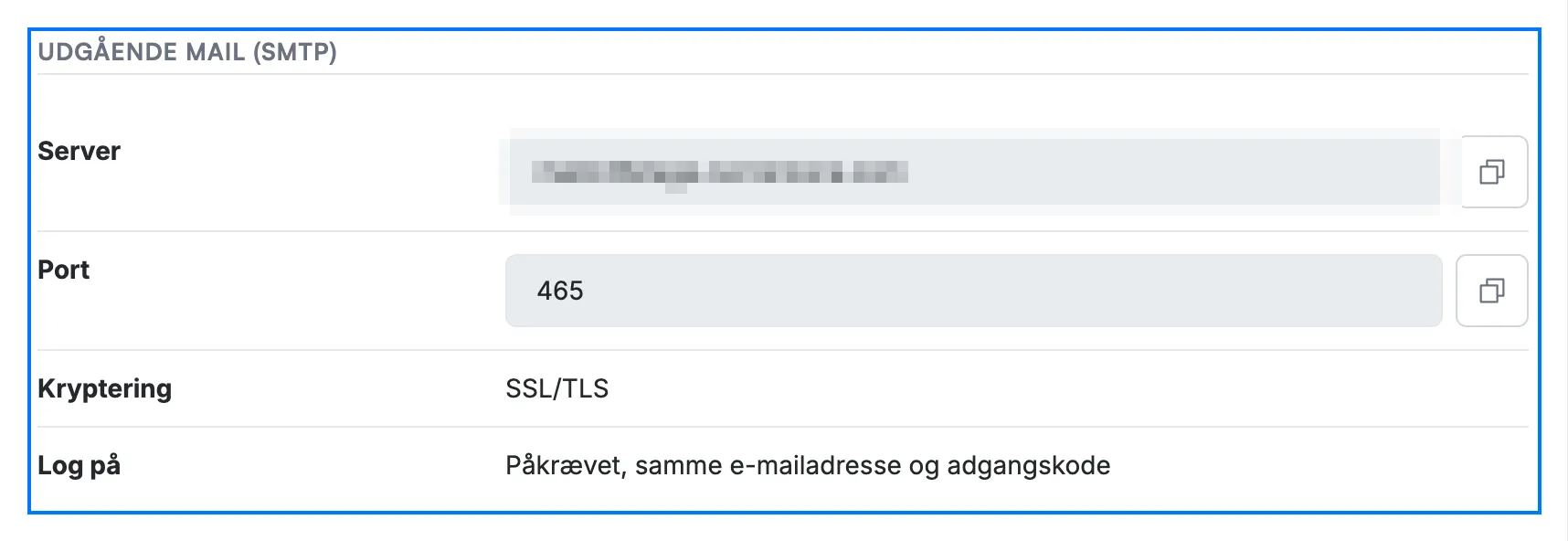
Kopiér hver værdi i afsnittet Udgående mail (SMTP) til felterne for udgående server i din mailapp.
- Server — adressen på din udgående mailserver.
- Port — 465.
- Kryptering — SSL/TLS.
- Log på — påkrævet, med den samme e-mailadresse og adgangskode.
Bemærk: Adressen under Server er den samme for indgående og udgående mail. Kun Port er forskellig — 993 for indgående og 465 for udgående.
Tip: Log på er påkrævet for udgående mail, så slå den indstilling til, som din app kalder *Min udgående server kræver godkendelse*. At lade den være slået fra er den typiske årsag til, at mail kommer ind, men ikke kan sendes.
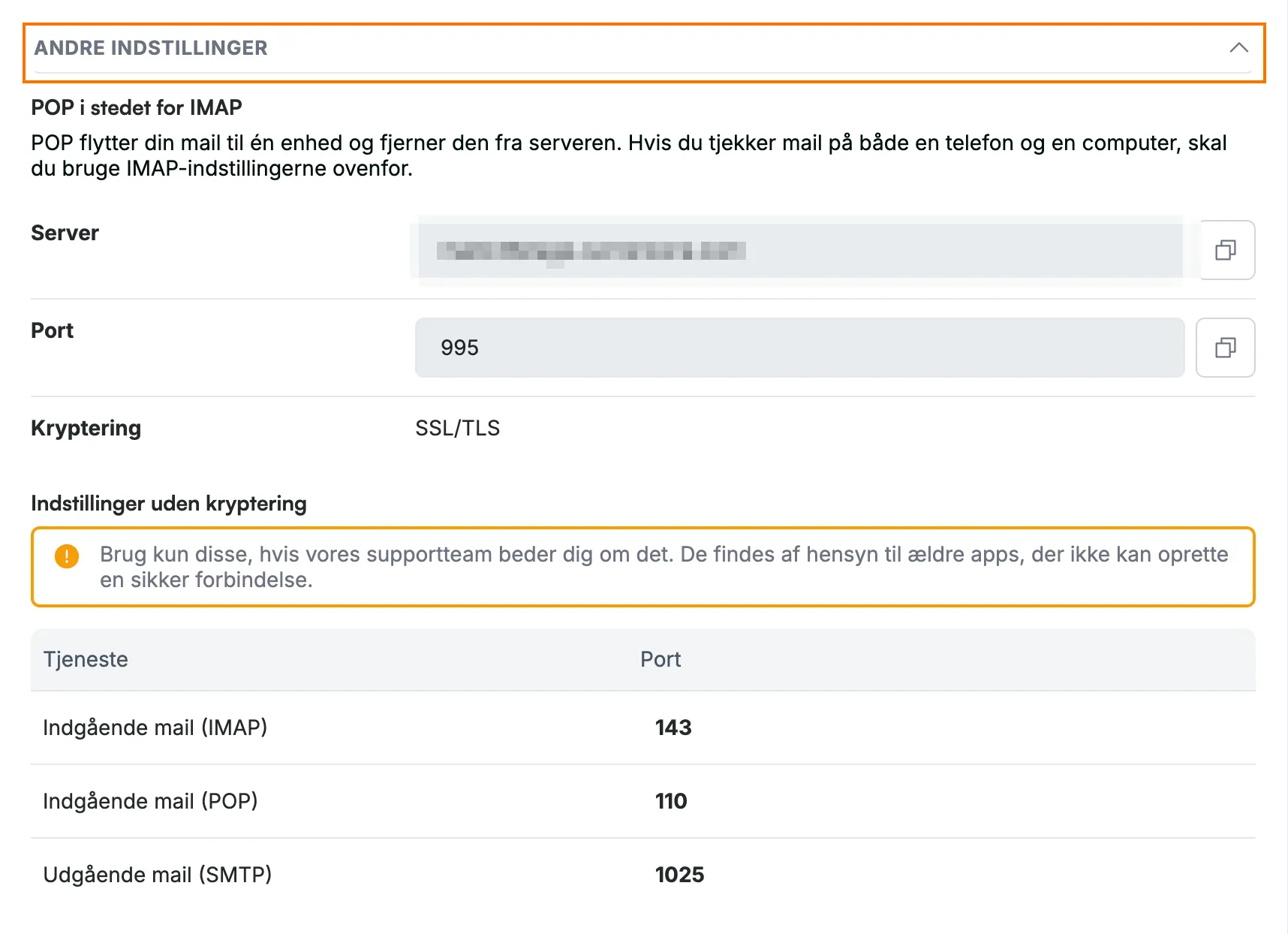
Trin 6 — Åbn Andre indstillinger for at vise POP-indstillingerne
Klik på Andre indstillinger for at vise POP-serveroplysningerne, og kopiér dem i stedet for værdierne under Indgående mail (IMAP).
- Server — den samme serveradresse som før.
- Port — 995.
- Kryptering — SSL/TLS.
- Indstillinger uden kryptering — til ældre apps, der ikke kan oprette en sikker forbindelse. Brug kun disse, hvis vores supportteam beder dig om det.
Bemærk: Vælg POP *eller* IMAP, ikke begge. IMAP holder din mail synkroniseret på alle enheder; POP flytter din mail til én enhed og fjerner den fra serveren.
Trin 7 — Tilpas indstillingerne til din apps formulering
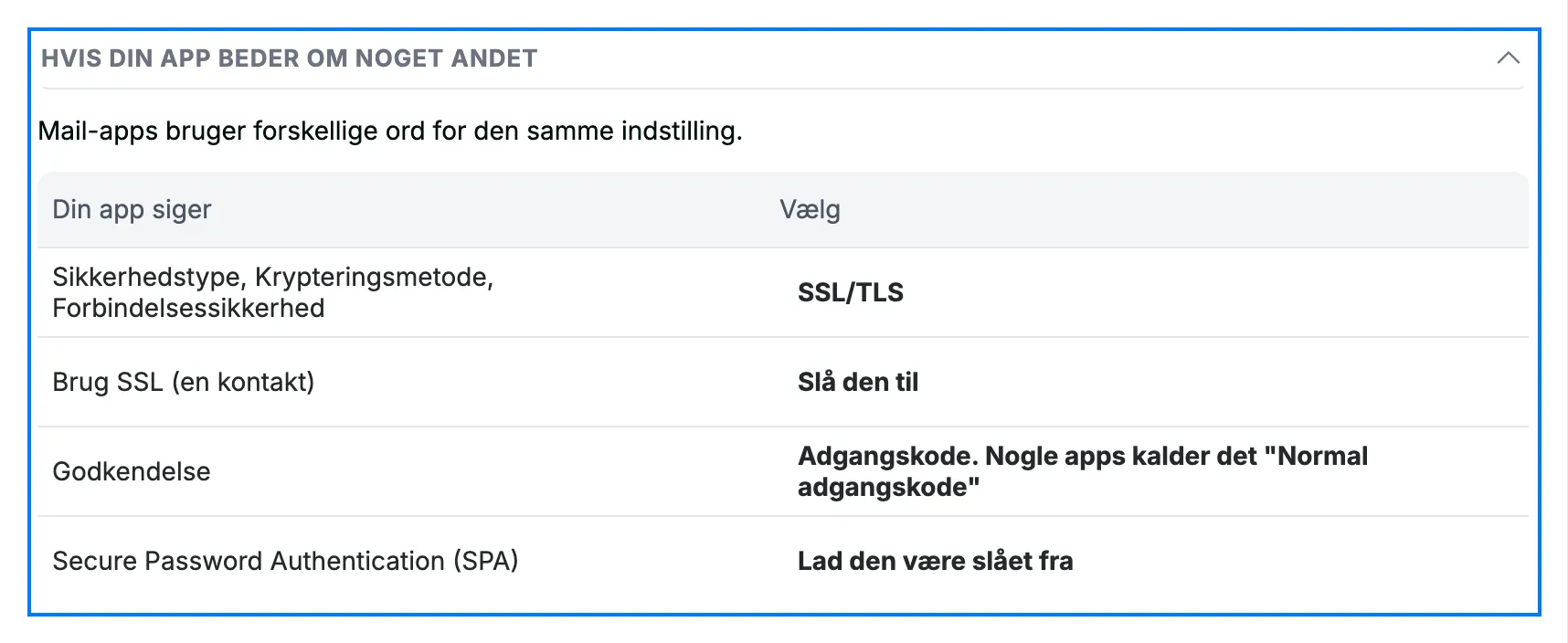
Klik på Hvis din app beder om noget andet for at se de navne, andre mailapps bruger for disse indstillinger.
- Sikkerhedstype, Krypteringsmetode eller Forbindelsessikkerhed — vælg SSL/TLS.
- Brug SSL — slå den til.
- Godkendelse — vælg Adgangskode, som nogle apps kalder *Normal adgangskode*.
- Secure Password Authentication (SPA) — lad den være slået fra.
Tip: Hvis din app stadig ikke kan oprette forbindelse, efter du har indtastet disse indstillinger, så se Sådan fejlfinder du e-mails, der ikke bliver sendt.
Udforsk vores andre vejledninger for at få mest muligt ud af Webmail.