Hvis du ikke ønsker at have tillid til alle kontakter, kan du oprette regler, så billeder altid vises for bestemte afsendere — for eksempel et nyhedsbrev, du stoler på. Denne vejledning viser, hvordan du tilføjer en billedregel i panelet Billeder i e-mail.
Trin 1 — Åbn Indstillinger
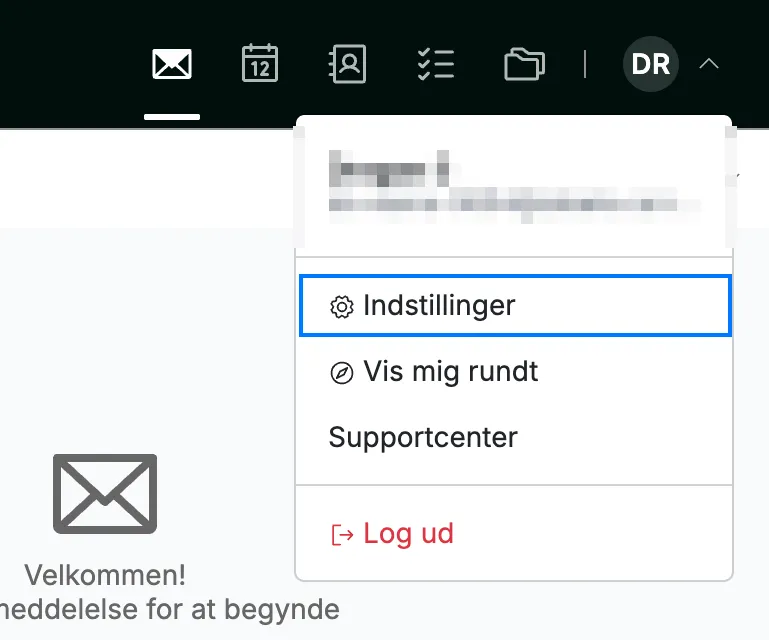
Klik på din avatar øverst til højre, og vælg Indstillinger.
Trin 2 — Åbn Billeder i e-mail
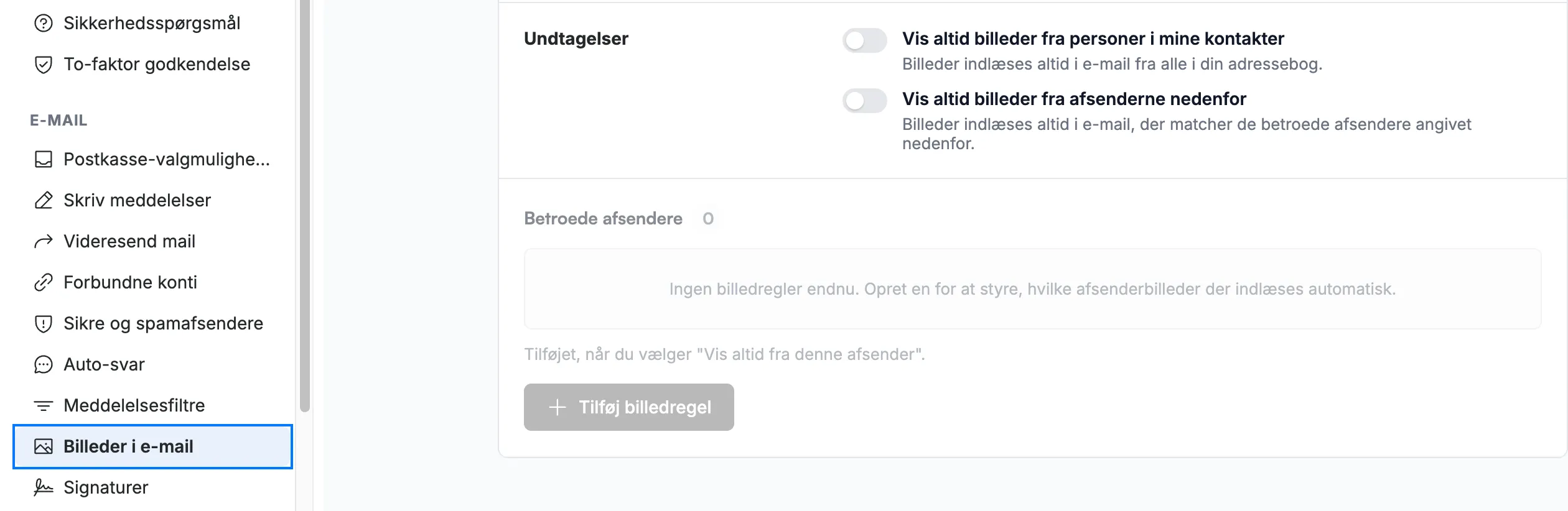
Vælg Billeder i e-mail i afsnittet E-mail i indstillingssidebjælken.
Trin 3 — Opret en billedregel
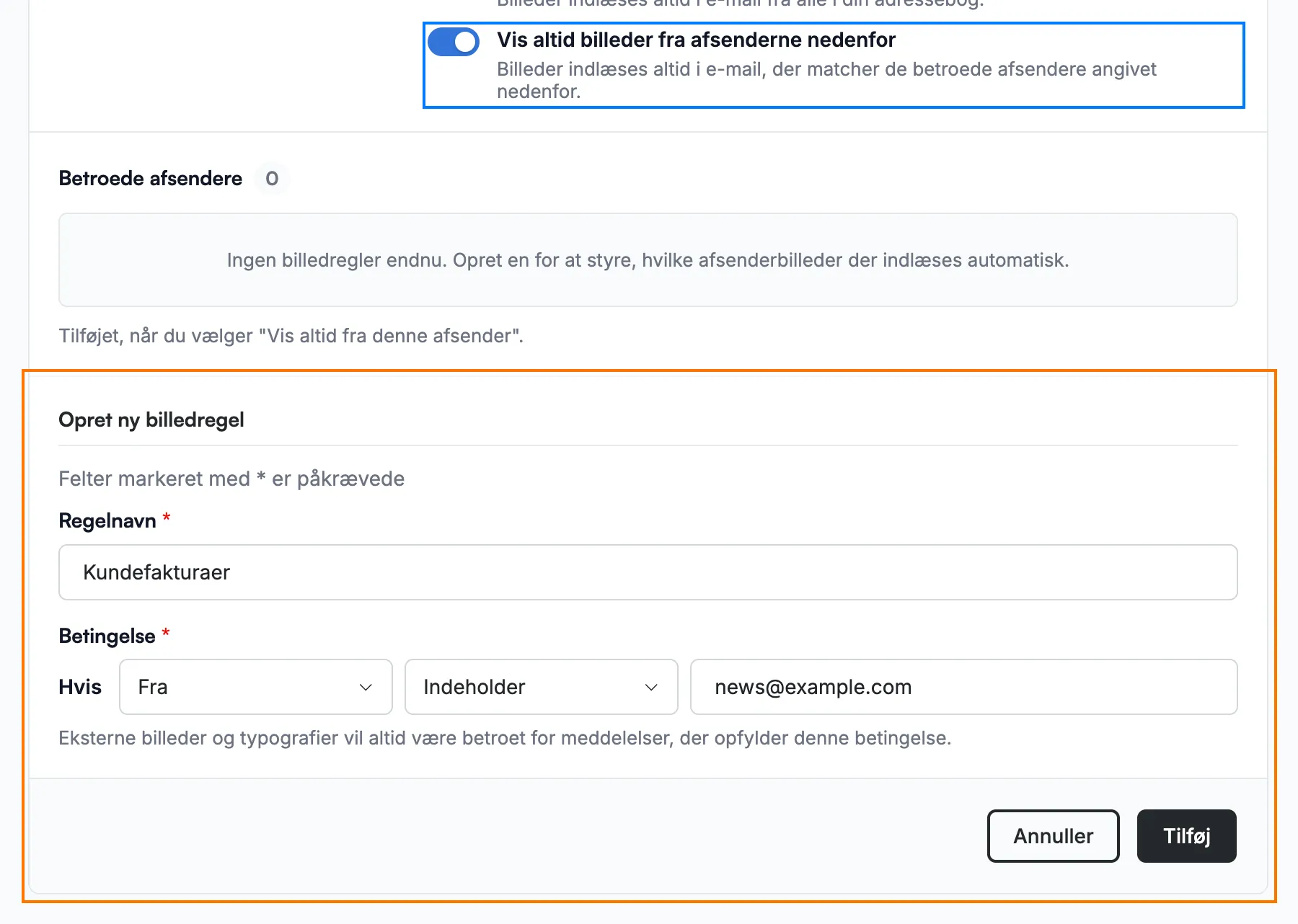
Slå Vis altid billeder fra afsenderne nedenfor til (blå), klik derefter på Tilføj billedregel, og udfyld formularen, der åbner (orange):
- Regelnavn — et navn til reglen.
- Betingelse — vælg et felt (Fra, Til, Cc, Til eller cc eller Emne) og en sammenligning (Indeholder, Er lig med eller Ikke lig med), og indtast derefter det udtryk, der skal matches.
Bemærk: Tilføj billedregel er kun tilgængelig, mens Vis altid billeder fra afsenderne nedenfor er slået til. Kontakten gemmes, så snart du klikker på den, så hvis du klikker på Annuller i formularen, forbliver den slået til.
Trin 4 — Tilføj reglen
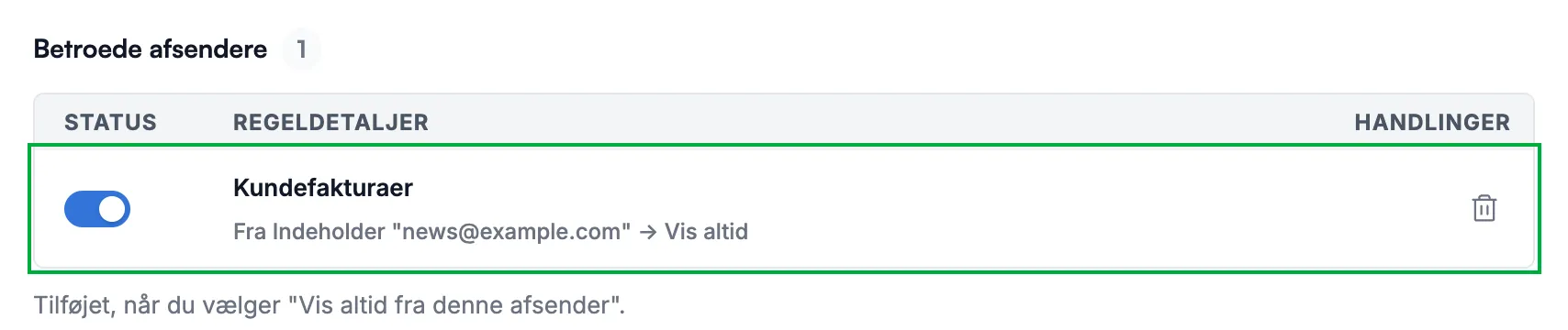
Klik på Tilføj. Reglen gemmes med det samme og vises på din liste Betroede afsendere (grøn).
Udforsk vores andre vejledninger for at få mest muligt ud af Webmail.