Oversigt
Opsæt et autosvar, der automatisk besvarer indgående meddelelser, mens du er væk — nyttigt til fraværs- og feriemeddelelser. Denne vejledning gennemgår, hvordan du opretter et nyt autosvar, herunder dets meddelelse, hvor ofte det sendes, hvornår det er aktivt, og valgfrie betingelser.
Trin
Trin 1 — Åbn Indstillinger
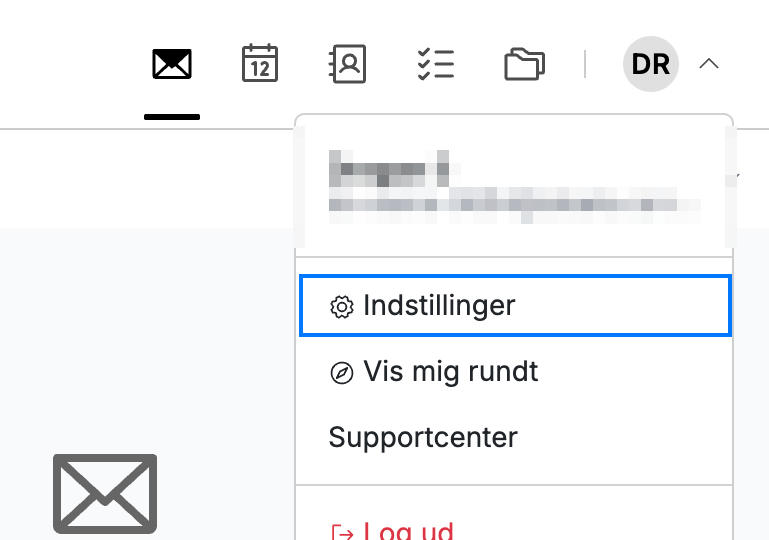
Åbn brugermenuen ved at klikke på dine initialer øverst til højre, og klik derefter på Indstillinger.
Trin 2 — Vælg Auto-svar
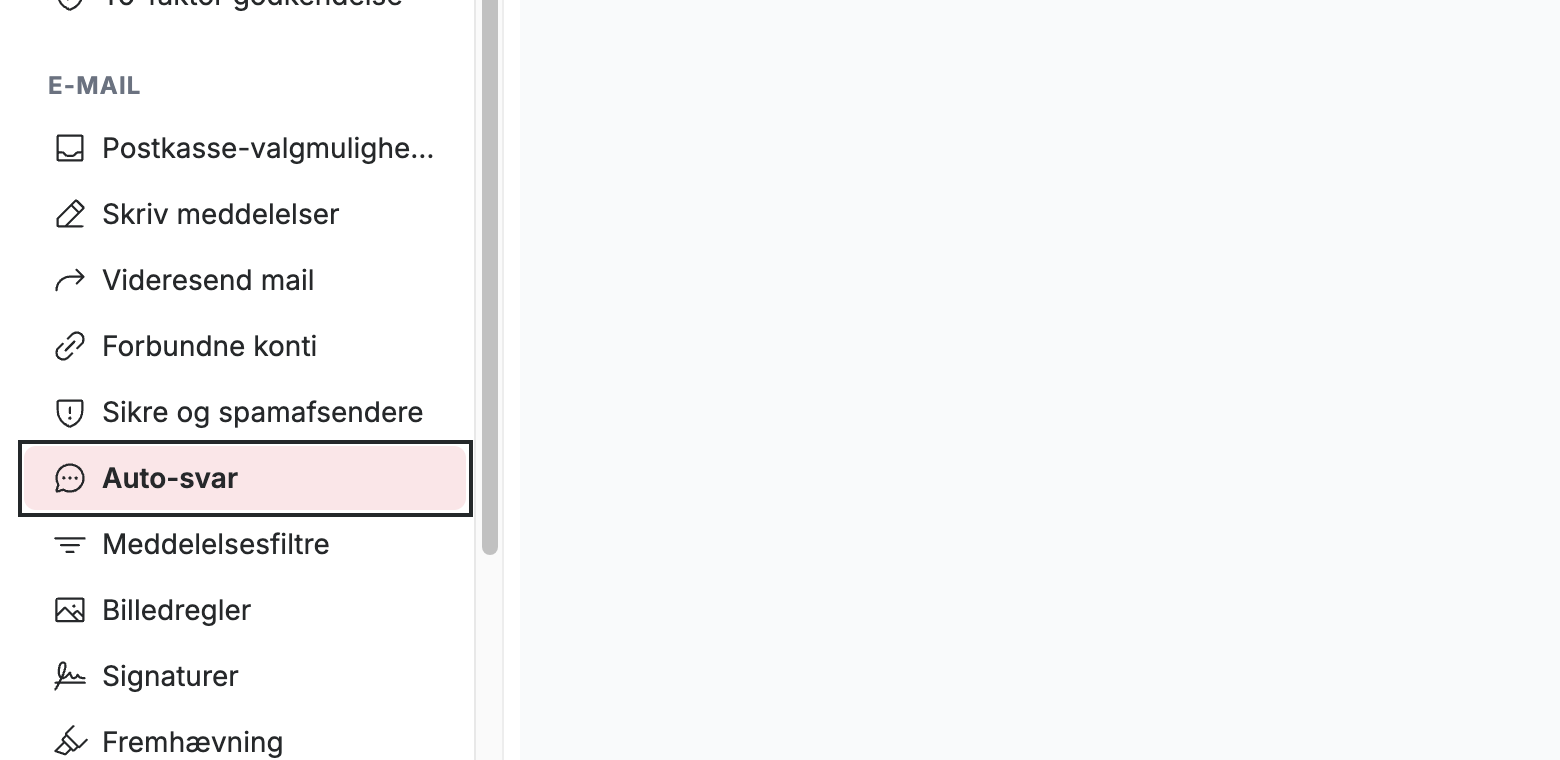
Vælg Auto-svar i venstre sidebjælke under afsnittet E-mail.
Trin 3 — Klik på Nyt autosvar
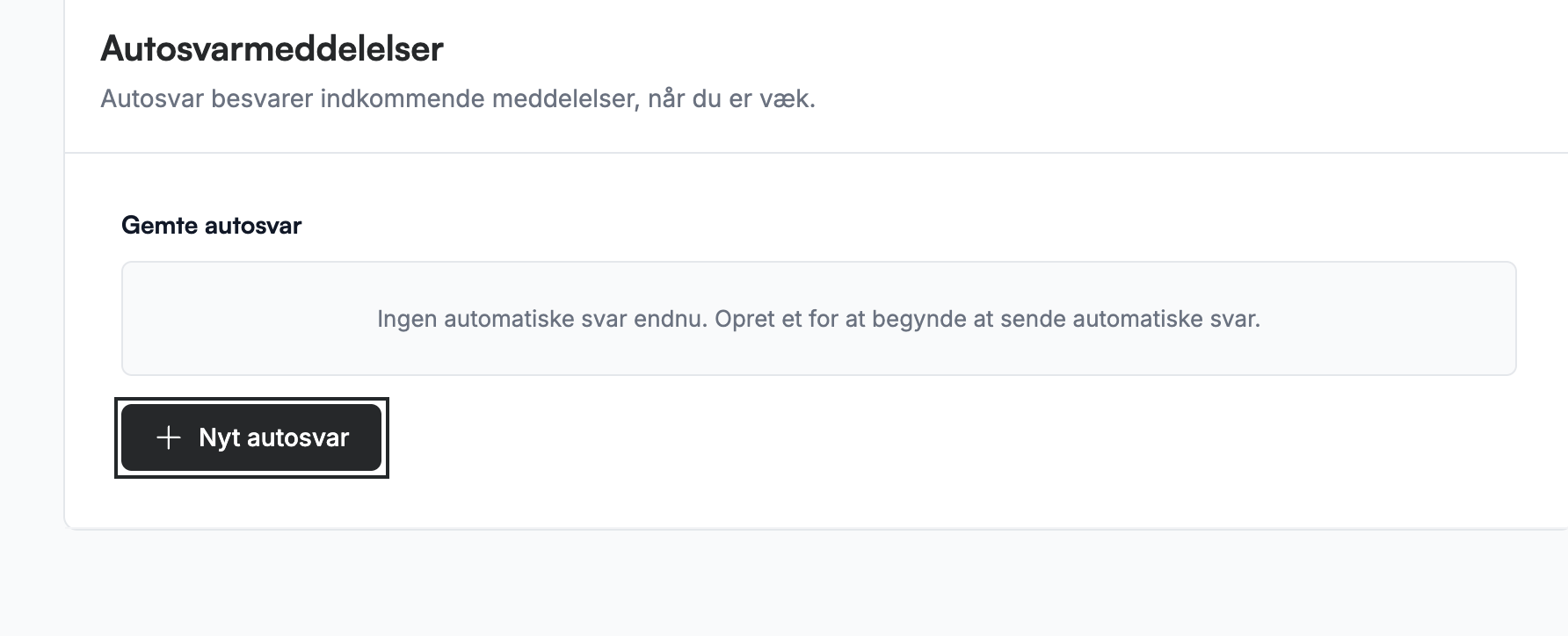
Klik på Nyt autosvar for at åbne autosvarformularen.
Trin 4 — Indtast emne og besked
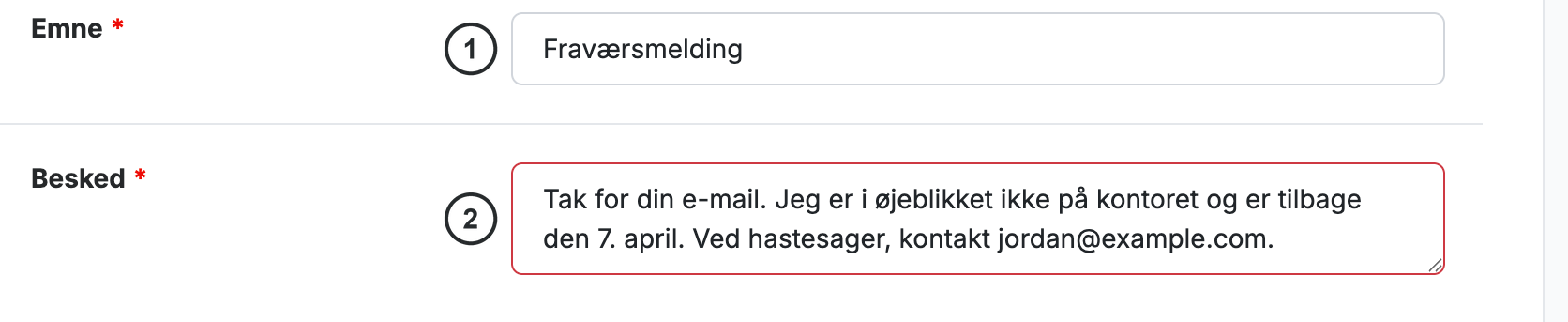
Indtast Emne ① og Besked ② til dit svar. Begge felter er påkrævede, hvilket vises ved stjernen (*) ud for hver etiket.
Trin 5 — Vælg, hvor ofte der skal svares
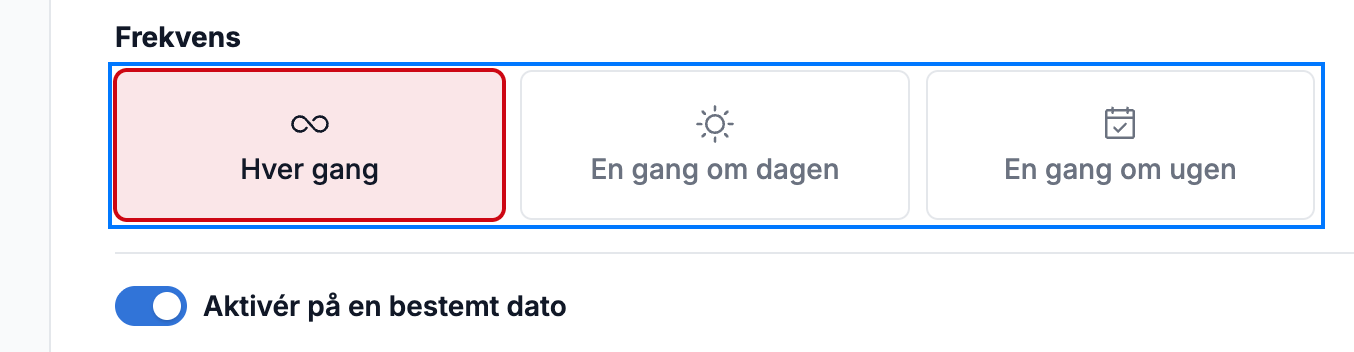
Vælg, hvor ofte en afsender modtager dit svar, under Frekvens:
- Hver gang — svar på hver meddelelse, afsenderen sender.
- En gang om dagen — svar højst én gang om dagen til hver afsender.
- En gang om ugen — svar højst én gang om ugen til hver afsender.
Trin 6 — Angiv, hvornår autosvaret er aktivt
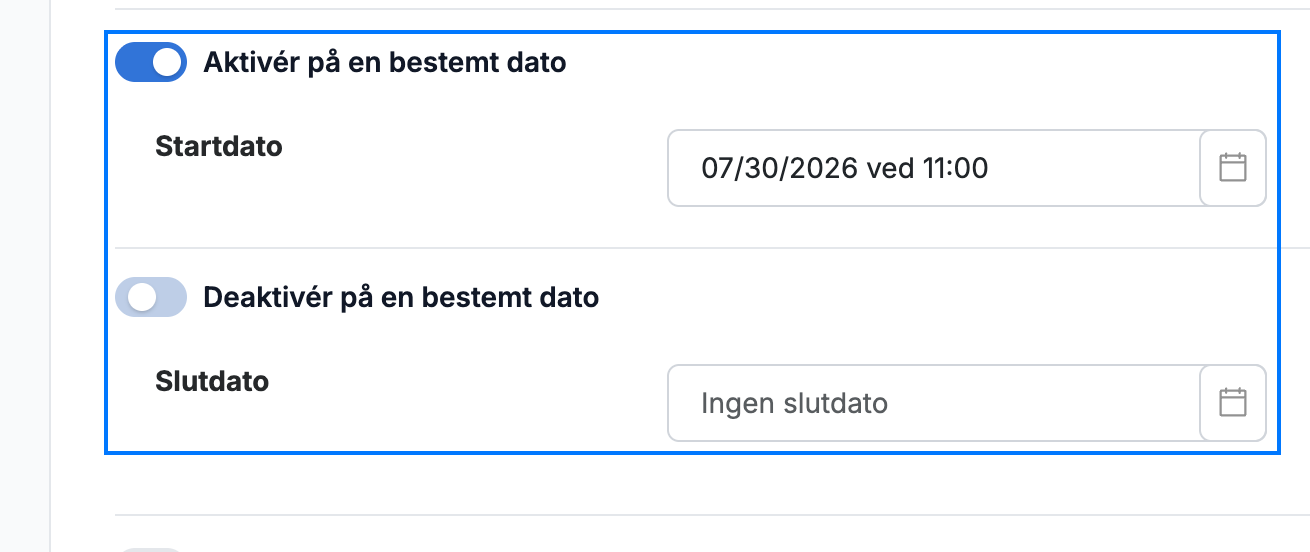
Angiv de datoer, dit autosvar kører:
- Aktivér på en bestemt dato — slå dette til, og vælg en Startdato, hvor svar skal begynde.
- Deaktivér på en bestemt dato — slå dette til, og vælg en Slutdato, hvor svar skal stoppe.
Bemærk: Hvis du lader Deaktivér på en bestemt dato være slået fra, forbliver autosvaret aktivt, indtil du slår det fra manuelt.
Trin 7 — Anvend tilpassede betingelser
Vælg Anvend tilpassede betingelser for kun at svare på meddelelser, der matcher regler, du definerer. En betingelsesrække vises: vælg, hvad der skal matches, i rullemenuen — for eksempel Til bestemt adresse — og indtast den værdi, der skal matches. Tilføj flere rækker for at kombinere flere betingelser.

Trin 8 — Gem autosvaret
Klik på Tilføj for at gemme dit autosvar. Det oprettes og føjes til din liste over gemte autosvar.
Bemærk: Knappen Tilføj forbliver deaktiveret, indtil både Emne og Besked er udfyldt.
Tip: For at stoppe et autosvar senere kan du vende tilbage til dette panel og redigere eller slette det fra den gemte liste.

Udforsk vores andre vejledninger for at få mest muligt ud af Webmail.