Oversigt
Tilføj et billede direkte inde i brødteksten i en e-mail, så det vises på linje med din tekst i stedet for som en separat vedhæftet fil. Denne vejledning viser, hvordan du indsætter et billede fra din computer eller et weblink og ændrer størrelsen på det, når det er på plads.
Trin
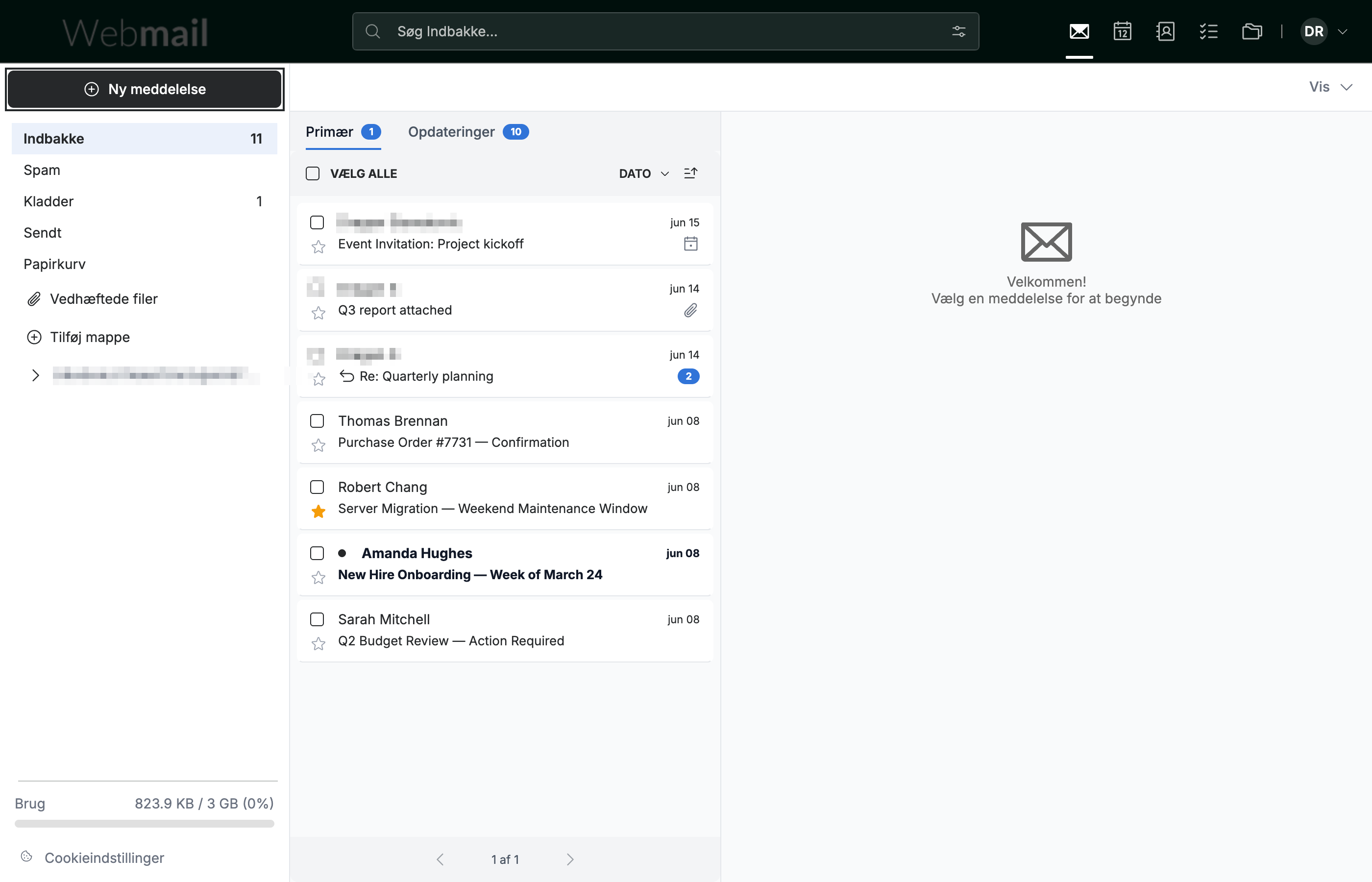
Trin 1 — Klik på Ny meddelelse
Klik på Ny meddelelse i sidebjælken øverst til venstre for at åbne skrivevinduet.
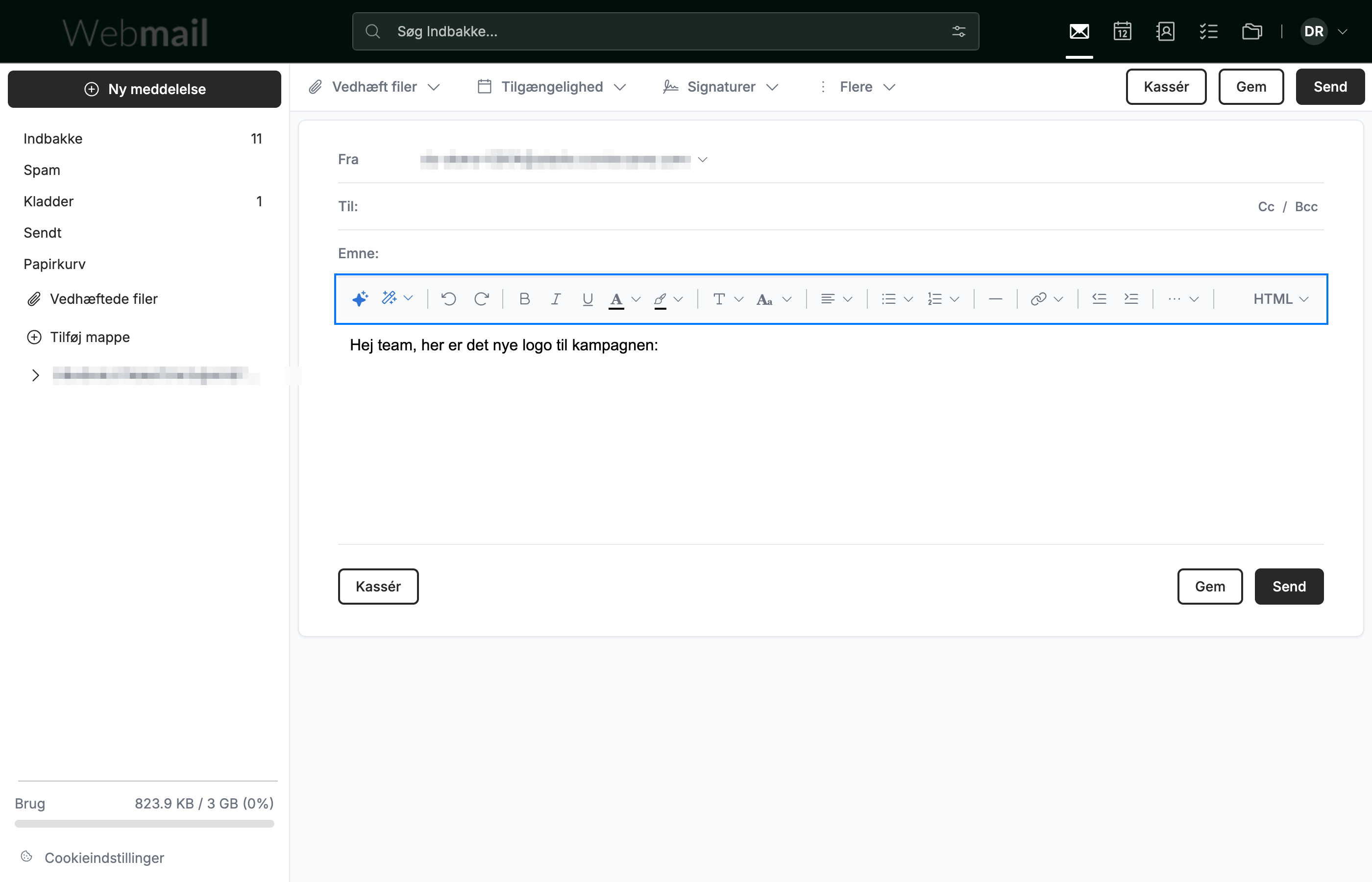
Trin 2 — Klik i brødteksten
Klik inde i brødteksten for at begynde at skrive. Formateringsværktøjslinjen vises direkte over brødteksten og giver dig adgang til værktøjer til tekststyling og indsætning.
Trin 3 — Klik på Indsæt billede
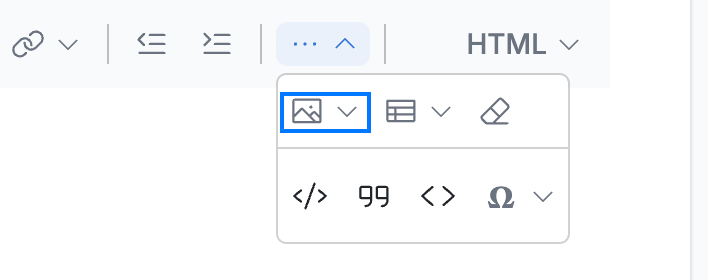
Klik på ··· i højre side af formateringsværktøjslinjen, og klik derefter på Indsæt billede (blå). Billedindstillingerne åbnes ved siden af.
Bemærk: I et bredere browservindue ligger knappen Indsæt billede direkte i formateringsværktøjslinjen i stedet for under ···.
Trin 4 — Vælg en billedkilde
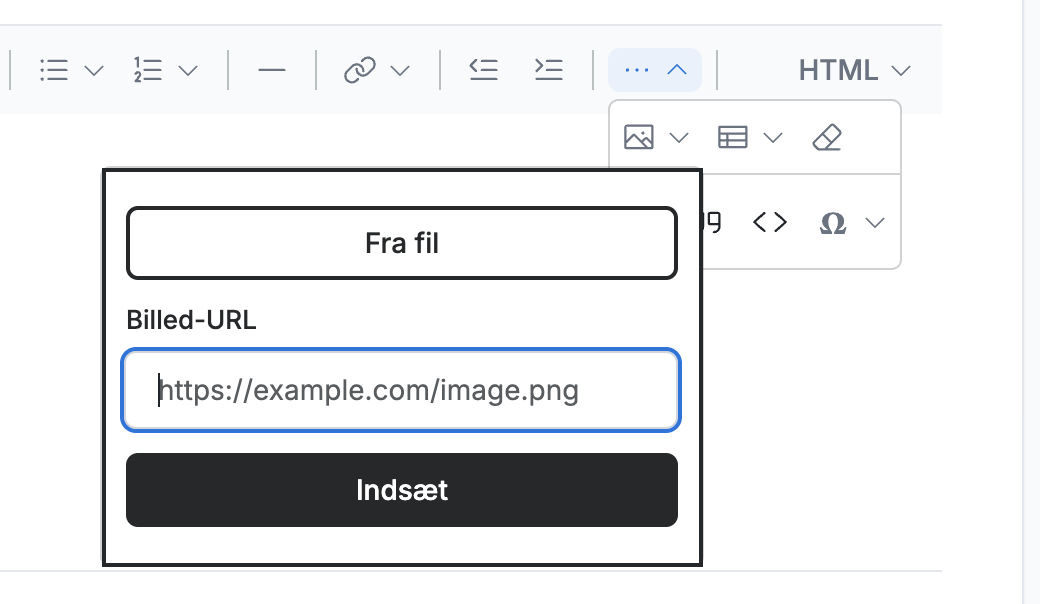
Klik på Fra fil for at uploade et billede fra din computer, eller indtast en webadresse i feltet Billed-URL, og klik på Indsæt.
Bemærk: Fra fil åbner din computers filbrowser. Vælg en JPG, PNG eller GIF, og billedet føjes til din meddelelse med det samme.
Trin 5 — Klik på billedet for at vælge det
Klik på billedet i din meddelelse for at vælge det til redigering.
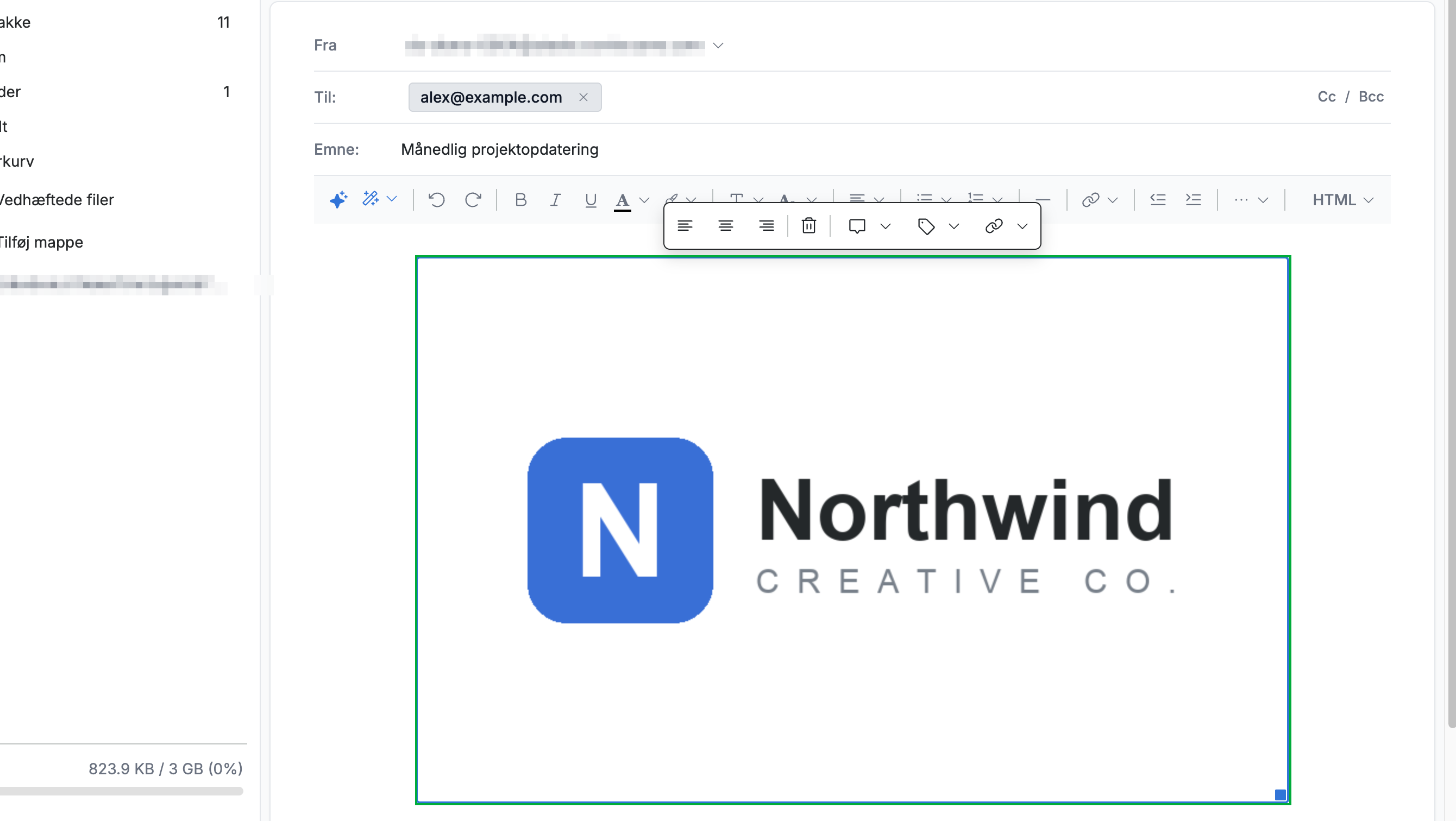
Trin 6 — Træk i et hjørnehåndtag for at ændre størrelse
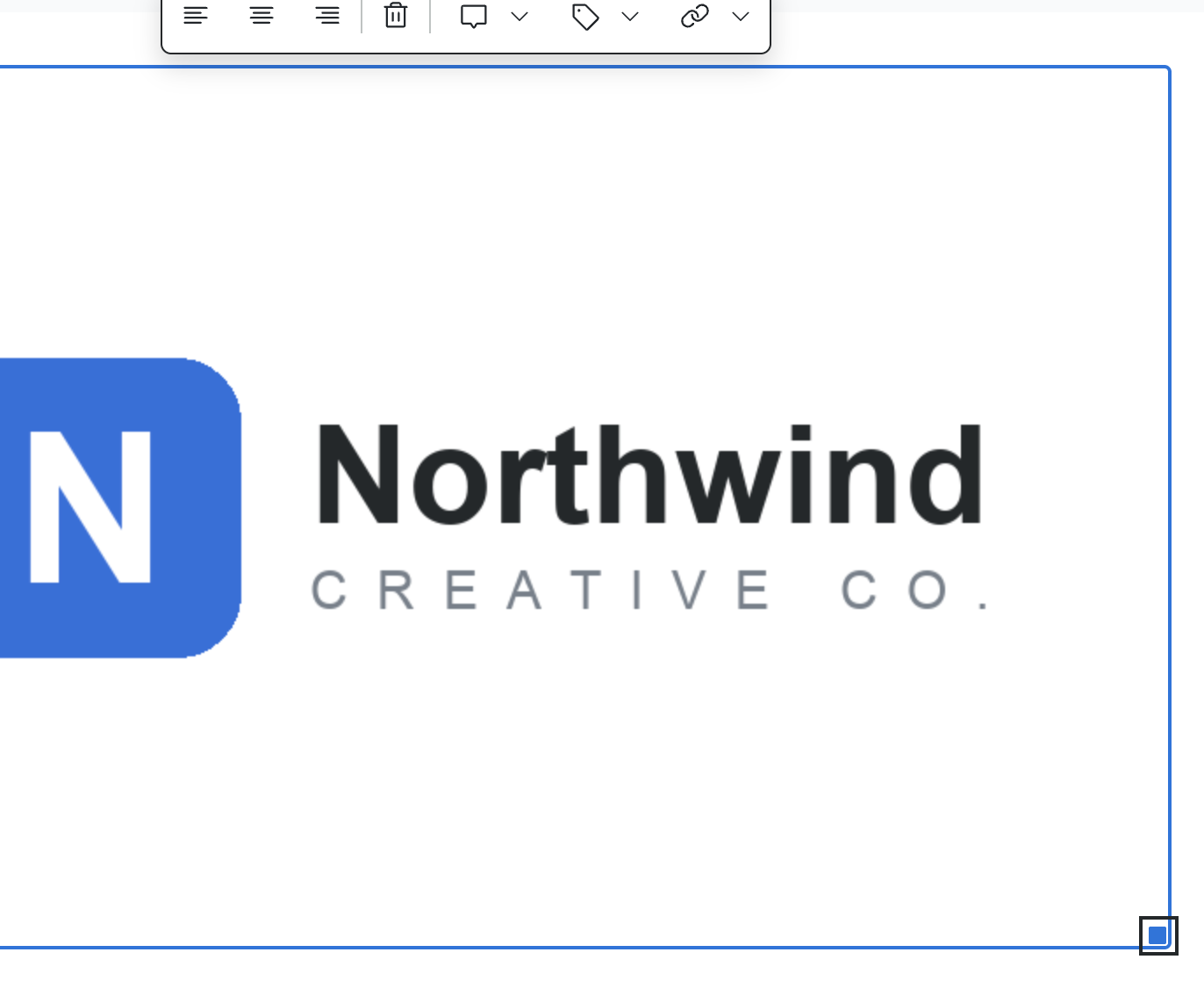
Træk et hjørnehåndtag indad eller udad for at ændre billedets størrelse. Håndtagene vises ved hvert hjørne, når billedet er valgt.
Tip: Træk i et hjørnehåndtag frem for en side for at bevare billedets oprindelige proportioner.
Udforsk vores andre vejledninger for at få mest muligt ud af Webmail.