Oversigt
Indsæt din ledige tid fra kalenderen direkte i en meddelelse, så modtageren kan se, hvornår du er ledig til at mødes. Denne vejledning viser, hvordan du tilføjer din tilgængelighed, mens du skriver.
Trin
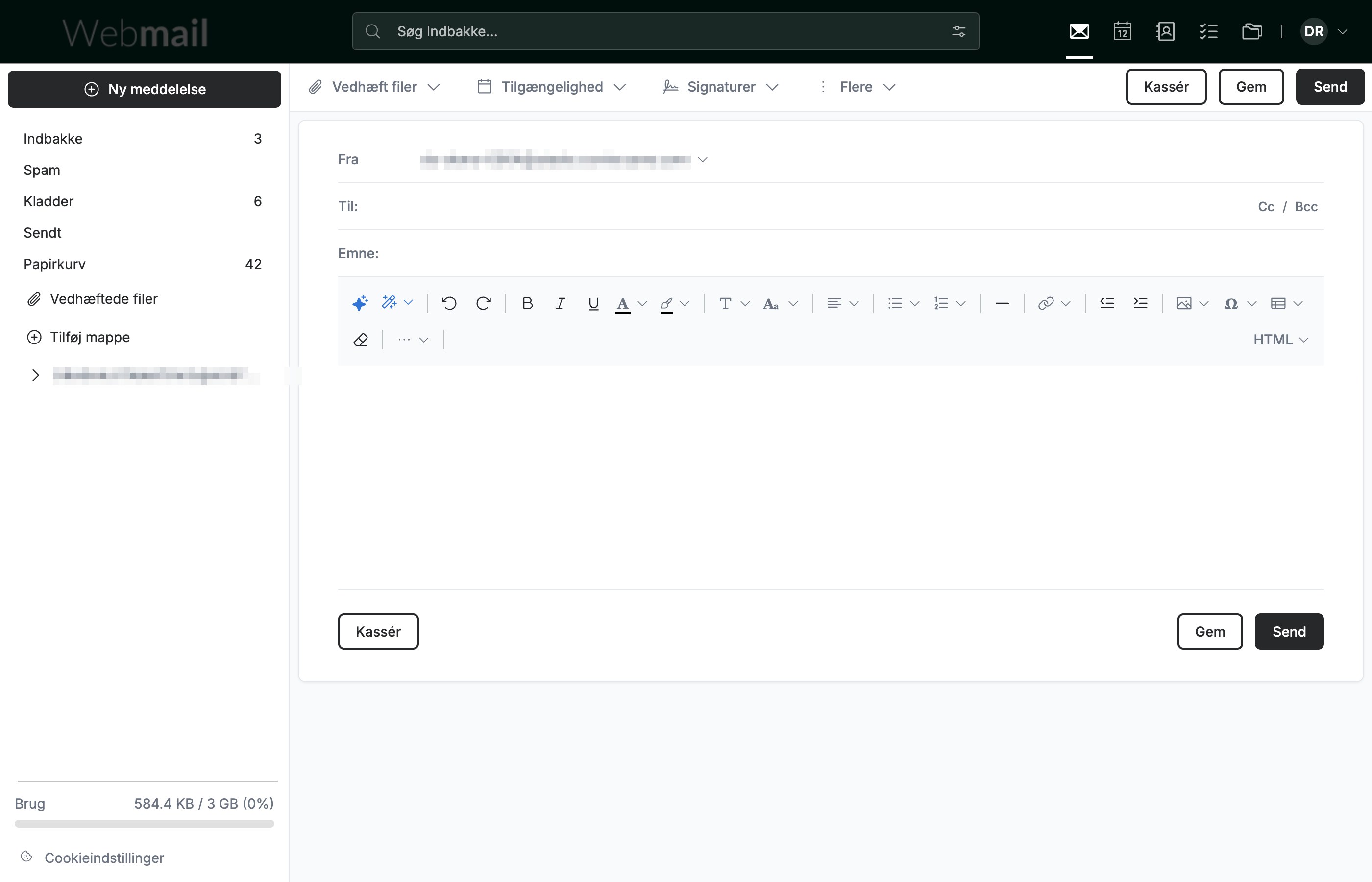
Trin 1 — Klik på Ny meddelelse
Klik på Ny meddelelse i sidebjælken for at åbne skrivevinduet og begynde en meddelelse.
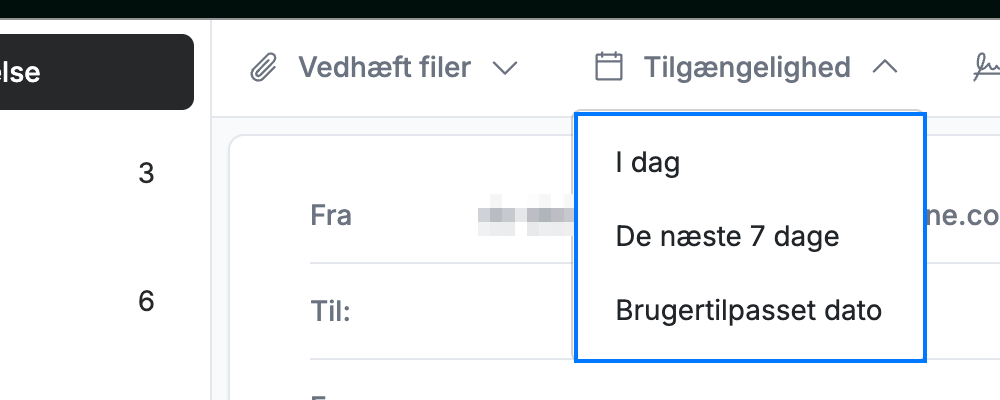
Trin 2 — Klik på Tilgængelighed, og vælg et tidsrum
Klik på Tilgængelighed i handlingsværktøjslinjen, og vælg derefter et interval i menuen (blå): I dag, De næste 7 dage eller Tilpasset dato.
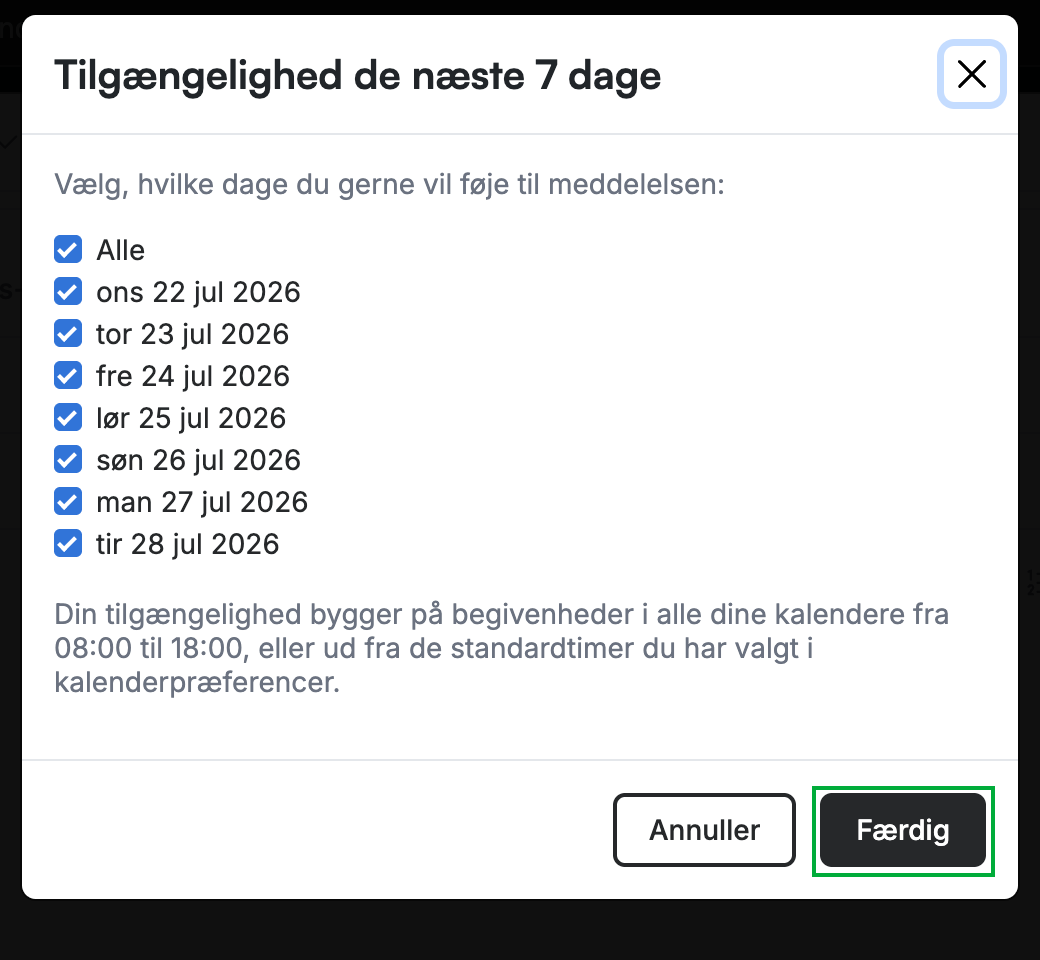
Trin 3 — Vælg de dage, der skal inkluderes
Vælg de dage, du vil dele — fjern eventuelle, du vil udelade — og klik derefter på Udført.
Bemærk: Din tilgængelighed er baseret på begivenhederne i alle dine kalendere og en tidsplan fra 08:00 til 18:00 eller de tilpassede timer, der er angivet i kalenderens Indstillinger.
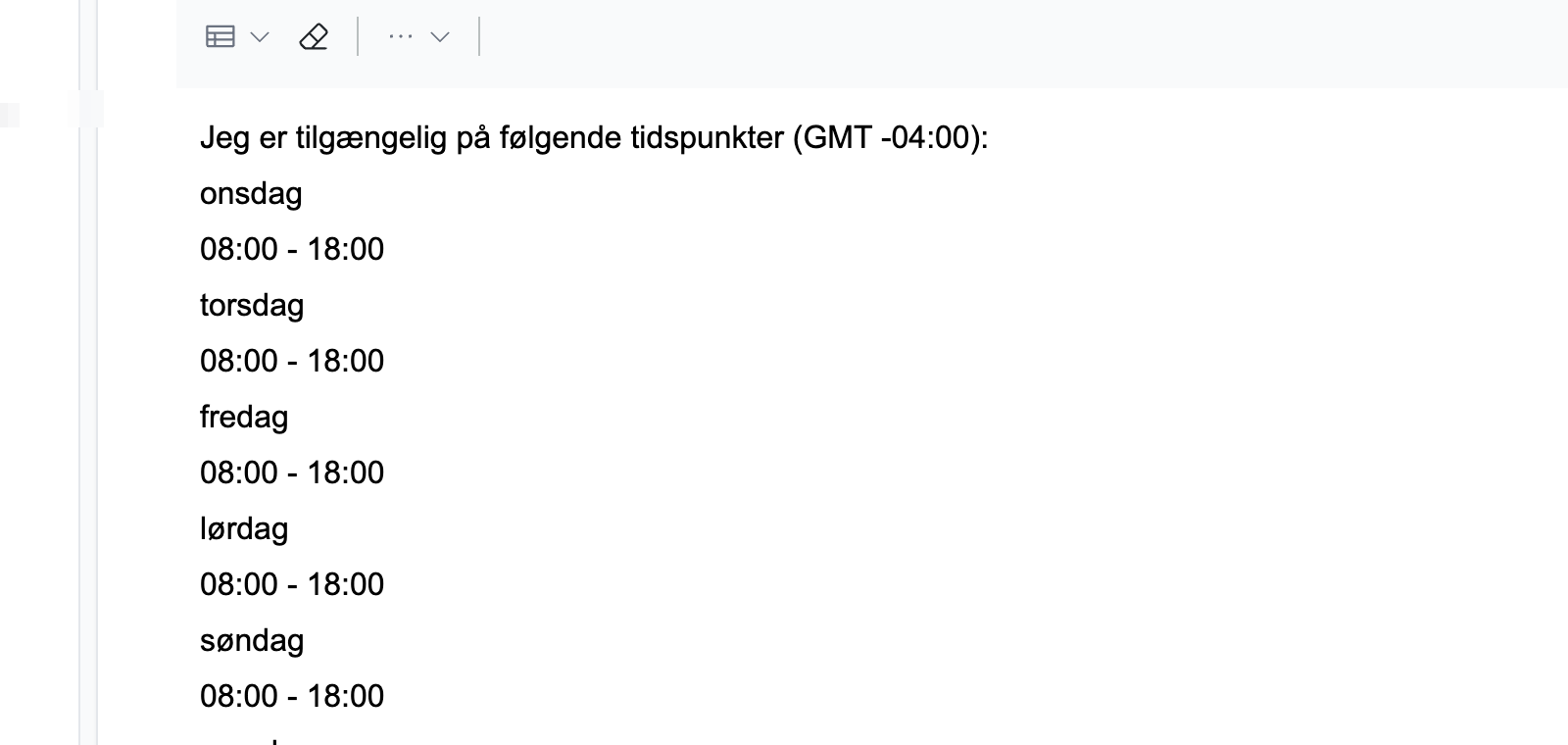
Trin 4 — Gennemgå den indsatte tilgængelighed
Gennemgå de ledige tider, der er tilføjet til brødteksten som tekst, grupperet efter dag. Rediger meddelelsen omkring dem efter behov, før du sender.
Udforsk vores andre vejledninger for at få mest muligt ud af Webmail.