Oversigt
Opgaveformularen er der, hvor du angiver alt om et gøremål — dets navn, fristdato, påmindelser, gentagelsesplan, vedhæftede filer, delopgaver, etiketter, deling og noter. Denne vejledning gennemgår hver del af formularen, så du ved, hvad hvert felt gør.
Trin
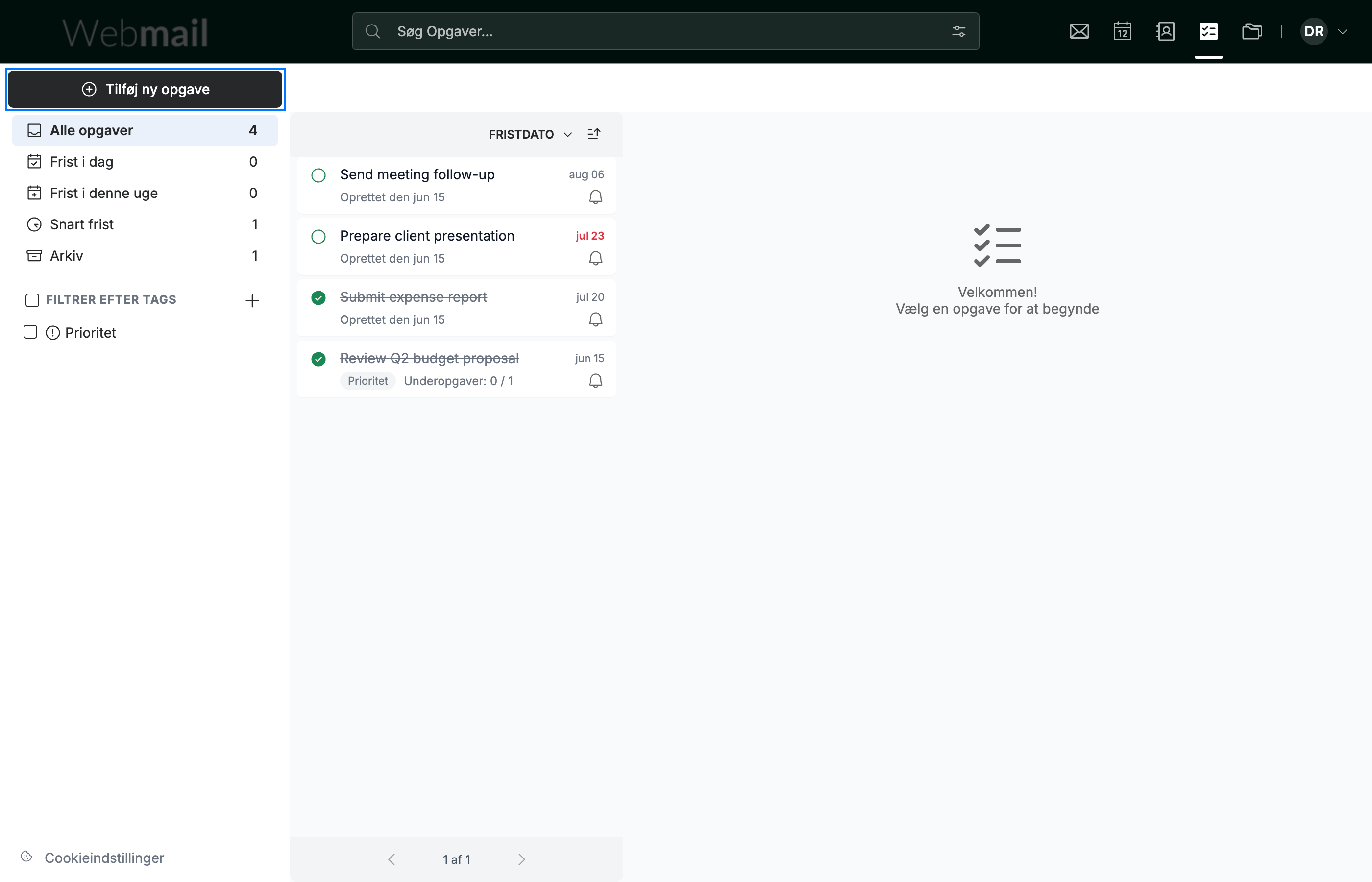
Trin 1 — Åbn opgaveformularen
Klik på Tilføj ny opgave (blå) øverst til venstre i TaskBox-sidepanelet. En tom opgaveformular åbnes i hovedpanelet.
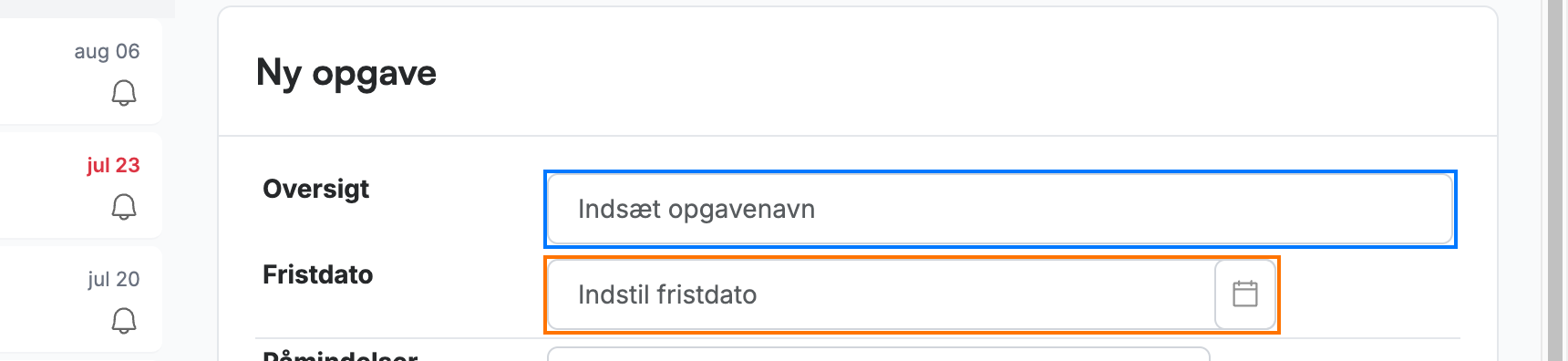
Trin 2 — Angiv oversigten og fristdatoen
Navngiv opgaven og planlæg den:
- Oversigt (blå) — opgavens titel, vist på opgavekortet. Dette er det eneste påkrævede felt.
- Fristdato (orange) — hvornår opgaven forfalder. Klik på feltet for at vælge en dato og et tidspunkt fra kalenderen.
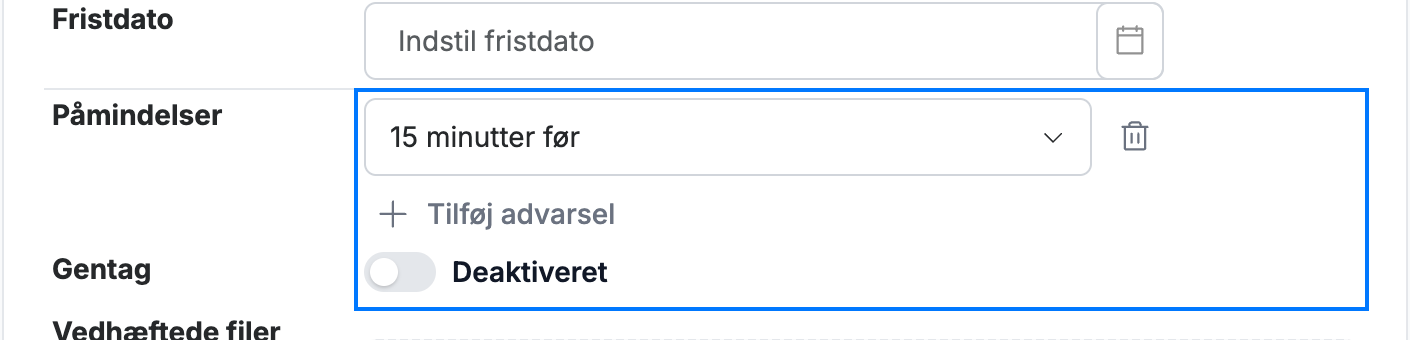
Trin 3 — Angiv påmindelser og gentagelse
Angiv advarsler og gentagelse i afsnittene Påmindelser og Gentag (blå):
- Påmindelser — vælg, hvornår du vil advares før fristdatoen, f.eks. 15 minutter før, eller klik på Tilføj advarsel for at tilføje endnu en påmindelse.
- Gentag — slå knappen til for at få opgaven til at gentages efter en tidsplan.
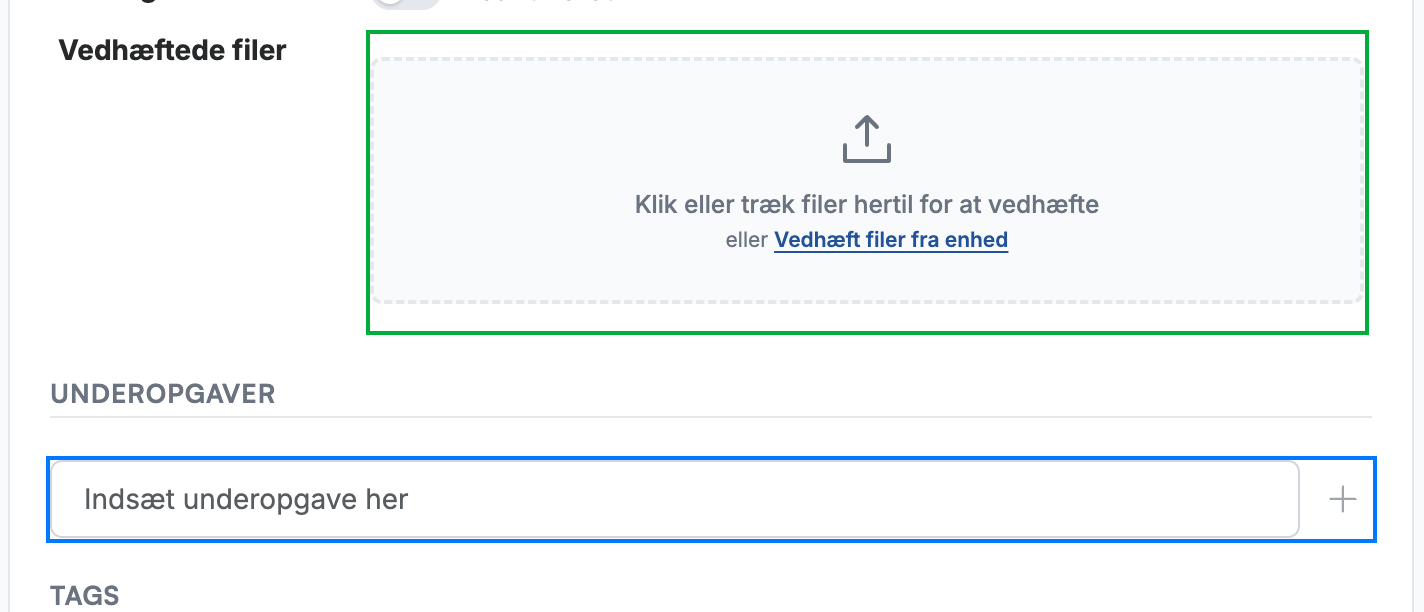
Trin 4 — Tilføj vedhæftede filer og delopgaver
Vedhæft referencemateriale og del opgaven op i mindre trin:
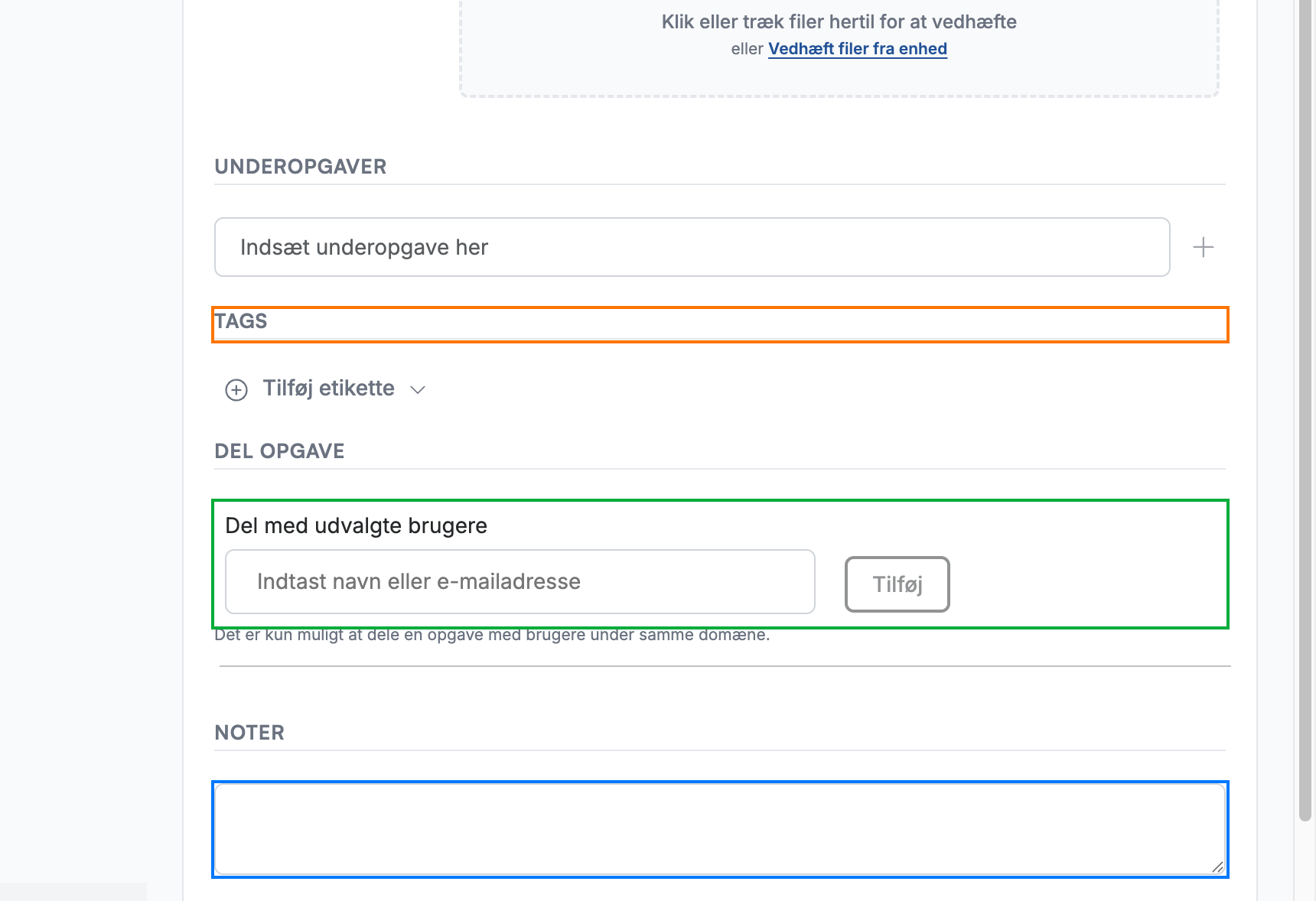
- Vedhæftede filer (grøn) — træk en fil ind på området eller klik for at uploade, så relaterede dokumenter følger med opgaven.
- Underopgaver (blå) — indtast et tjeklisteelement og tilføj det; hver delopgave kan krydses af uafhængigt.
Trin 5 — Tilføj etiketter, deling og noter
Organiser, samarbejd og annotér:
- Tags (orange) — klik på Tilføj etikette for at mærke opgaven, så du kan filtrere efter den senere.
- Del opgave (grøn) — indtast et navn eller en e-mail for at dele opgaven med en anden person.
- Noter (blå) — tilføj længere fritekstdetaljer, der ikke passer i oversigten.
Bemærk: En opgave kan kun deles med brugere under samme domæne.
Trin 6 — Gem opgaven
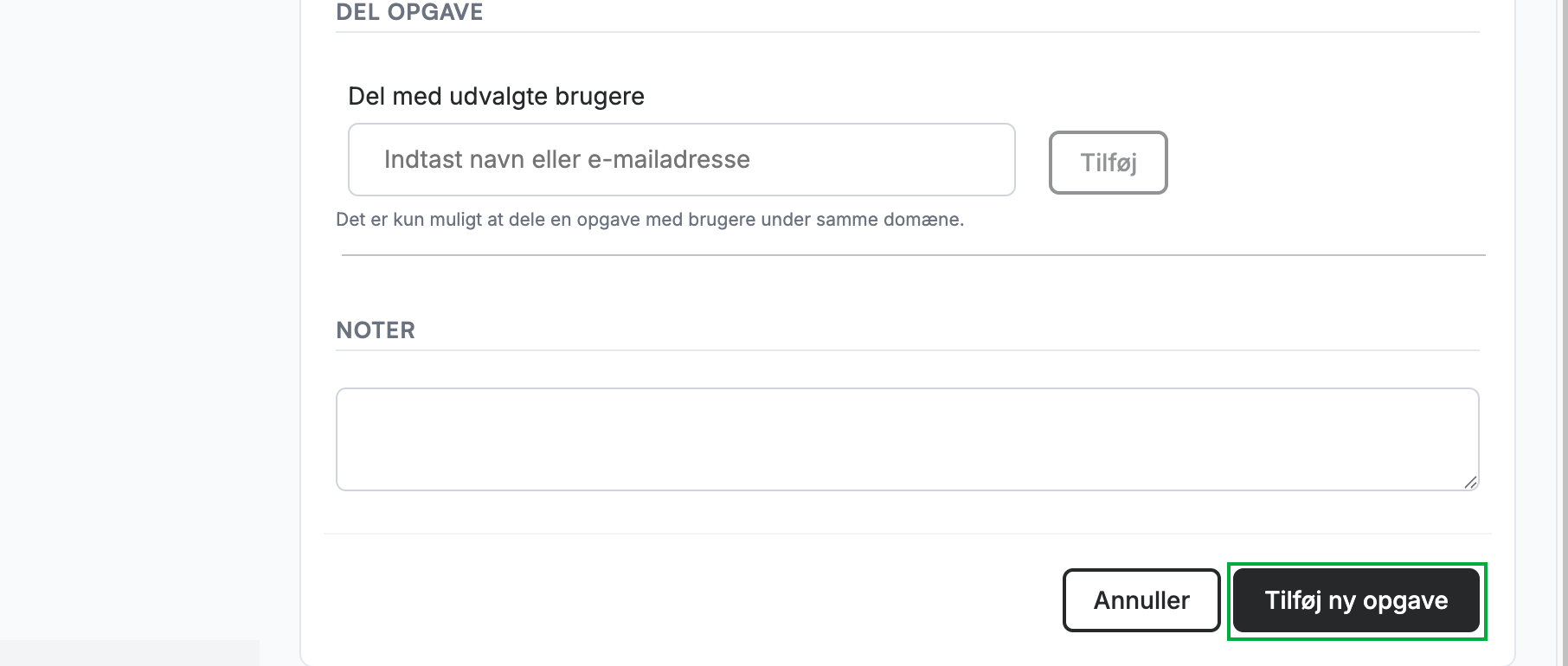
Klik på Tilføj ny opgave (grøn) nederst i formularen for at oprette opgaven. Den vises derefter på din opgaveliste.
Udforsk vores andre vejledninger for at få mest muligt ud af Webmail.