Oversigt
Indstil en opgave til at gentages efter en tidsplan, så du ikke skal genskabe den hver gang. Denne vejledning viser, hvordan du gør en eksisterende opgave til en tilbagevendende opgave.
Før du begynder: Gentag-indstillingerne vises kun, når du redigerer en gemt opgave, der har en Fristdato — de er ikke på formularen Ny opgave.
Trin
Trin 1 — Åbn opgaven og angiv en fristdato
Åbn en gemt opgave for at vise formularen Rediger opgave, og angiv derefter en dato i feltet Fristdato (blå). Gentagelsesindstillingerne vises, når en fristdato er angivet.

Trin 2 — Slå Gentag til og vælg frekvensen
Vælg Gentag (blå). Vælg, hvor ofte opgaven gentages, fra frekvens-rullemenuen — Dagligt, Ugentligt, Månedligt eller Årligt — og angiv intervallet i feltet Hver (for eksempel hver 2. uge).
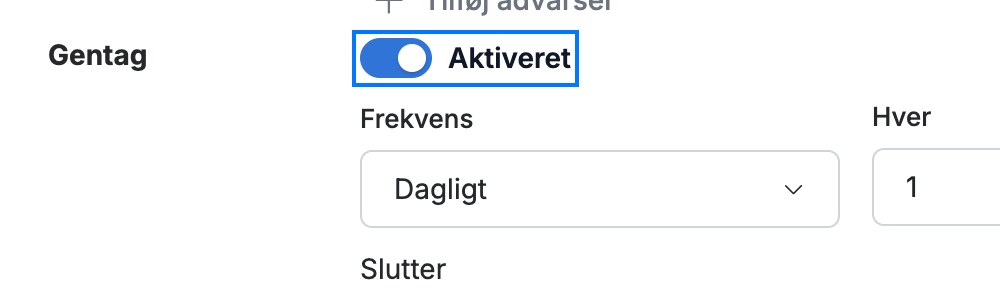
Trin 3 — Vælg, hvornår den slutter, og gem
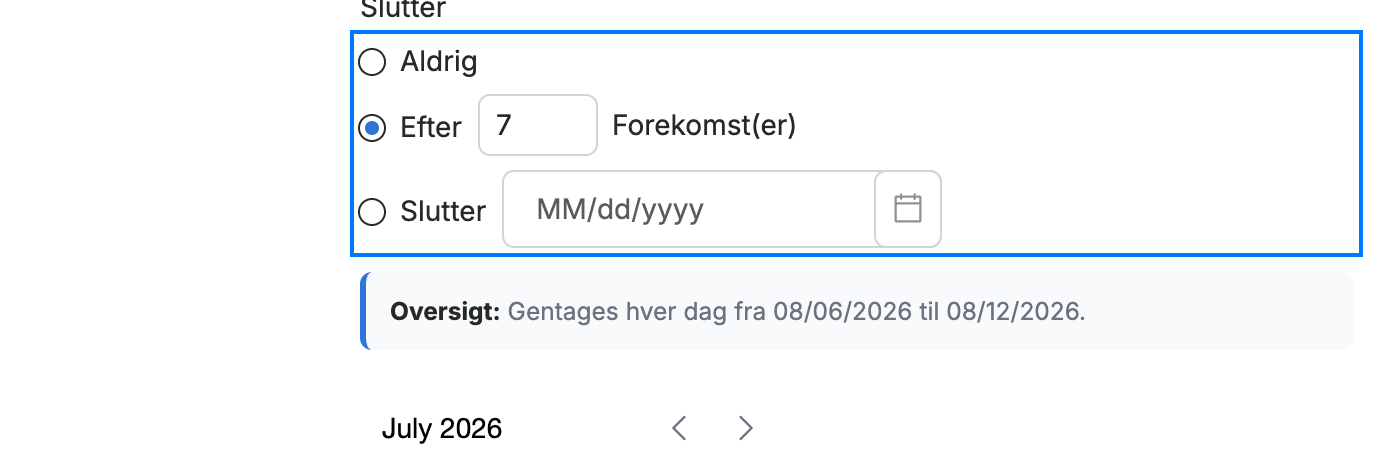
Angiv, hvornår gentagelsen stopper under Slutter (blå): Aldrig, Efter et antal Forekomster eller på en bestemt dato. Klik derefter på Gem opgave øverst i formularen.
Tip: Oversigt-linjen under indstillingerne beskriver tidsplanen i almindeligt sprog (for eksempel "Gentages hver dag fra 06/20/2026 til 06/26/2026"), så du kan bekræfte den, før du gemmer.
Udforsk vores andre vejledninger for at få mest muligt ud af Webmail.