Oversigt
Smart Assistent er Webmails indbyggede AI-suite — den skriver udkast til e-mails, forfiner dine formuleringer og foreslår svar. Lær, hvordan du slår den til, og hvor du finder hvert værktøj.
Trin
Trin 1 — Aktivér Smart Assistent
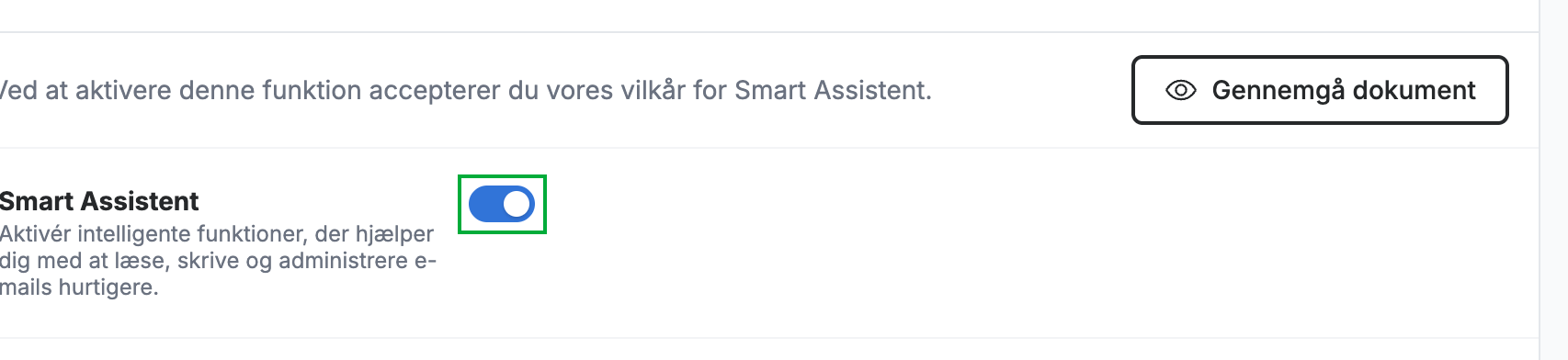
Gå til Præferencer > Smart Assistent, og slå Smart Assistent-kontakten til (grøn).
Bemærk: Når du slår Smart Assistent til, accepterer du vilkår for Smart Assistent.
Trin 2 — Skriv et udkast til en e-mail med Hjælp mig at skrive
Klik på Hjælp mig at skrive i skrivevinduet — glimmer-ikonet til venstre i formateringsværktøjslinjen. Beskriv, hvad din e-mail handler om, og Smart Assistent genererer et udkast. Se hele gennemgangen i Sådan skriver du et udkast til en e-mail med AI (Hjælp mig at skrive).

Trin 3 — Forfin dine formuleringer
Klik på Forfin, lige til højre for Hjælp mig at skrive, for at omarbejde tekst, du allerede har skrevet. Mulighederne er Forbedre grammatik, Gør den mere professionel, Gør den mere afslappet og Forkort. Se hele gennemgangen i Sådan forfiner du e-mailtekst med AI.

Trin 4 — Svar med Hurtige svar
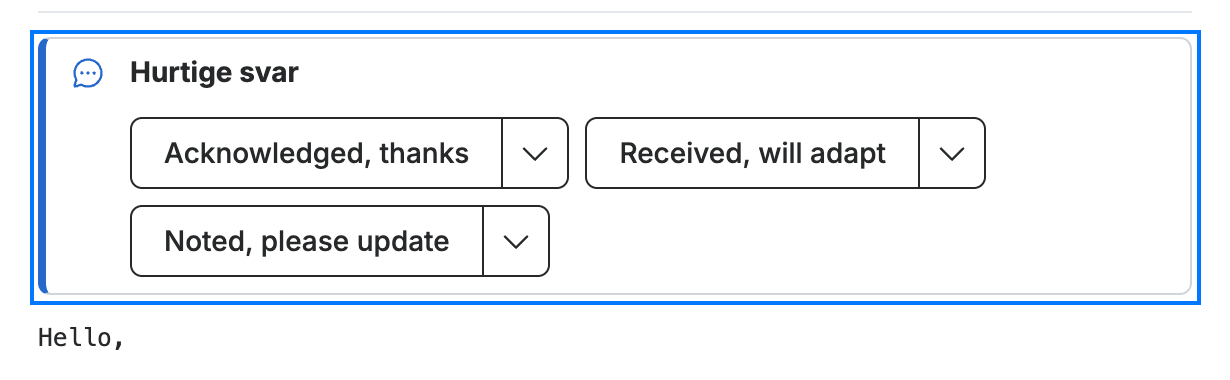
Åbn en e-mail for at se linjen Hurtige svar (blå) med foreslåede svar. Klik på et forslag for at indsætte det i et svar. Se hele gennemgangen i Sådan svarer du hurtigere med Hurtige svar.
Udforsk vores andre vejledninger for at få mest muligt ud af Webmail.