Rækker
Hver e-mailskabelon består af en eller flere rækker. Bruger er tilladt at tilføje, kopiere, slette og administrere rækker.
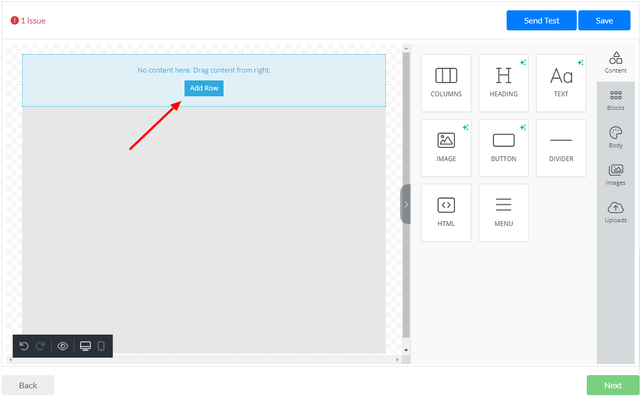
For at tilføje rækker til en tom e-mailskabelon skal du klikke på knappen »Tilføj række« i det primære arbejdsområde.
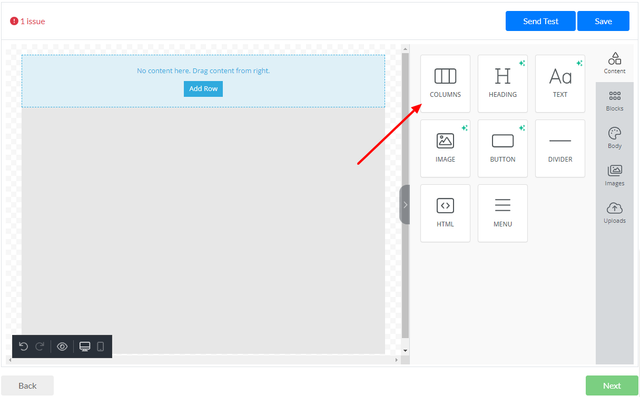
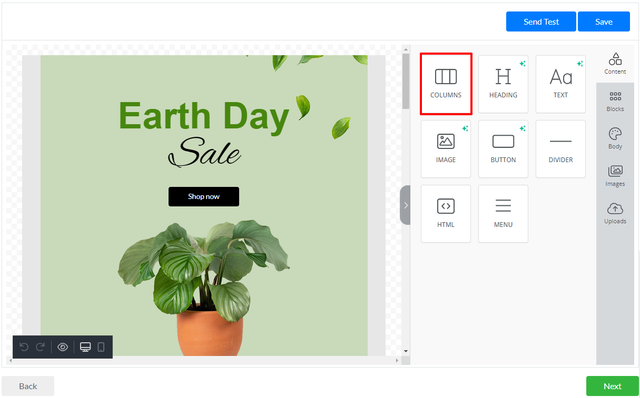
Eller træk og slip KOLONNER-værktøjet fra det primære højre sidepanel.
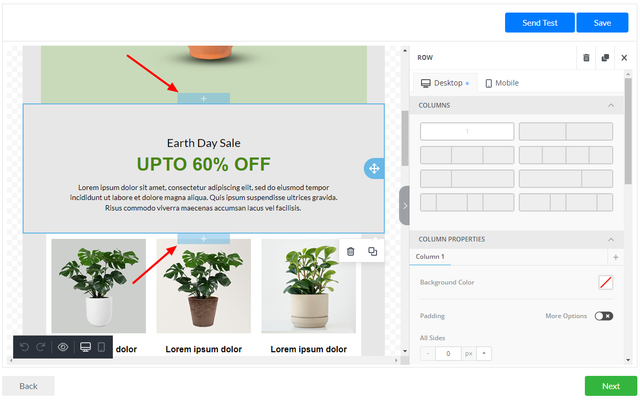
Rækker kan også tilføjes mellem to eksisterende rækker med funktionen træk og slip eller vælge eksisterende rækker og tilføje en række før eller efter.
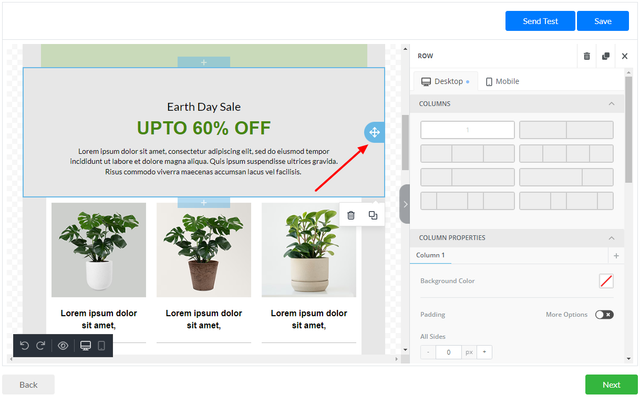
Hver række kan flyttes. For at flytte en række skal brugeren vælge rækken, klikke og holde knappen »flyt« nede, og derefter flytte rækken til et andet sted of slippe den.
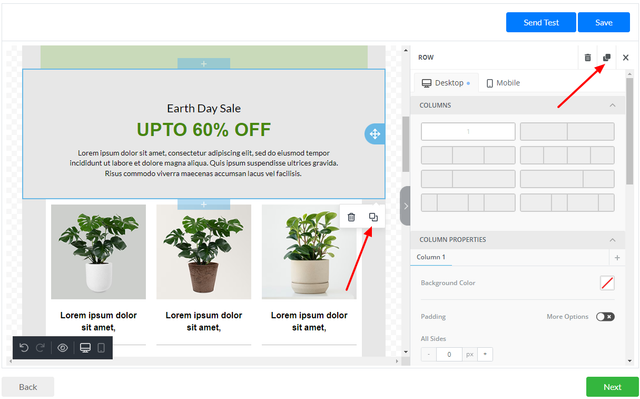
Hver række kan kopieres. For at kopiere en række skal brugeren vælge rækken, klikke på knappen »kopier« (i hurtig-linjen eller i højre sidepanel), og rækken vil blive indsat under den originale række med eksisterende indhold.
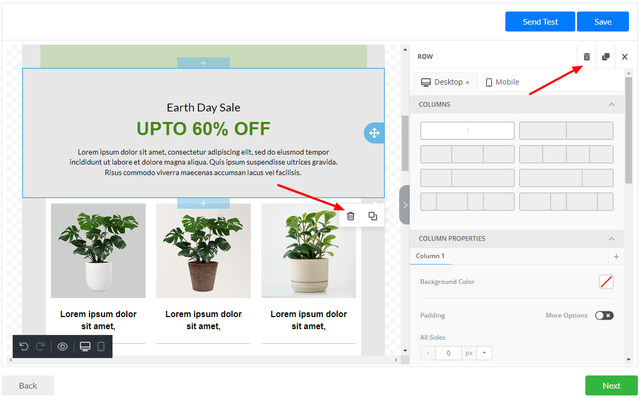
Hver række kan slettes. For at slette en række skal brugeren vælge rækken, klikke på knappen »slet« (i hurtig-linjen eller i højre sidepanel), og rækken vil blive slettet med eksisterende indhold.
I en svævende linje kan brugeren justere rækken. Der er computer- og mobilindstillinger for rækker. Computerfanen har alle indstillinger for rækker, mens mobilfanen kun har indstillinger brugbare for mobilvisning.
Afsnittet kolonner opdeler valgte rækker til et antal kolonner.
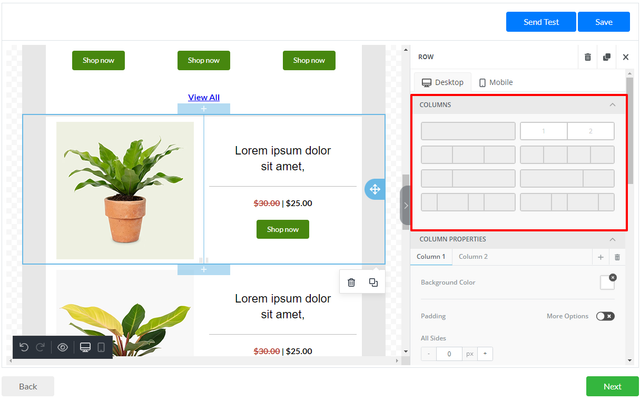
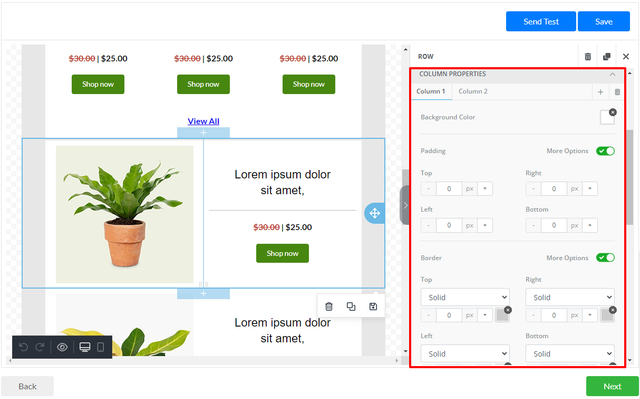
Afsnittet kolonneegenskaber består af flere faner, hver fane bestpr af indstillinger for hver kolonne.
Tilgængelige indstillinger for kolonner:
- Baggrundsfarve
- HEX
- RGB
- Paleta
- Polstring
- Top
- Højre
- Venstre
- Bund
- Grænse
- Side
- Top
- Højre
- Venstre
- Bund
- Farve
- HEX
- RGB
- Paleta
- Type
- Fast
- Stiplet
- Stiplet
- Side
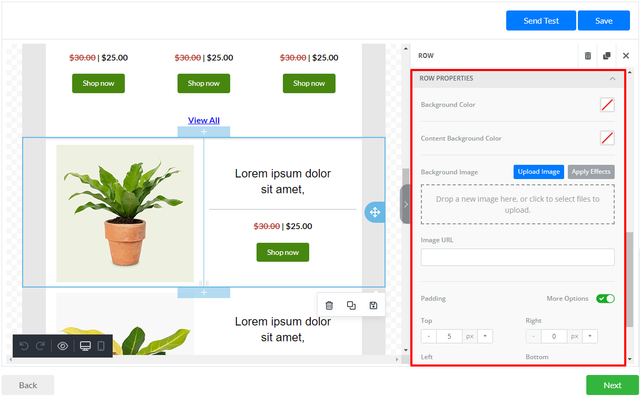
Afsnittet rækkeegenskaber har følgende indstillinger for hver række:
- Baggrundsfarve
- HEX
- RGB
- Paleta
- Baggrundsfarve for indhold
- HEX
- RGB
- Paleta
- Baggrundsbillede
- vælg et billede fra den lokale computer
- træk og slip billede
- Billed-URL
- Polstring
- Top
- Højre
- Venstre
- Bund
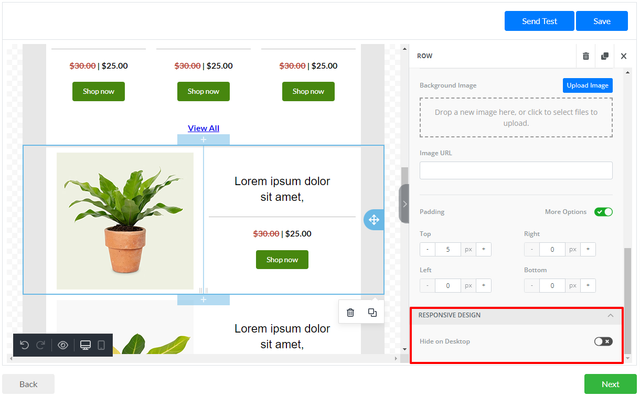
Responsive designindstillinger kan slås til eller fra.
Kolonner
Kolonner: Den tillader brugere at trække kolonner over til designet, så det kan have en bedre designrækkefølge. Kolonner betyder altså rækker. Når brugere tilføjer et Kolonne-elemet til et design, tilføjes en ny række.
Kolonne-element har den samme indstilling som en række.
Overskrift
Overskrift: Tilføj overskrifter (fra niveau 1-4) til designet. Overskriftselementet kan tilføjes for at designe eksisterende rækker. Hvis en række er opdelt i flere kolonner, kan overskrifter tilføjes til hver kolonne.
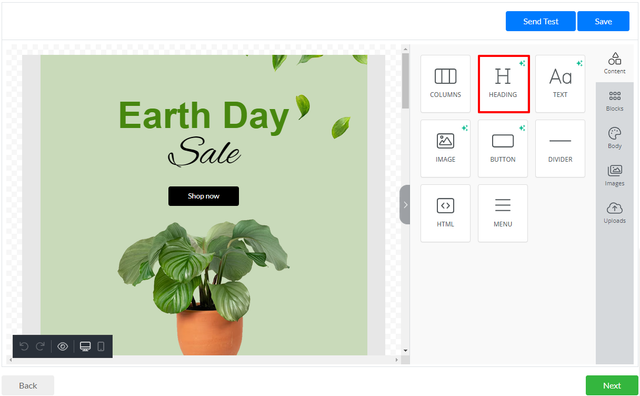
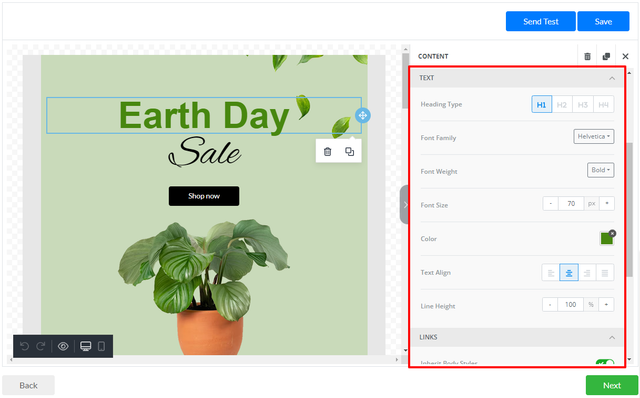
Overskriftselementet har følgende indstillinger:
- Tekst:
- Overskriftstype
- H1
- H2
- H3
- H4
- Skrifttype-familie
- Liste over tilgængelige skrifttyper
- Skrifttykkelse
- Almindelig
- Fed
- Størrelse i pixel
- Farve
- Tekstjustering
- Linjehøjde i %
- Overskriftstype
- Links
- Indbygget meddelelsestekst
- Ja
- Nej
- Farve
- Understreg
- Indbygget meddelelsestekst
- Generelt
- Beholder-polstring
- Top
- Højre
- Venstre
- Bund
- eller enkelt værdi for hver side
- Beholder-polstring
- Responsivt design
- Skjul på computer/mobil
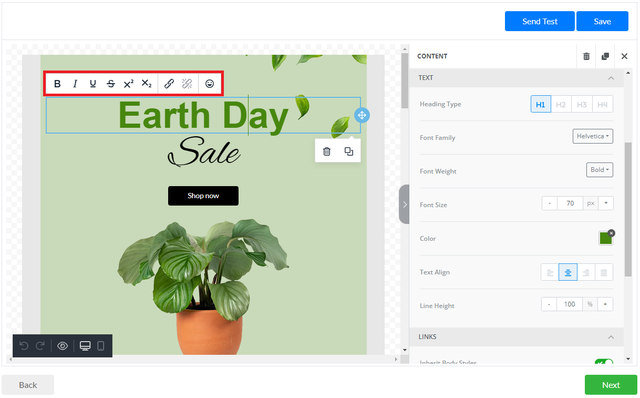
Tekst i overskrift-elementet kan justeres med hurtig værktøjspanelet. Der er følgende indstillinger i hurtig panelet til overskrift: Fed, kursiv, understreget, gennemstreget, hævet skrift, sænket skrift, indsæt/rediger link, emojis.
Tekst
Tekst:Tekst er et indbygget værktøj, så du kan tilføje tekst til dine designs. Tekstelementer kan tilføjes for at designe eksisterende rækker. Hvis en række er opdelt i flere kolonner, kan overskrifter tilføjes til hver kolonne.
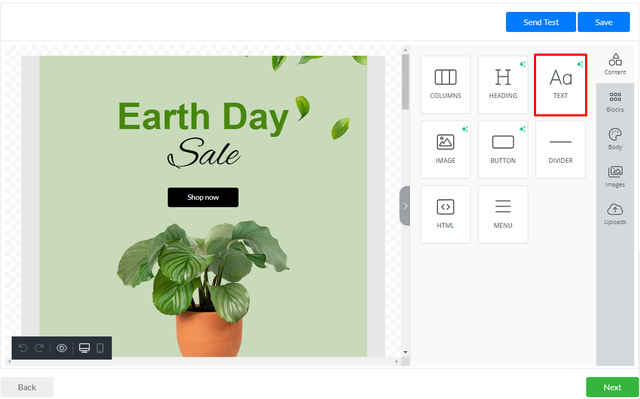
Tekstelementet har følgende indstillinger:
- Tekst
- Skrifttype-familie
- Liste over tilgængelige skrifttyper
- Skrifttykkelse
- Almindelig
- Fed
- Størrelse i pixel
- Farve
- Tekstjustering
- Linjehøjde i %
- Skrifttype-familie
- Links
- Indbygget meddelelsestekst
- Ja
- Nej
- Farve
- Understreg
- Indbygget meddelelsestekst
- Generelt
- Beholder-polstring
- Top
- Højre
- Venstre
- Bund
- eller enkelt værdi for hver side
- Beholder-polstring
- Responsivt design
- Skjul på computer/mobil
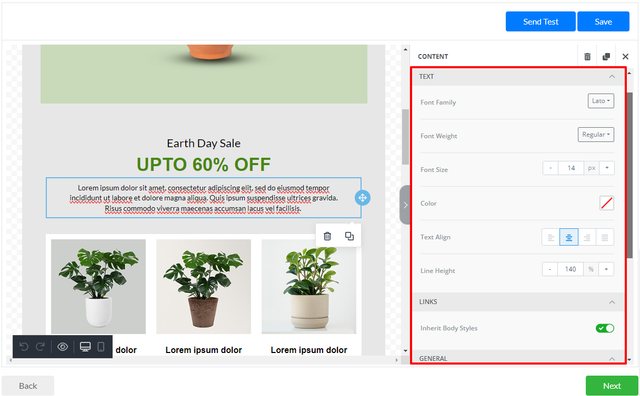
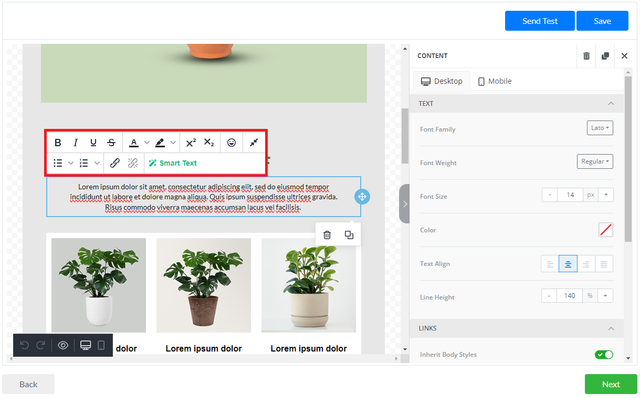
Tekst i tekst-elementer kan justeres med hurtigt værktøjspanel. Der er følgende indstillinger i hurtig panelet til tekst:
- Fed
- Kursiv
- Understreg
- Gennemstreget
- Tekstfarve
- Baggrundsfarve
- Hævet skrift
- Sænket skrift
- Indsæt/rediger link
- Brugerdefineret
- Åbn websted
- Send e-mail
- Ring til telefonnummer
- Specialtilbud
- Afmeld
- Vis online
- Del på Facebook
- Del på Twitter
- Brugerdefineret
- Emojis
- Punktopstilling
- Standard
- Cirkel
- Firkant
- Nummereret liste
- Standard
- Lower Alfa
- Lower Greek
- Lower Roman
- Upper Alfa
- Upper Roman
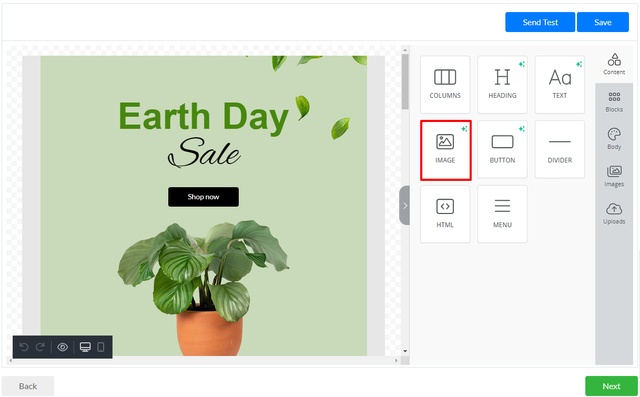
Billede
Billede:Gør dine e-mails mere attraktive ved at tilføje billeder med dette værktøj. Billedelementer kan tilføjes for at designe eksisterende rækker. Hvis en række er opdelt i flere kolonner, kan billedet tilføjes til hver kolonne.
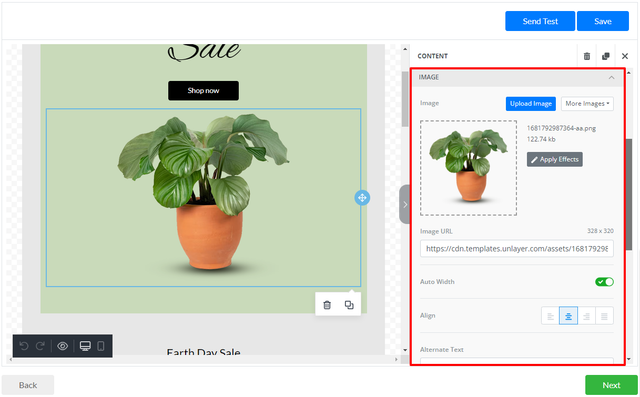
Billedelementet har følgende indstillinger:
- Billede
- Upload billede
- Træk og slip billede
- Billed-URL
- Auto-bredde
- Auto
- Manuelt
- Juster
- Venstre
- Centrer
- Højre
- Juster
- Alternativ tekst
- Handling
- Åbn websted
- URL
- Mål
- Ny fane
- Samme fane
- Send e-mail
- E-mail til
- Emne
- Meddelelsestekst
- Ring til telefonnummer
- Telefon
- Åbn websted
- Generelt
- Beholder-polstring
- Top
- Højre
- Venstre
- Bund
- eller enkelt værdi for hver side
- Beholder-polstring
- Responsivt design
- Skjul på computer/mobil
Knap
Knap:Tilføj enhver knaptype til din e-mail. Du kan ændre farver og stil. Knapelementer kan tilføjes for at designe eksisterende rækker. Hvis en række er opdelt i flere kolonner, kan knappen tilføjes til hver kolonne.
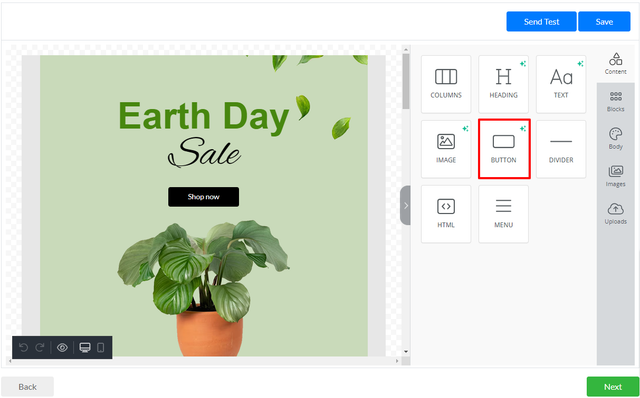
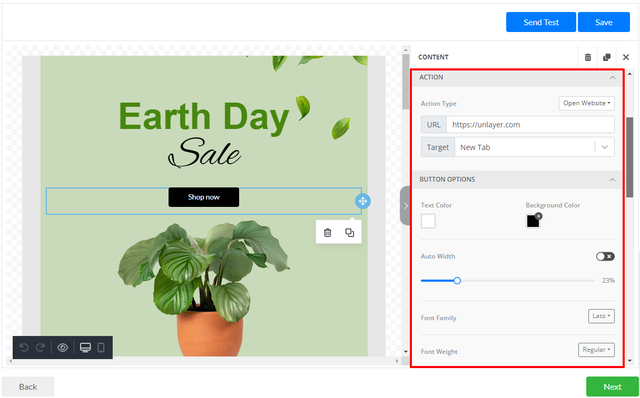
Knapelementet har følgende indstillinger:
- Handling
- Åbn websted
- URL
- Mål
- Ny fane
- Samme fane
- Send e-mail
- E-mail til
- Emne
- Meddelelsestekst
- Ring til telefonnummer
- Telefon
- Særlige links
- Afmeld
- Vis online
- Åbn websted
- Knapindstillinger
- Tekstfarve
- Baggrundsfarve
- Auto-bredde
- Auto
- Manuelt
- Skrifttype-familie
- Skrifttykkelse
- Almindelig
- Fed
- Skriftstørrelse
- Justering
- Venstre
- Centrer
- Højre
- Juster
- Afstand
- Linjehøjde
- Polstring
- Top
- Højre
- Venstre
- Bund
- eller enkelt værdi for hver side
- Grænse
- Side
- Top
- Højre
- Venstre
- Bund
- eller enkelt værdi for hver side
- Type
- Komplet
- Stiplet
- Stiplet
- Bredde
- Side
- Afrundede hjørner
- Hjørne
- Øverst til venstre
- Øverst til højre
- Nederst til venstre
- Nederst til højre
- eller enkelt værdi for hver side
- Oprundet værdi
- Hjørne
- Generelt
- Beholder-polstring
- Top
- Højre
- Venstre
- Bund
- eller enkelt værdi for hver side
- Beholder-polstring
- Responsivt design
- Skjul på computer/mobil
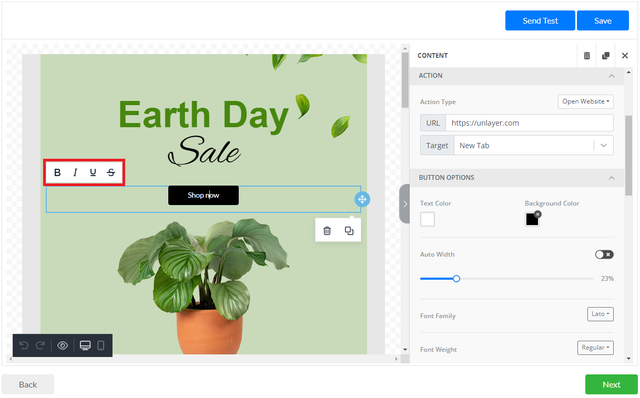
Tekst i knap-elementer kan justeres med hurtigt værktøjspanel. Der er følgende indstillinger i hurtig panelet til knap:
- Fed
- Kursiv
- Understreg
- Gennemstreget
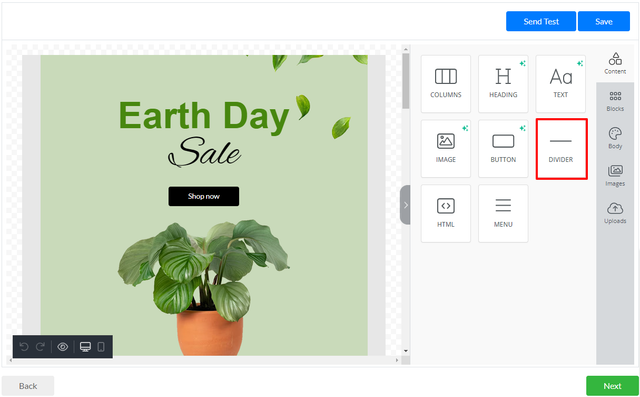
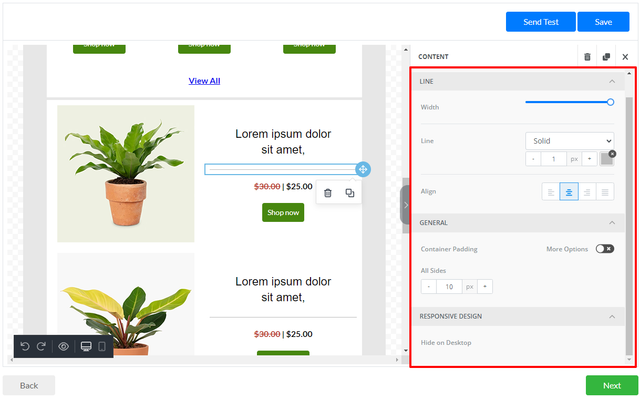
Skillelinje
Skillelinje:De giver dig passende afstand på ethvert sted, de placeres i designet. Skillelinje-elementer kan tilføjes for at designe eksisterende rækker. Hvis en række er opdelt i flere kolonner, kan skillelinjer tilføjes til hver kolonne.
Skillelinje-elementet har følgende indstillinger:
- Linje
- Bredde
- Linje
- Type
- Komplet
- Stiplet
- Stiplet
- Vægt
- Farve
- Type
- Juster
- Venstre
- Centrer
- Højre
- Juster
- Generelt
- Beholder-polstring
- Top
- Højre
- Venstre
- Bund
- eller enkelt værdi for hver side
- Beholder-polstring
- Responsivt design
- Skjul på computer/mobil
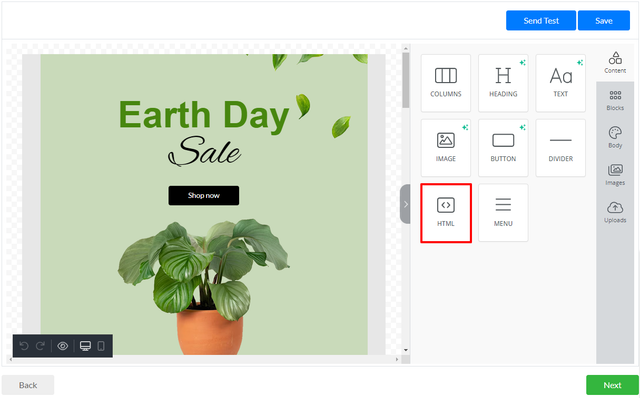
HTML-element
HTML:HTML er et indbygget værktøj, så brugere kan tilføje brugerdefineret HTML til deres designs. HTML-elementer kan tilføjes for at designe eksisterende rækker. Hvis en række er opdelt i flere kolonner, kan HTML tilføjes til hver kolonne.
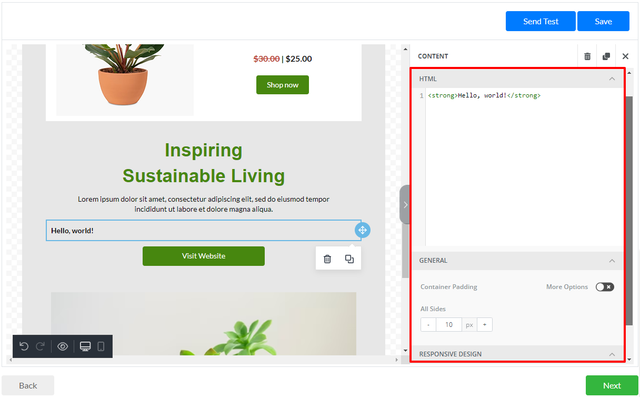
HTML-elementet har følgende indstillinger:
- HTML
- Område at tilføje/redigere HTML-kode
- Generelt
- Beholder-polstring
- Top
- Højre
- Venstre
- Bund
- eller enkelt værdi for hver side
- Beholder-polstring
- Responsivt design
- Skjul på computer/mobil
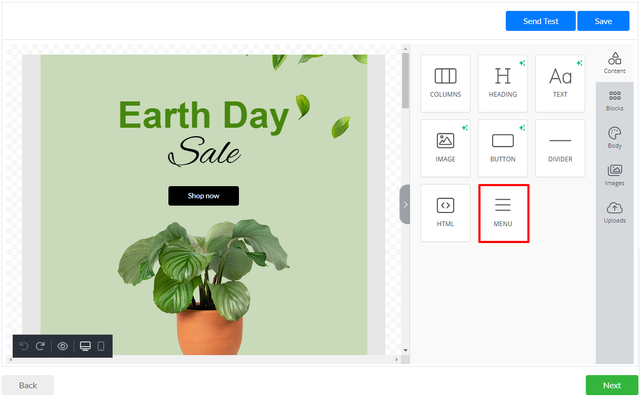
Menu
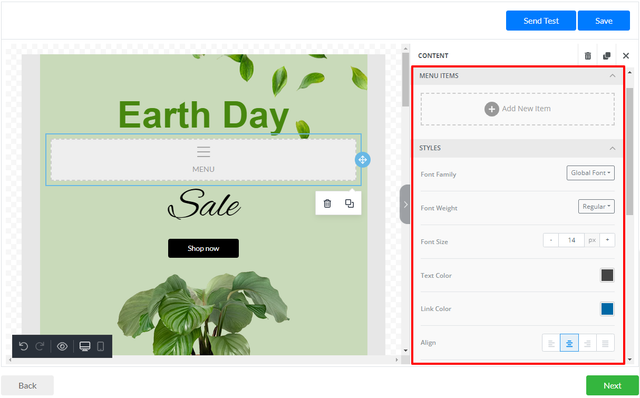
Menu:Menu er et indbygget værktøj brugt til at oprette navigationsmenuer. Menu-elementer kan tilføjes for at designe eksisterende rækker. Hvis en række er opdelt i flere kolonner, kan menu-elementet tilføjes til hver kolonne.
Menu-elementet har følgende indstillinger:
- Menu-elementer
- Tekst
- Handling
- Åbn websted
- URL
- Mål
- Ny fane
- Samme fane
- Send e-mail
- E-mail til
- Emne
- Meddelelsestekst
- Ring til telefonnummer
- Telefon
- Særlige links
- Afmeld
- Vis online
- Åbn websted
- Slet element
- Tilføj et nyt element
- Typografier
- Skrifttype-familie
- Skrifttykkelse
- Almindelig
- Fed
- Skriftstørrelse
- Tekstfarve
- Linkfarve
- Juster
- Venstre
- Højre
- Centrer
- Juster
- Layout
- Vandret
- Lodret
- Adskiller
- Polstring
- Top
- Højre
- Venstre
- Bund
- eller enkelt værdi for hver side
- Generelt
- Beholder-polstring
- Top
- Højre
- Venstre
- Bund
- eller enkelt værdi for hver side
- Beholder-polstring
- Responsivt design
- Skjul på computer/mobil