Oversigt
Føj din Webmail-konto til Microsoft Outlook på din computer, så du kan administrere din post fra desktopappen. Denne vejledning bruger IMAP, som holder din post synkroniseret på tværs af alle dine enheder.
Før du begynder: Servernavnene og portene nedenfor er et eksempel — brug altid de værdier, der vises på din egen POP/IMAP-side. Vi anbefaler IMAP frem for POP, så din post forbliver synkroniseret.
Trin
Trin 1 — Find dine serverindstillinger
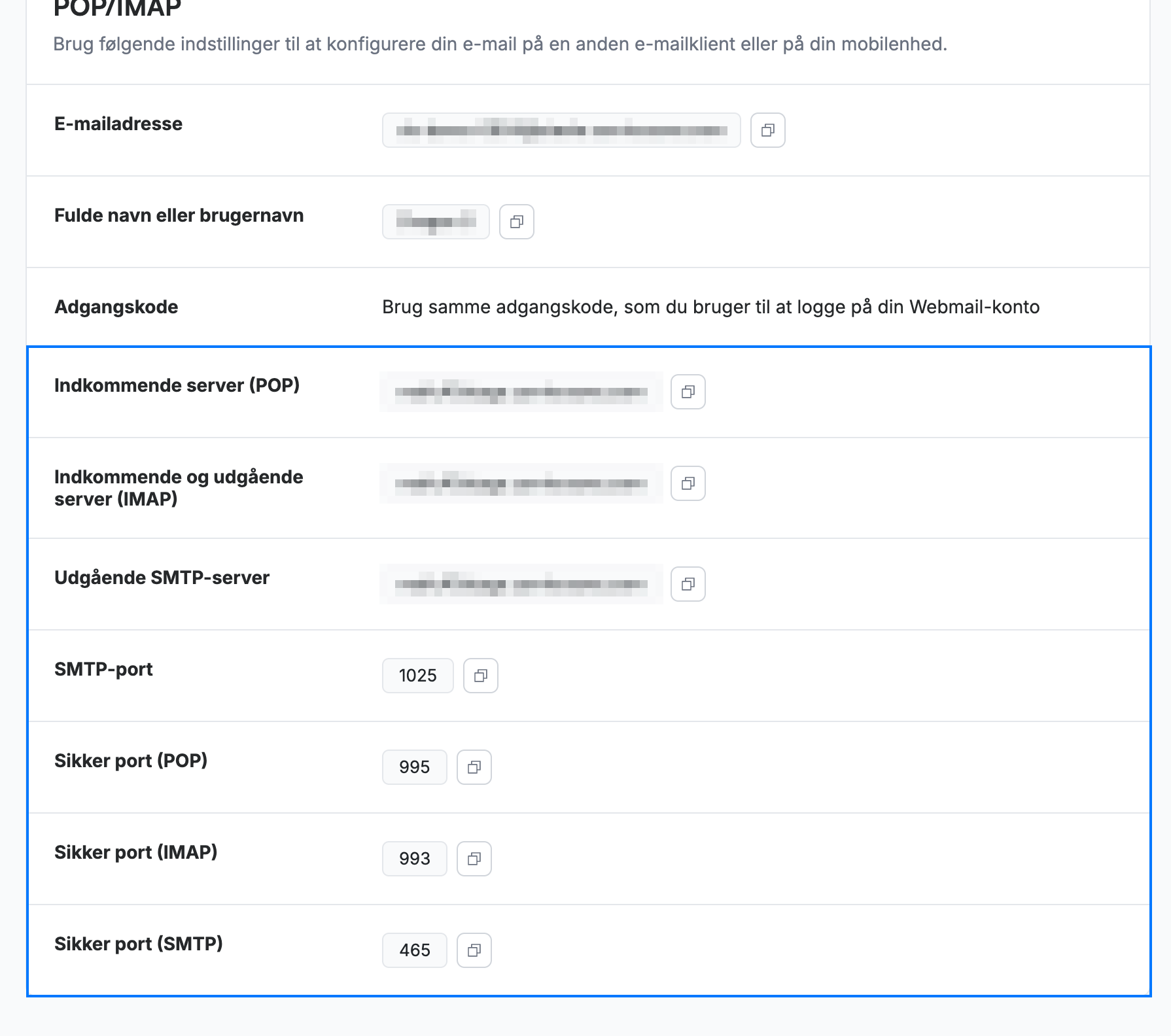
Gå til Indstillinger > POP/IMAP i Webmail. Notér serverdetaljerne (blå): din Indkommende og udgående server (IMAP), din Udgående SMTP-server og de sikre porte (IMAP 993, SMTP 465). Din adgangskode er den samme, som du bruger til at logge ind på Webmail.
Trin 2 — Begynd at tilføje en konto
Gå til Filer > Tilføj konto i Outlook. Indtast din fulde Webmail-e-mailadresse, klik på Avancerede indstillinger, markér Lad mig konfigurere min konto manuelt, klik derefter på Opret forbindelse, og vælg IMAP.
Trin 3 — Indtast serverindstillingerne
Indstil både den indgående og den udgående server til værtsnavnet fra Trin 1. Brug port 993 med SSL/TLS til indgående og port 465 med SSL/TLS til udgående.
Trin 4 — Log ind
Indtast din Webmail-adgangskode, og klik på Opret forbindelse. Outlook verificerer indstillingerne og tilføjer din konto.
Tip: Hvis Outlook ikke kan oprette forbindelse, skal du kontrollere værtsnavnet igen og bekræfte, at krypteringsmetoden er SSL/TLS for begge servere.
Udforsk vores andre vejledninger for at få mest muligt ud af Webmail.