Oversigt
Formateringsværktøjslinjen i skrivevinduet indeholder alle værktøjer til at style tekst, tilføje struktur og indsætte indhold i din e-mail. Denne vejledning grupperer værktøjerne efter, hvad de gør, så du hurtigt kan finde dem alle.
Trin
Trin 1 — Åbn formateringsværktøjslinjen
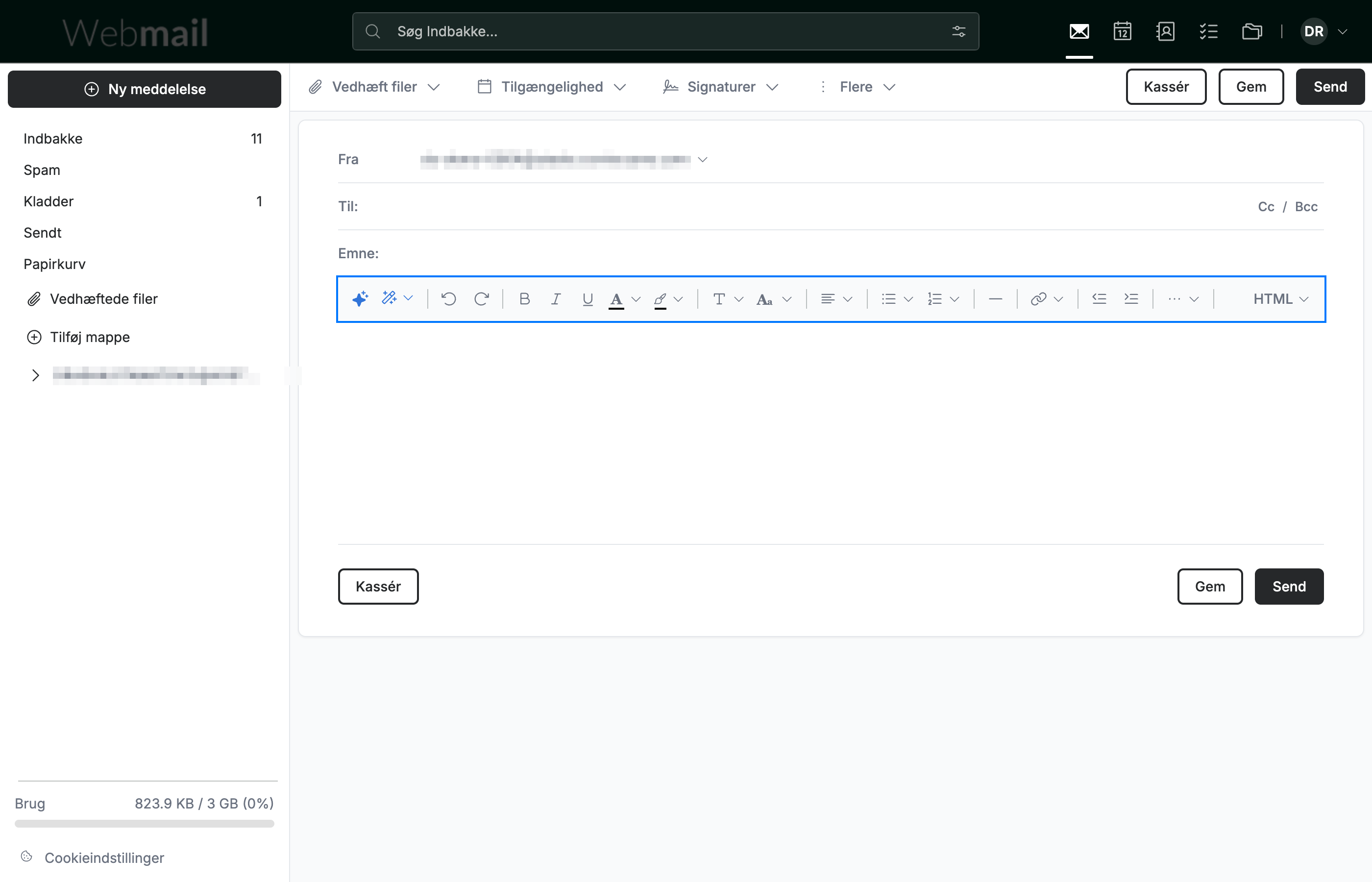
Klik på Ny meddelelse i sidebjælken, og klik derefter inde i brødteksten. Formateringsværktøjslinjen (blå) vises over brødteksten og bliver synlig, mens du skriver. Når vinduet er smalt, samler værktøjslinjen sine sidste værktøjer i en ···-menu i højre side, så et værktøjs præcise placering kan flytte sig — brug grupperne nedenfor til at finde hvert værktøj ud fra dets funktion i stedet for dets placering.
Trin 2 — Værktøjer til styling og skrivning
Disse værktøjer ændrer, hvordan din tekst ser ud, og hjælper dig med at skrive den. Hver funktionsgruppe er markeret med sin egen farve:
- Skrivehjælp (blå) — Hjælp mig at skrive genererer et udkast ud fra en kort besked; Forfin omskriver eller forbedrer den valgte tekst.
- Tekststyling (orange) — Skrifttype og Skriftstørrelse; Fed, Kursiv og Understreget; Tekstfarve og Baggrundsfarve.
- Redigering (grøn) — Fortryd og Gentag; Fjern formatering (i ···-menuen, se trin 4) fjerner styling fra den valgte tekst og gør den til almindelig tekst.
Tip: Brug Ctrl + B / Ctrl + I / Ctrl + U (⌘ + B / I / U på Mac) til at anvende fed, kursiv og understreget uden at forlade tastaturet.

Trin 3 — Værktøjer til layout, indsætning og kildekode
Disse værktøjer strukturerer meddelelsen og tilføjer indhold til den. Hver funktionsgruppe er markeret med sin egen farve:
- Afsnit og lister (blå) — Tekstjustering; Punktliste og Nummereret liste; Formindsk indrykning og Forøg indrykning.
- Indsætning af indhold (orange) — Indsæt link. Indsæt billede, Indsæt tabel og Indsæt specialtegn ligger i ···-menuen (se trin 4).
- Skillelinjer og mere (grøn) — Vandret linje tilføjer en skillelinje; ··· åbner ekstra værktøjer (se Trin 4); kontrollen HTML skifter skrivetilstanden mellem formateret tekst og almindelig tekst.
Tip: Tryk på Ctrl + K (⌘ + K på Mac) for at tilføje et link til den valgte tekst uden at åbne menuen.

Trin 4 — Åbn menuen Flere
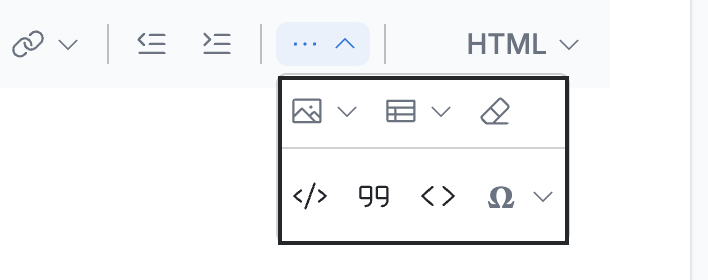
Klik på ··· i højre side af værktøjslinjen for at åbne overløbsmenuen. Den indeholder Indsæt billede, Indsæt tabel og Fjern formatering i øverste række og Kodeblok, Citat, Inline kode og Indsæt specialtegn nedenfor.
Bemærk: I et bredere browservindue vises værktøjerne i øverste række direkte i formateringsværktøjslinjen, og kun strukturværktøjerne bliver under ···.
Udforsk vores andre vejledninger for at få mest muligt ud af Webmail.