Oversigt
Panelet Sikre og spamafsendere styrer, hvilke meddelelser der når din indbakke. Denne vejledning gennemgår, hvordan du justerer spamfilteret, bekræfter at indgående post er ægte, og vedligeholder dine lister over sikre og blokerede afsendere.
Trin
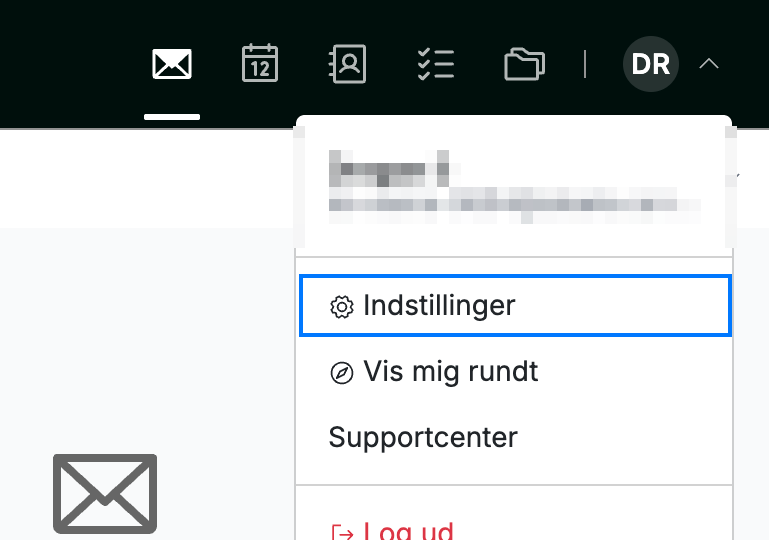
Trin 1 — Åbn Indstillinger
Åbn brugermenuen ved at klikke på dine initialer øverst til højre, og klik derefter på Indstillinger.
Trin 2 — Vælg Sikre og spamafsendere
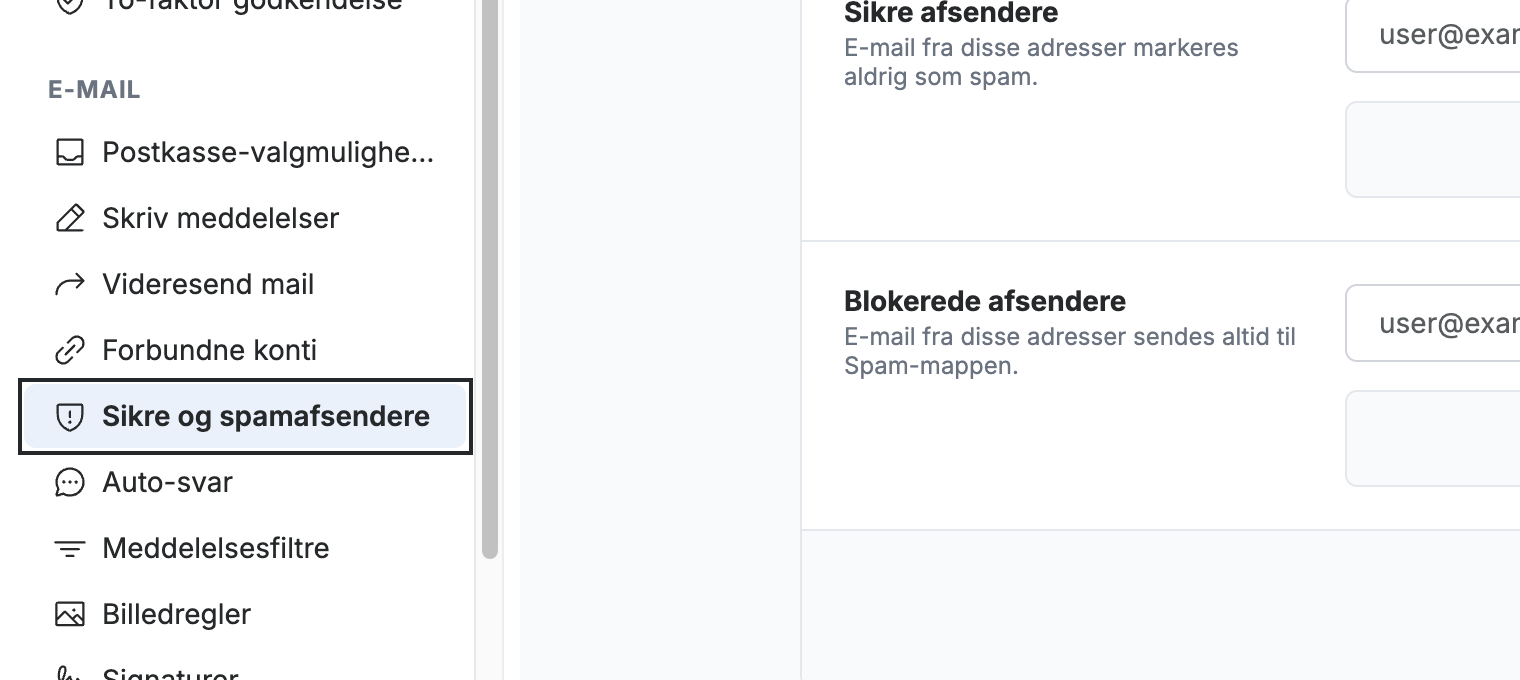
Vælg Sikre og spamafsendere i venstre sidebjælke under afsnittet E-mail.
Trin 3 — Slå spamfilteret til, og indstil filterstyrken
Vælg Slå spamfilter til (blå) for at aktivere spamfiltrering, og indstil derefter Filterstyrke (orange) til Lys, Standard eller Aggressiv.
Tip: Start med Standard. Aggressiv fanger mere spam, men er mere tilbøjelig til at markere legitim post.

Trin 4 — Vælg filterresultatet
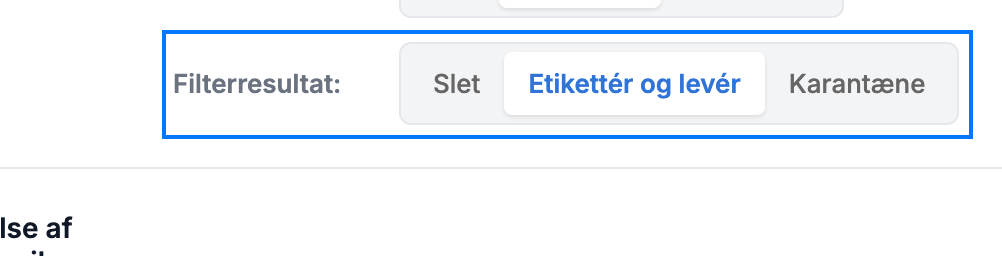
Indstil Filterresultat for at styre, hvad der sker med meddelelser, som filteret markerer som spam:
- Slet — meddelelsen kasseres med det samme.
- Etikettér og levér — meddelelsen markeres som spam og leveres til din indbakke.
- Karantæne — meddelelsen holdes tilbage til gennemgang i stedet for at blive leveret.
Trin 5 — Aktiver godkendelse af indkommende e-mails
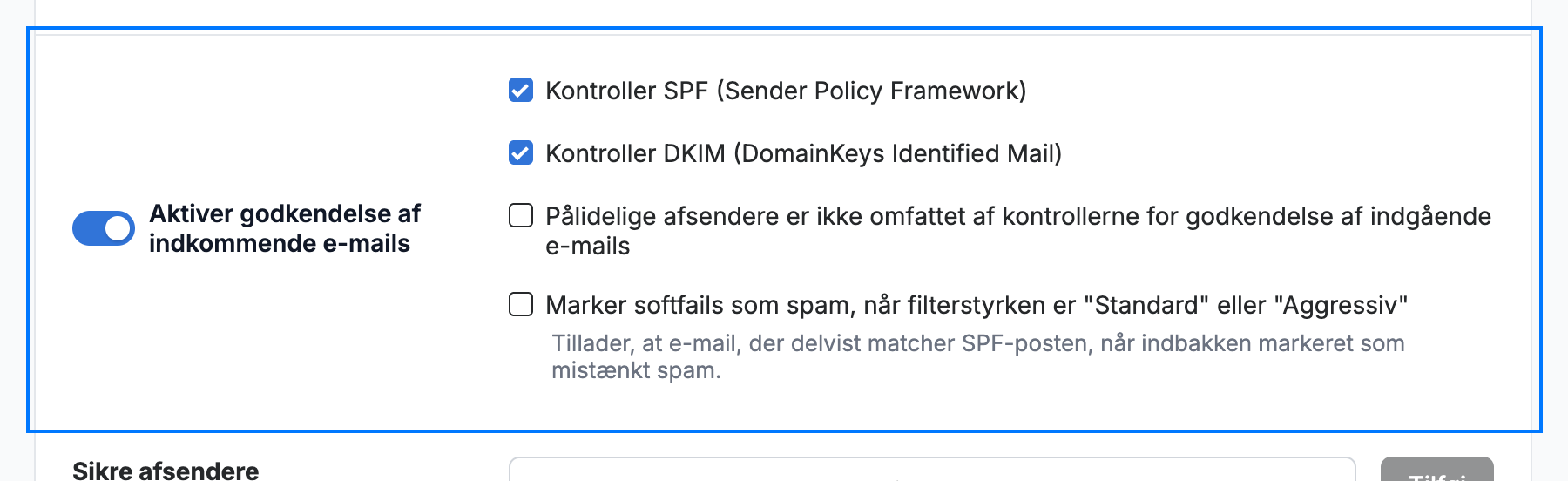
Vælg Aktiver godkendelse af indkommende e-mails for at bekræfte, at indgående post virkelig kommer fra det domæne, den hævder. Afsnittet udvides med disse muligheder:
- Kontroller SPF (Sender Policy Framework) — bekræfter, at afsenderserveren er godkendt til at sende for domænet.
- Kontroller DKIM (DomainKeys Identified Mail) — bekræfter, at meddelelsen ikke blev ændret under forsendelsen.
- Betroede afsendere omgår kontrol af godkendelse af indgående e-mail — springer disse kontroller over for adresser på din sikre liste.
- Marker softfails som spam, når filterstyrken er "Standard" eller "Aggressiv" — behandler post, der kun delvist matcher SPF-posten, som formodet spam.
Bemærk: Godkendelse af indgående e-mail er slået fra som standard. Aktivér den kun, hvis du forstår SPF og DKIM — strenge kontroller kan markere legitim post fra fejlkonfigurerede afsendere.
Trin 6 — Tilføj sikre og blokerede afsendere
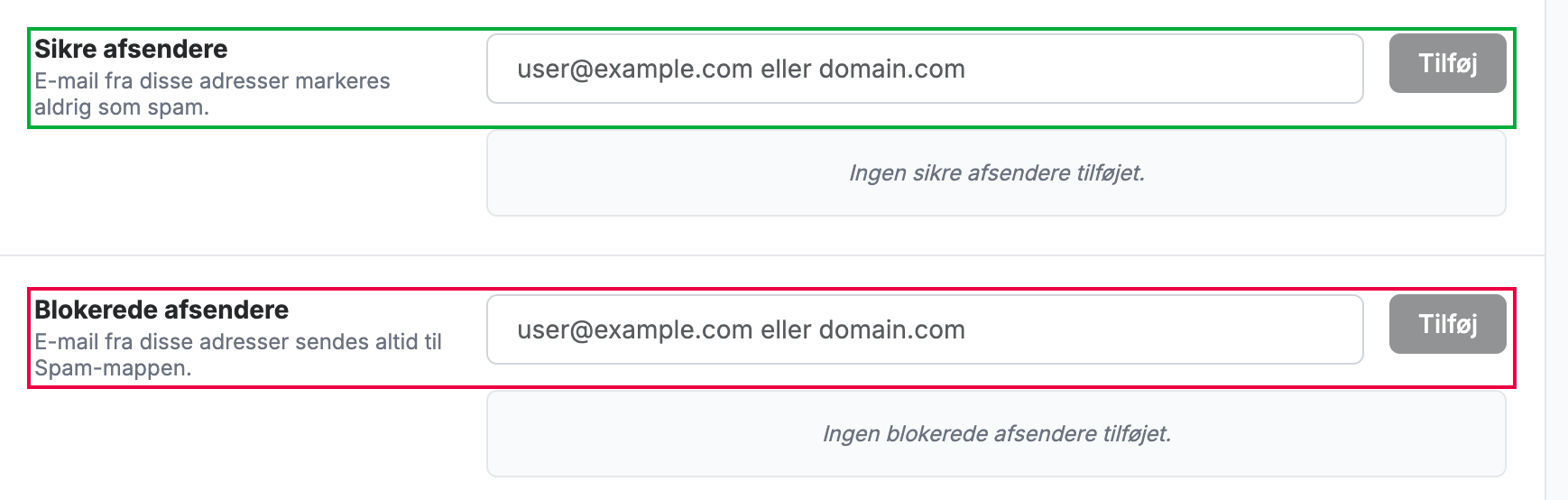
Indtast en adresse under Sikre afsendere (grøn), og klik på Tilføj — post fra disse adresser markeres aldrig som spam. Indtast en adresse under Blokerede afsendere (rød), og klik på Tilføj — post fra disse adresser sendes altid til Spam-mappen.
Tip: Indtast et helt domæne (for eksempel `example.com`) for at have tillid til eller blokere alle afsendere fra det domæne.
Trin 7 — Gem dine ændringer
Klik på Gem opdateringer for at anvende dine spamfilter- og afsenderindstillinger.

Udforsk vores andre vejledninger for at få mest muligt ud af Webmail.