Oversigt
Webmail samler din e-mail, kalender, kontakter, opgaver og fillagring på ét sted. Denne rundvisning gennemgår hvert område, så du ved, hvor alt ligger, og hvordan du kommer i gang.
Trin
Trin 1 — Lær layoutet at kende
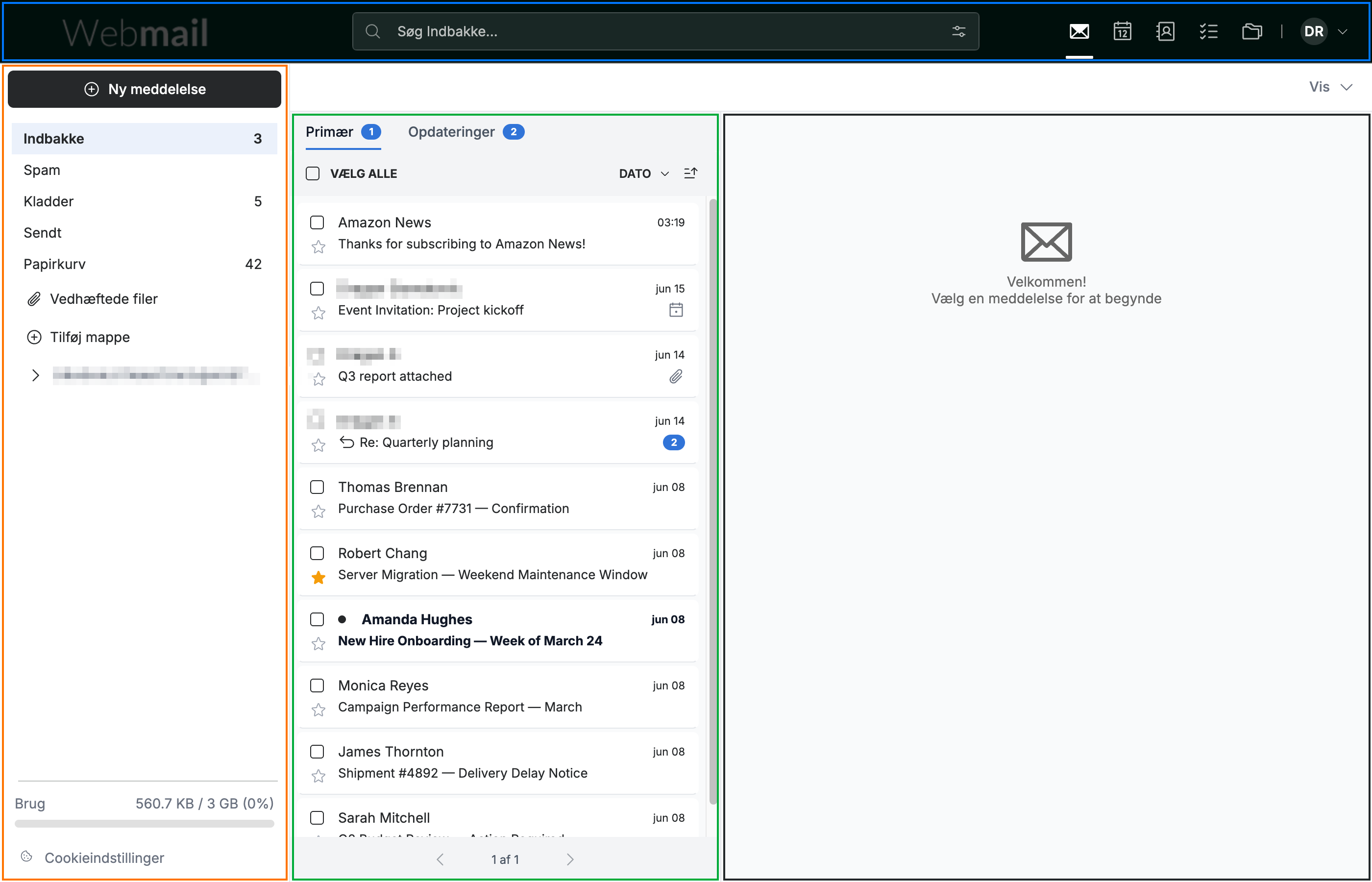
Når du logger ind, åbner Webmail på din indbakke, opdelt i fire områder:
- Navigationslinjen (blå) langs toppen — global søgning, modulskifteren og din kontomenu.
- Sidepanelet (orange) — knappen Ny meddelelse og dine mailmapper.
- Meddelelseslisten (grøn) — dine e-mails i den aktuelle mappe.
- Læseruden (sort) — den valgte meddelelse åbnes her.
Tip: Brug ikonerne øverst til højre på navigationslinjen for at skifte mellem Mail, Kalender, Kontakter, Opgaver og Onlinelagring når som helst.
Trin 2 — Send og administrer e-mail i Mail
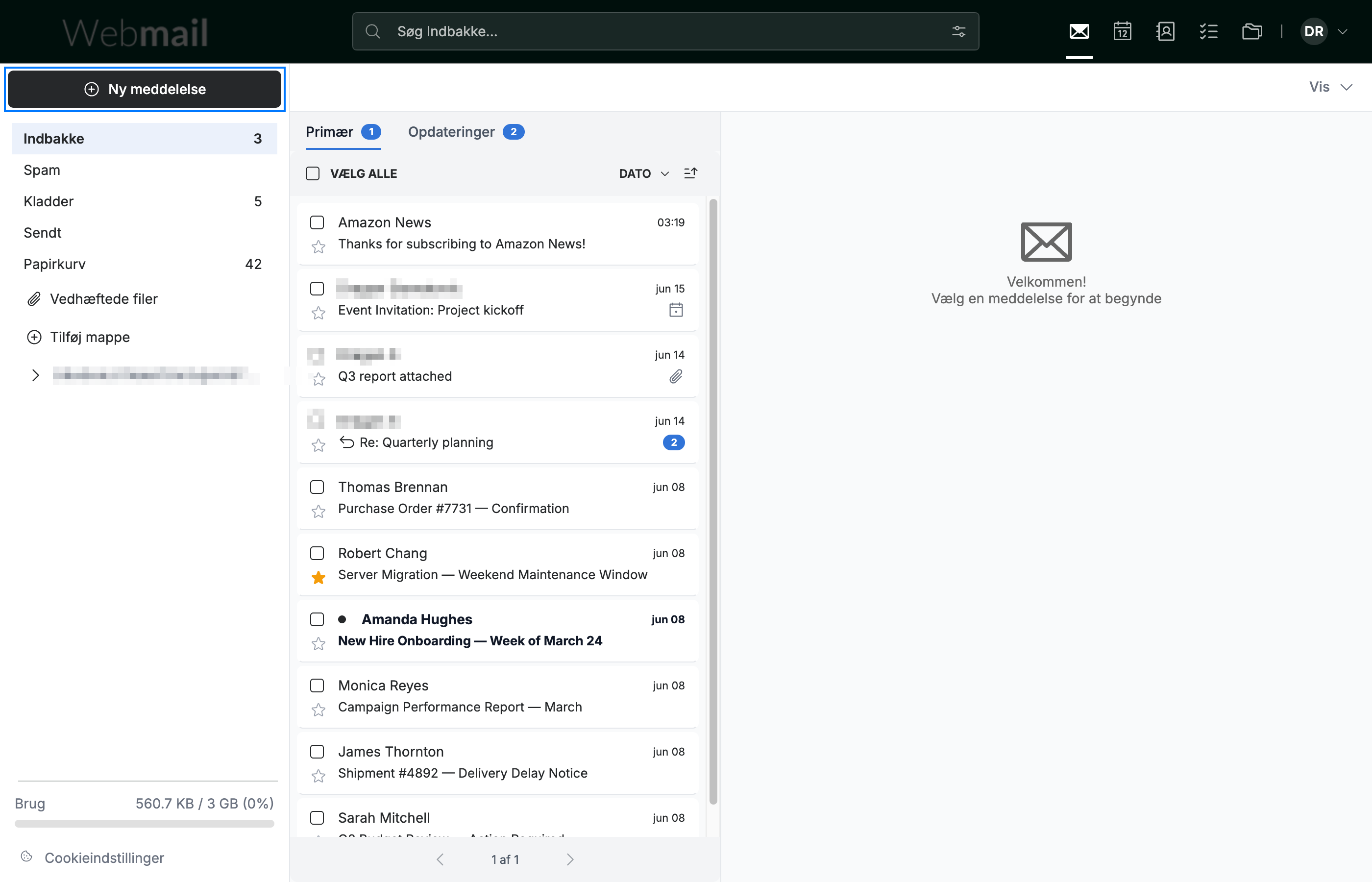
Klik på Ny meddelelse (blå) for at begynde at skrive. I Mail-modulet kan du:
- Læse og besvare meddelelser i læseruden
- Arkivere post i mapper fra sidepanelet
- Stjernemarkere, flage og søge for at holde orden
Tip: Højreklik på en hvilken som helst meddelelse for hurtige handlinger som svar, flyt eller slet uden at åbne den.
Trin 3 — Planlæg din tid i Kalender
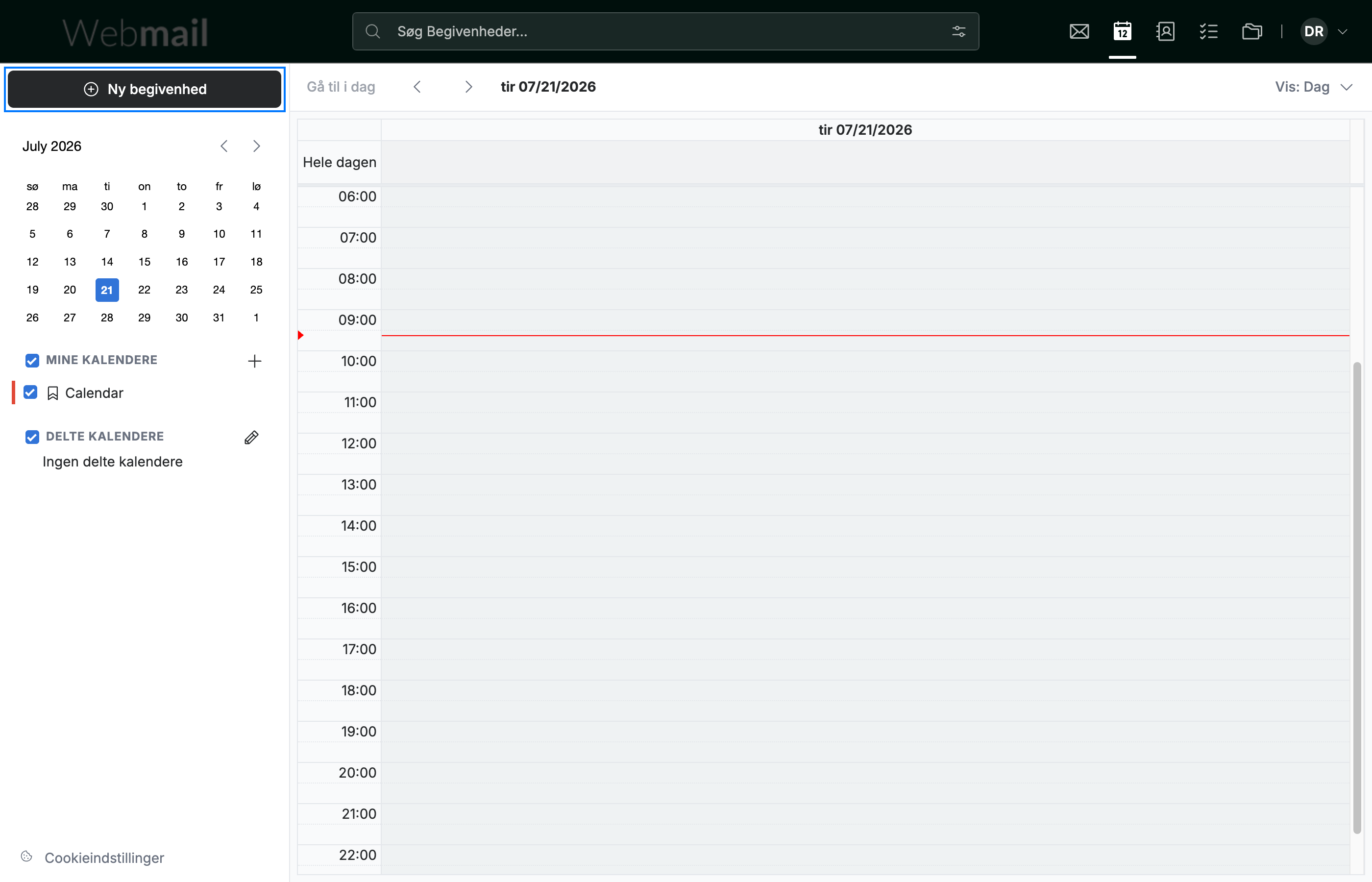
Klik på Ny begivenhed (blå) for at tilføje en aftale. Kalenderen giver dig mulighed for at:
- Skifte mellem visningerne Dag, Uge, Måned og Dagsorden
- Angive påmindelser og tilbagevendende begivenheder
- Invitere deltagere og tjekke deres tilgængelighed
Tip: Du kan omdanne enhver e-mail til en begivenhed fra meddelelsens Flere-menu.
Trin 4 — Hold styr på personer i Kontakter
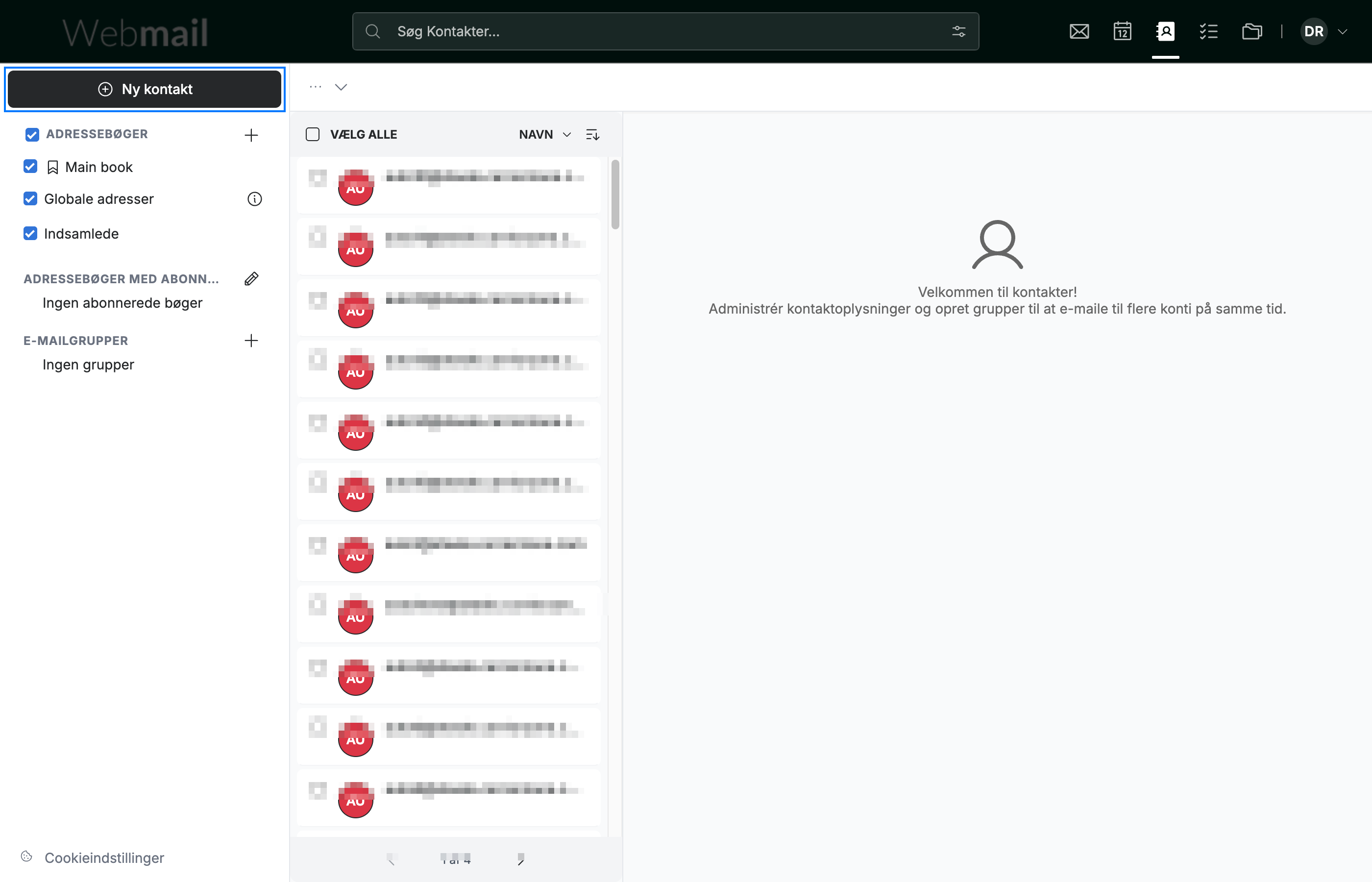
Klik på Ny kontakt (blå) for at tilføje en person. Kontakter-modulet giver dig mulighed for at:
- Gemme e-mails, telefonnumre, adresser og fødselsdage
- Gruppere kontakter og oprette e-mailgrupper
- Importere og eksportere din adressebog
Tip: Tilføj en afsender til dine kontakter med ét klik ved hjælp af Smarte kontakter-ikonet i enhver åben e-mail.
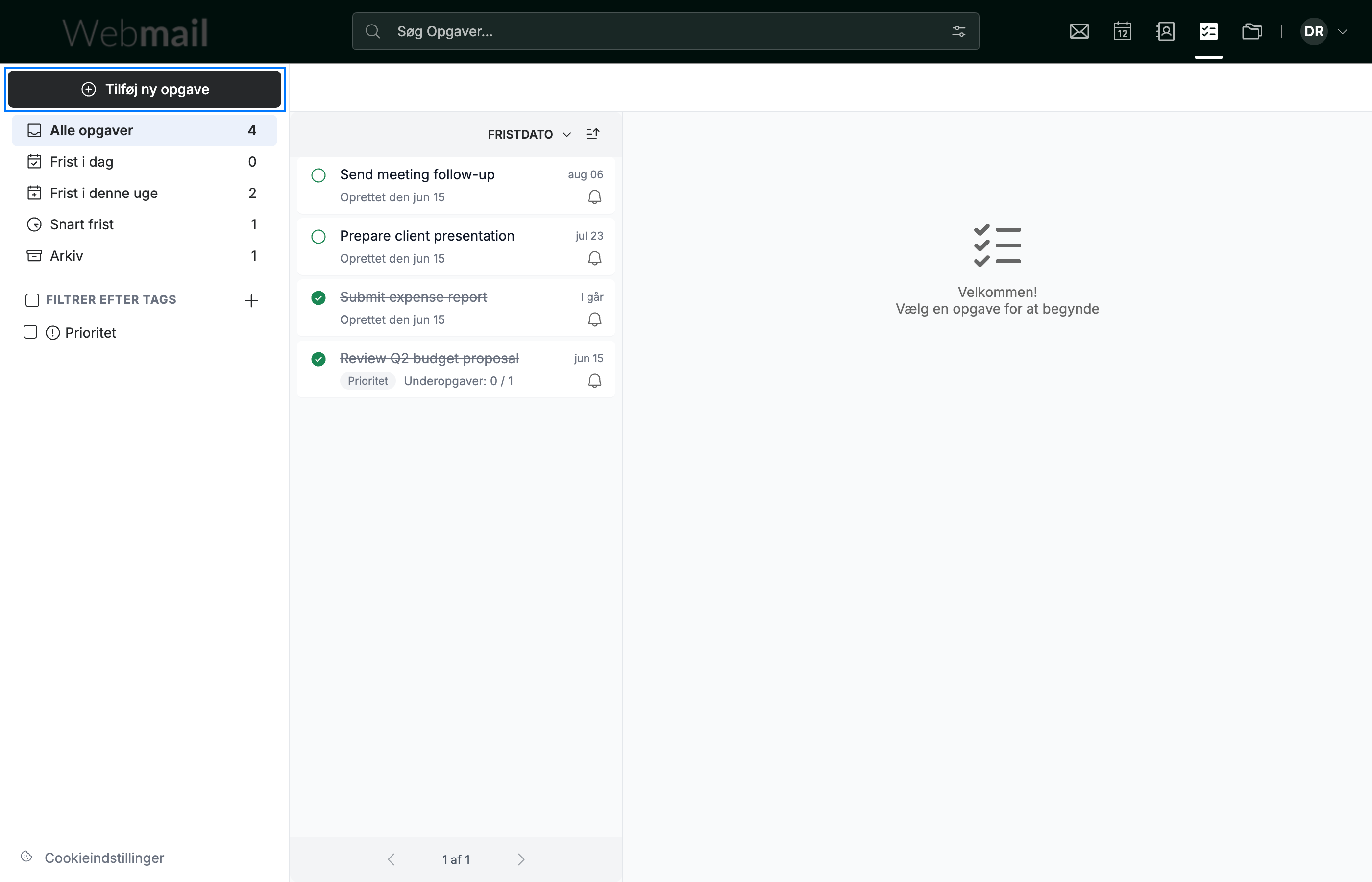
Trin 5 — Følg gøremål i Opgaver
Klik på Tilføj ny opgave (blå) for at oprette et gøremål. I Opgaver kan du:
- Angive fristdatoer og påmindelser
- Organisere opgaver med etiketter
- Markere opgaver som fuldført, efterhånden som du afslutter dem
Tip: Filtrér dine opgaver efter fristdato for at fokusere på det, der er på vej.
Trin 6 — Gem filer i Onlinelagring
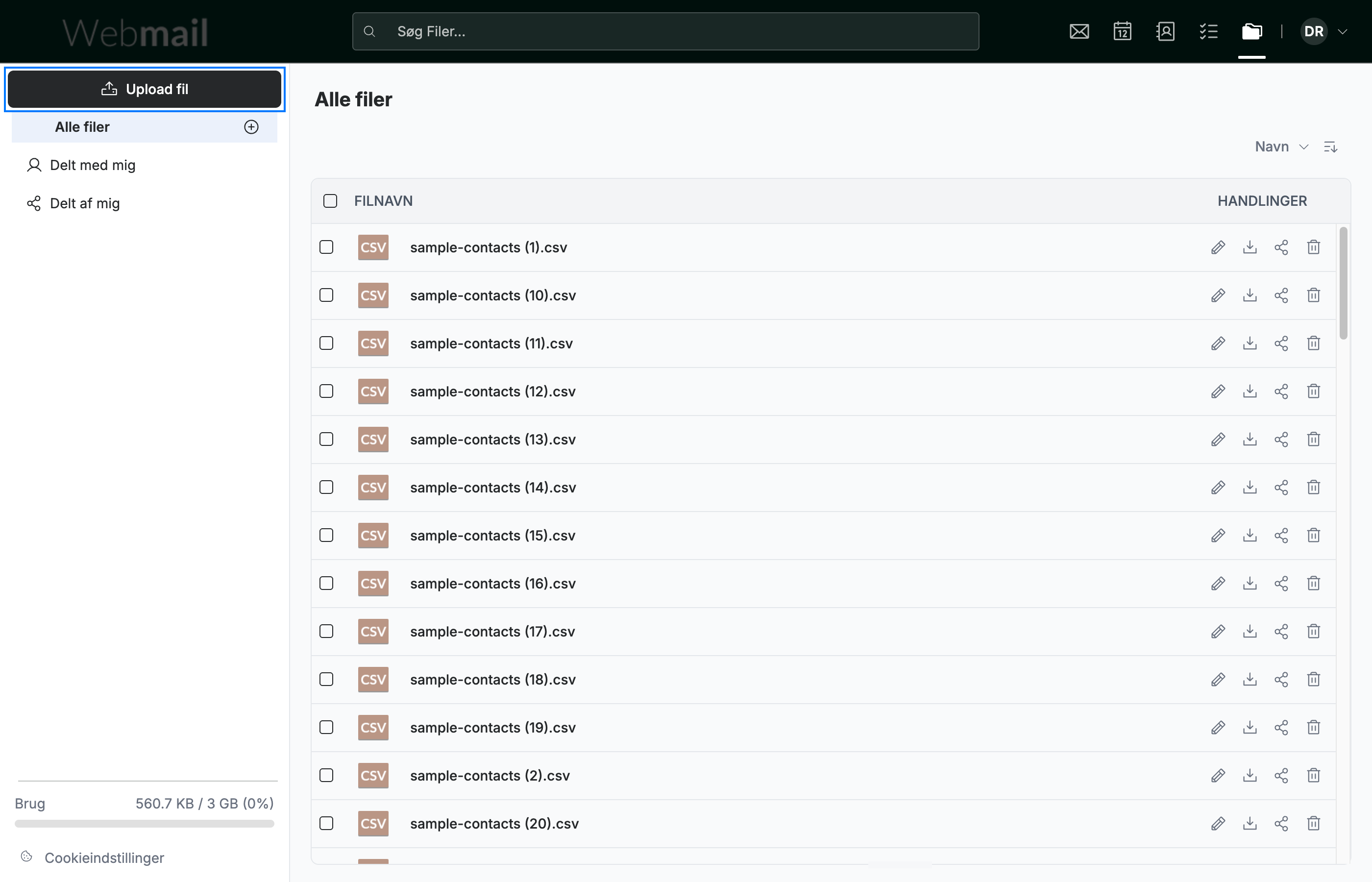
Klik på Upload fil (blå) for at tilføje en fil. Onlinelagring giver dig mulighed for at:
- Beholde dokumenter på ét sted, adskilt fra din postkasse
- Organisere filer i mapper
- Dele filer med andre personer
Tip: At gemme store filer her i stedet for som e-mailvedhæftninger hjælper med at holde din postkasse under lagergrænsen.
Udforsk vores andre vejledninger for at få mest muligt ud af Webmail.