Oversigt
Meddelelsesfiltre sorterer automatisk indkommende post — flytter, videresender eller sletter beskeder, der matcher betingelser, du angiver. Denne vejledning gennemgår oprettelsen af et filter fra panelet Meddelelsesfiltre: dets titel, matchningsregel, betingelser og handling.
Trin
Trin 1 — Åbn Indstillinger
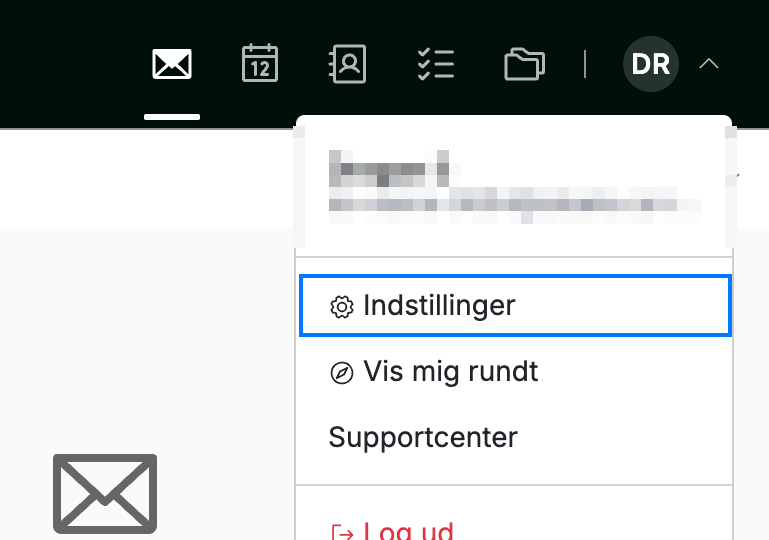
Åbn brugermenuen ved at klikke på dine initialer i øverste højre hjørne, og klik derefter på Indstillinger.
Trin 2 — Vælg Meddelelsesfiltre
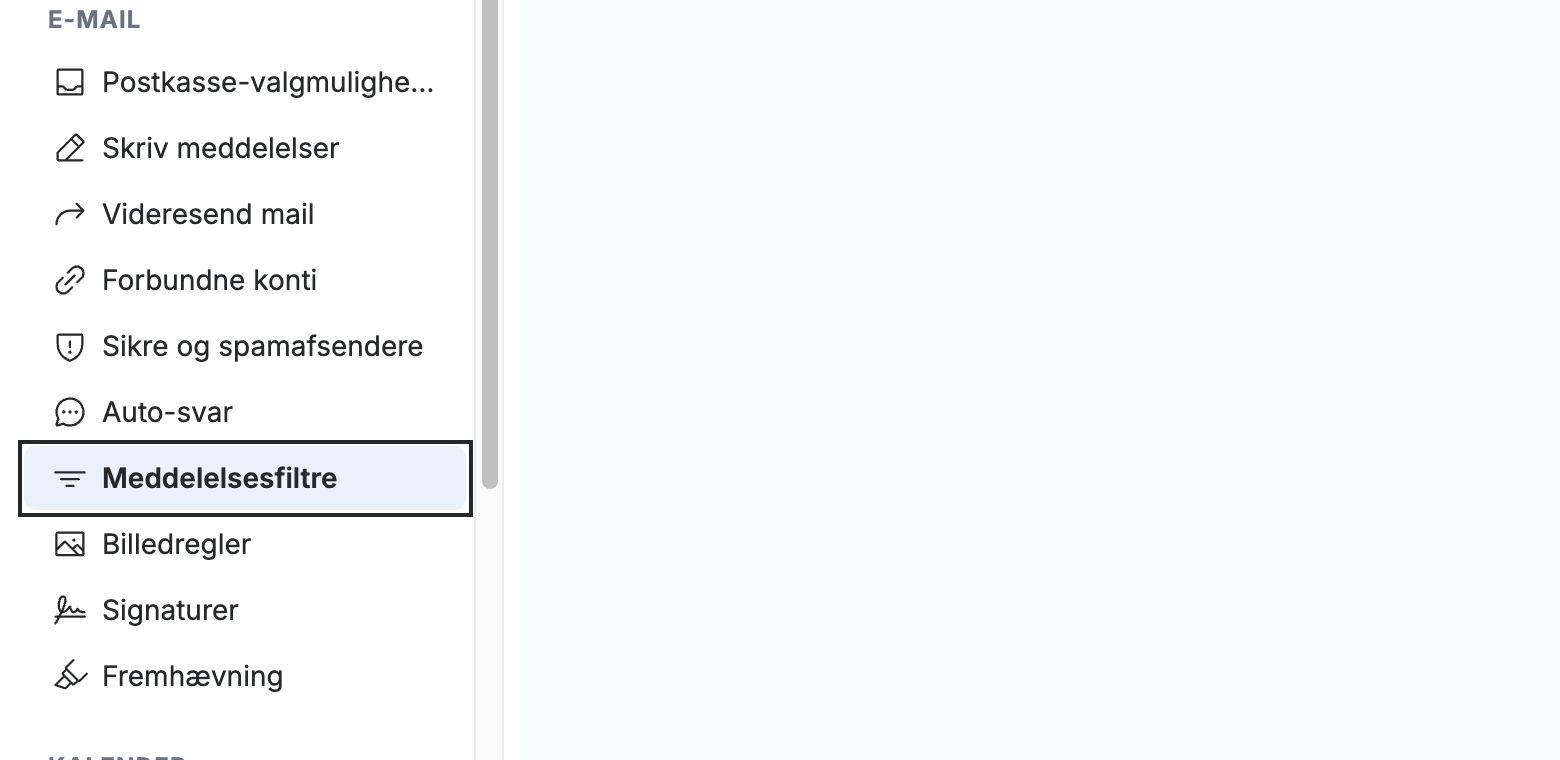
Vælg Meddelelsesfiltre i sidebjælken til venstre, under afsnittet E-mail.
Trin 3 — Klik på Nyt filter
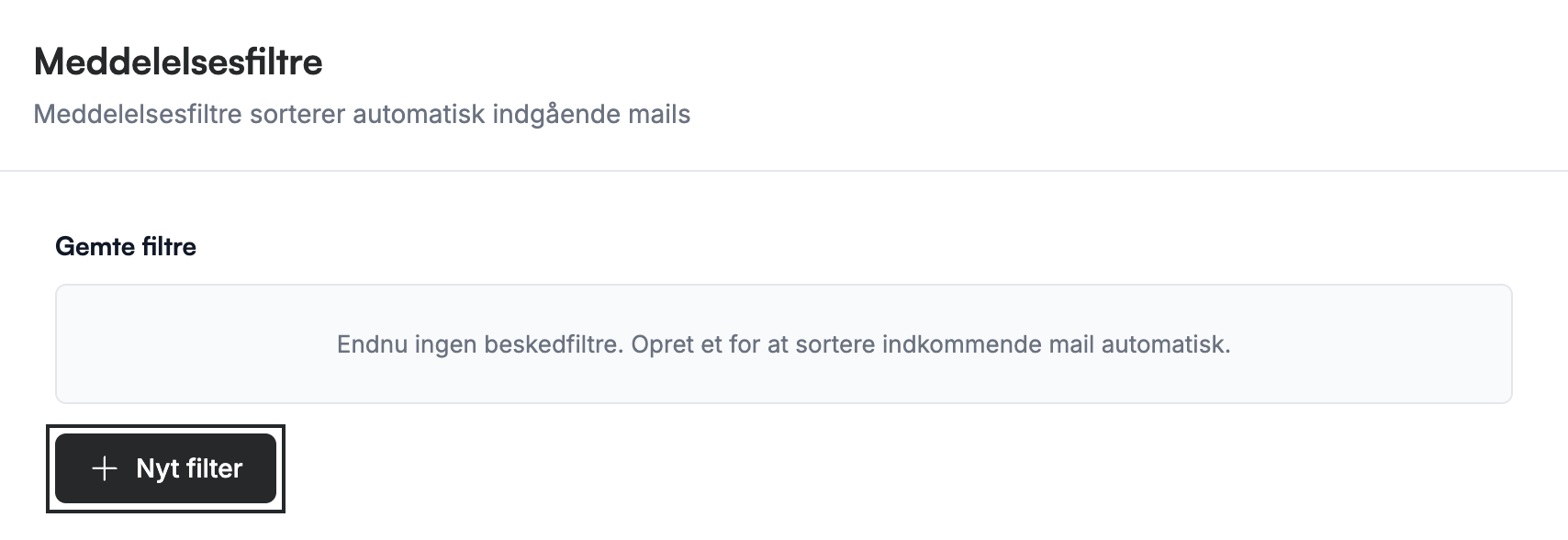
Klik på Nyt filter for at åbne filterformularen.
Trin 4 — Indtast en filtertitel
Indtast et navn til filteret i feltet Titel.

Trin 5 — Vælg, hvordan betingelser matches
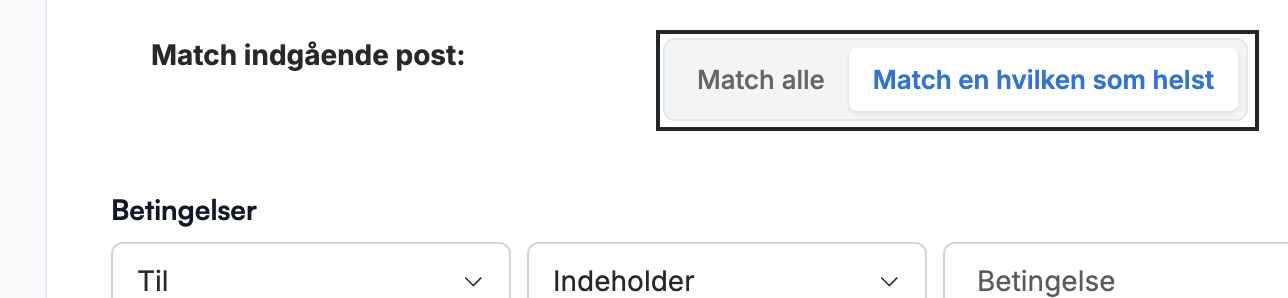
Vælg, hvordan filteret matcher indkommende post: Match alle for at kræve hver betingelse, eller Match en hvilken som helst for at matche, når mindst én betingelse er sand.
Trin 6 — Angiv en betingelse
Angiv en betingelse: vælg den beskeddel, der skal tjekkes (Til, Emne, Fra, Cc eller Prioritet), sammenligningen (Indeholder, Indeholder ikke, Lig med osv.) og værdien, der skal matches. For at matche på mere end én regel skal du klikke på Tilføj betingelse.

Trin 7 — Vælg handlingen
Vælg den handling, der skal udføres på matchende post under Udfør følgende handling: Kopier eller Flyt til en mappe, Videresend eller Videresend en kopi til en anden adresse, eller Slet. Angiv derefter destinationen ved siden af.
Bemærk: Destinationen skifter med handlingen — Kopier og Flyt viser dine mapper, mens Videresend og Videresend en kopi beder om en e-mailadresse.

Trin 8 — Gem filteret
Klik på Tilføj for at oprette filteret. Det føjes til dine gemte filtre og begynder at sortere ny indkommende post.
Tip: For at redigere eller fjerne et filter senere skal du vende tilbage til dette panel og vælge det fra den gemte liste.

Udforsk vores andre vejledninger for at få mest muligt ud af Webmail.