Oversigt
Skrivevinduet er der, hvor du skriver og sender e-mail i Webmail. Denne rundvisning gennemgår dets hovedområder, så du ved, hvor alt er, før du sender din første meddelelse.
Trin
Trin 1 — Lær layoutet at kende
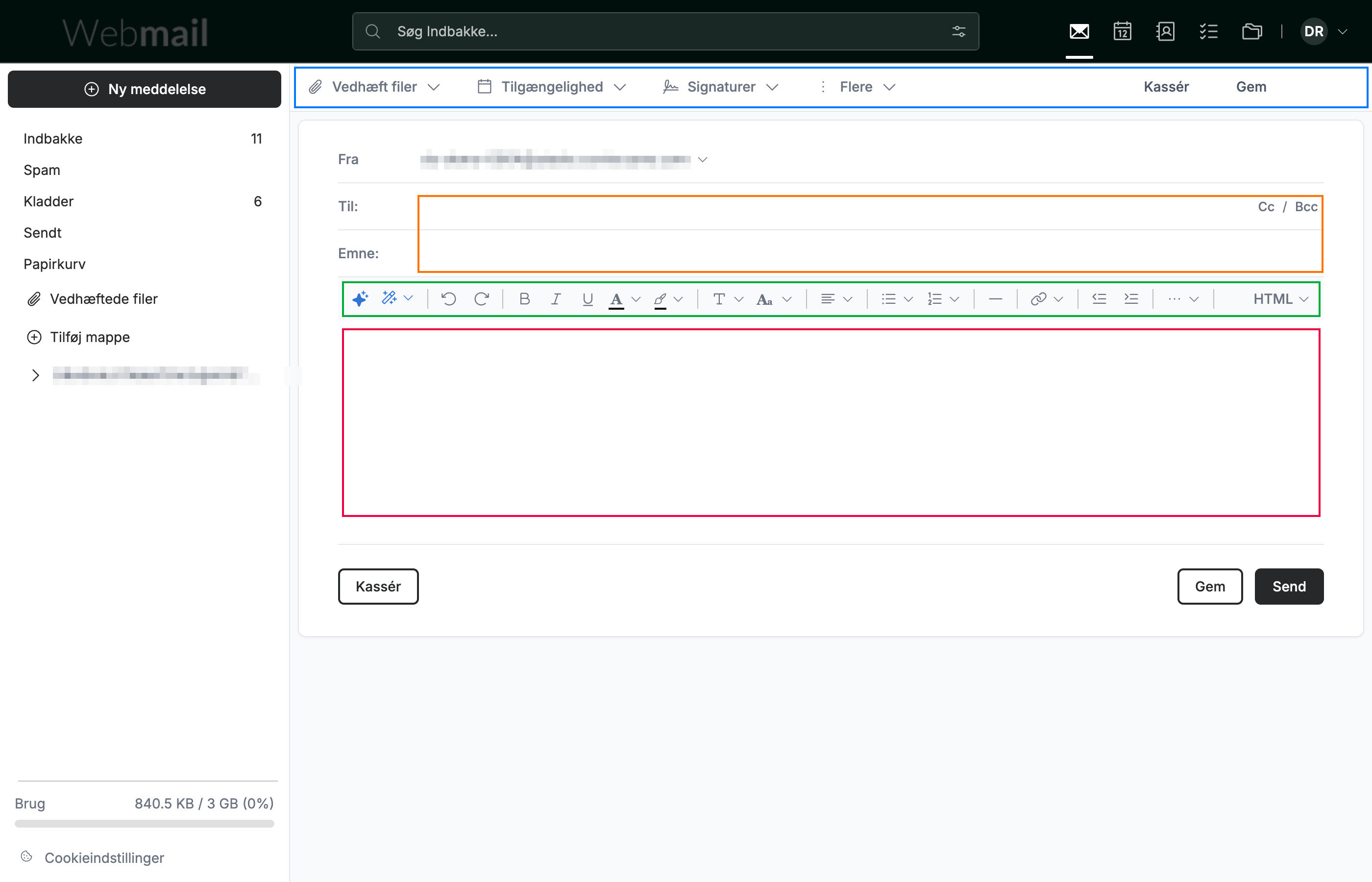
Klik på Ny meddelelse for at åbne skrivevinduet. Det har fire hovedområder:
- Handlingsværktøjslinjen (blå) langs toppen — Vedhæft filer, Tilgængelighed, Signaturer, Flere og Send.
- Modtager- og emnefelterne (orange) — hvem meddelelsen sendes til, og hvad den handler om.
- Formateringsværktøjslinjen (grøn) — tekstformatering, AI-skriveværktøjer og HTML/Tekst-knappen.
- Brødteksten (rød) — der, hvor du skriver din e-mail.
Tip: Tryk på Ctrl + Enter (Windows/Linux) eller ⌘ + Enter (Mac) for at sende meddelelsen uden at bruge musen.
Trin 2 — Tilføj modtagere og et emne
Adressér din meddelelse:
- Indtast hovedmodtageren i feltet Til (blå).
- Klik på Cc eller Bcc (grøn) for at tilføje modtagere med kopi eller blind kopi.
- Indtast en kort opsummering i feltet Emne (orange).
Tip: Bcc-modtagere er skjult for alle andre på meddelelsen.

Trin 3 — Formatér din meddelelse
Brug formateringsværktøjslinjen (grøn) til at formatere din tekst. Den indeholder AI-værktøjerne Hjælp mig at skrive og Forfin til venstre, skrifttype- og afsnitskontroller, links og billeder samt en HTML / Tekst-knap til højre, der skifter mellem formateret og almindelig tekst.
Tip: Brug Ctrl + B, Ctrl + I og Ctrl + U til fed, kursiv og understreget.

Trin 4 — Vedhæft, planlæg og send
Handlingsværktøjslinjen giver dig alt, hvad du skal bruge for at færdiggøre meddelelsen:
- Vedhæft filer, Tilgængelighed, Signaturer og Flere (blå) til venstre.
- Send (grøn) til højre, når du er klar til at levere den.
Tip: Brug Gem i stedet for Send for at beholde meddelelsen som en kladde og færdiggøre den senere.

Udforsk vores andre vejledninger for at få mest muligt ud af Webmail.