Lær, hvordan du forbinder din postkasse med mailappen på din telefon, tablet eller computer i det sidste trin af opsætningen ved første login, så du kan læse og sende e-mail, uanset hvor du er.
Trin 1 — Vælg, hvordan du vil opsætte din enhed
Vælg den fane, der passer til din enhed, på skærmen Add your mail to your phone: Apple Mail til en iPhone, iPad eller Mac, eller Other mail apps til alle andre mailapps.
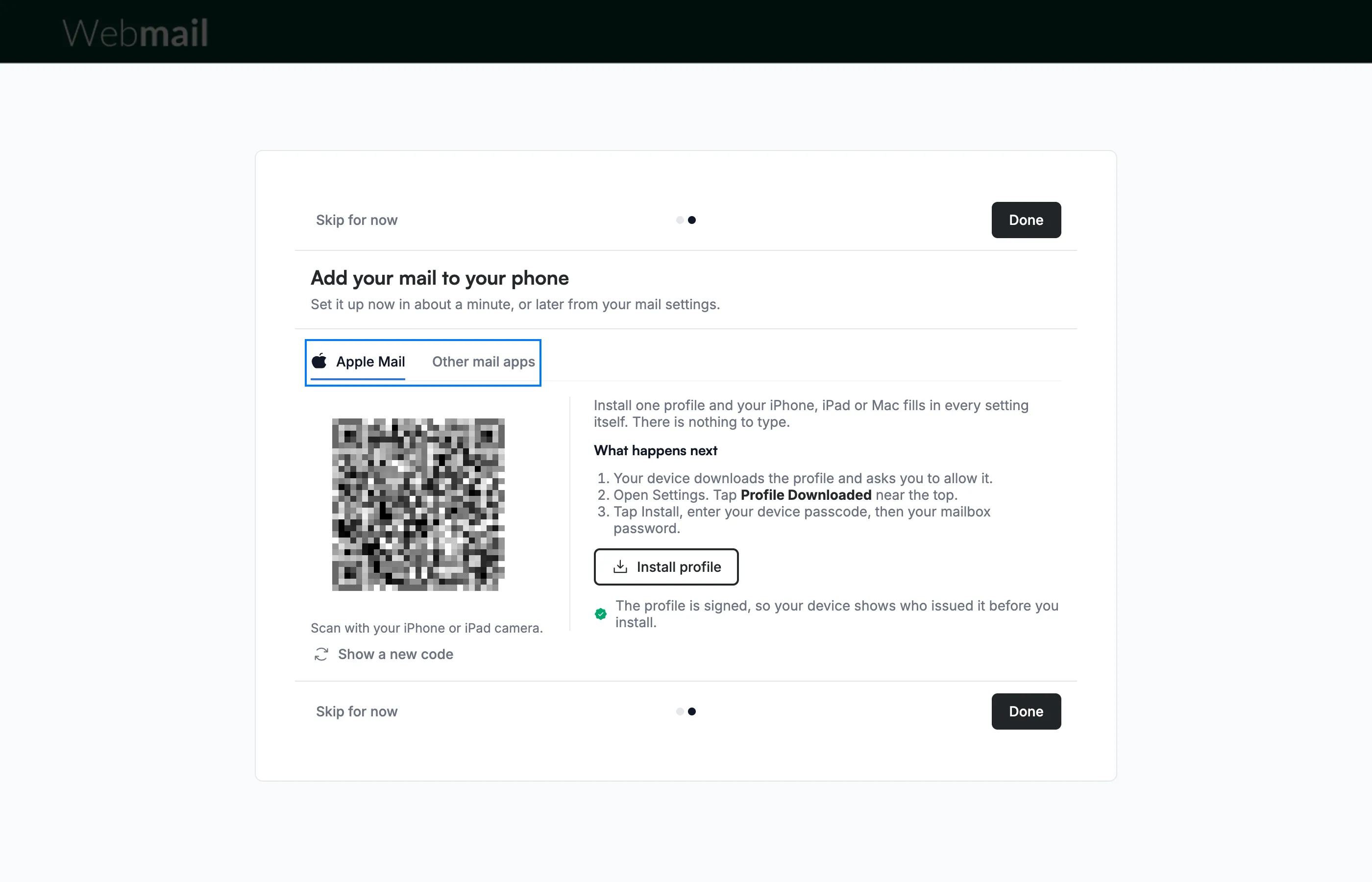
Trin 2 — Scan QR-koden med din iPhone eller iPad
Åbn kameraet på din iPhone eller iPad, ret det mod QR-koden på fanen Apple Mail, og tryk på det link, der vises. Din enhed henter en profil, der udfylder alle mailindstillinger for dig.
Bemærk: QR-koden er unik for din postkasse, og derfor er den sløret i denne vejledning. Del ikke koden eller et skærmbillede af den.
Tip: Hvis koden ikke kan scannes, skal du klikke på Show a new code for at vise en ny.
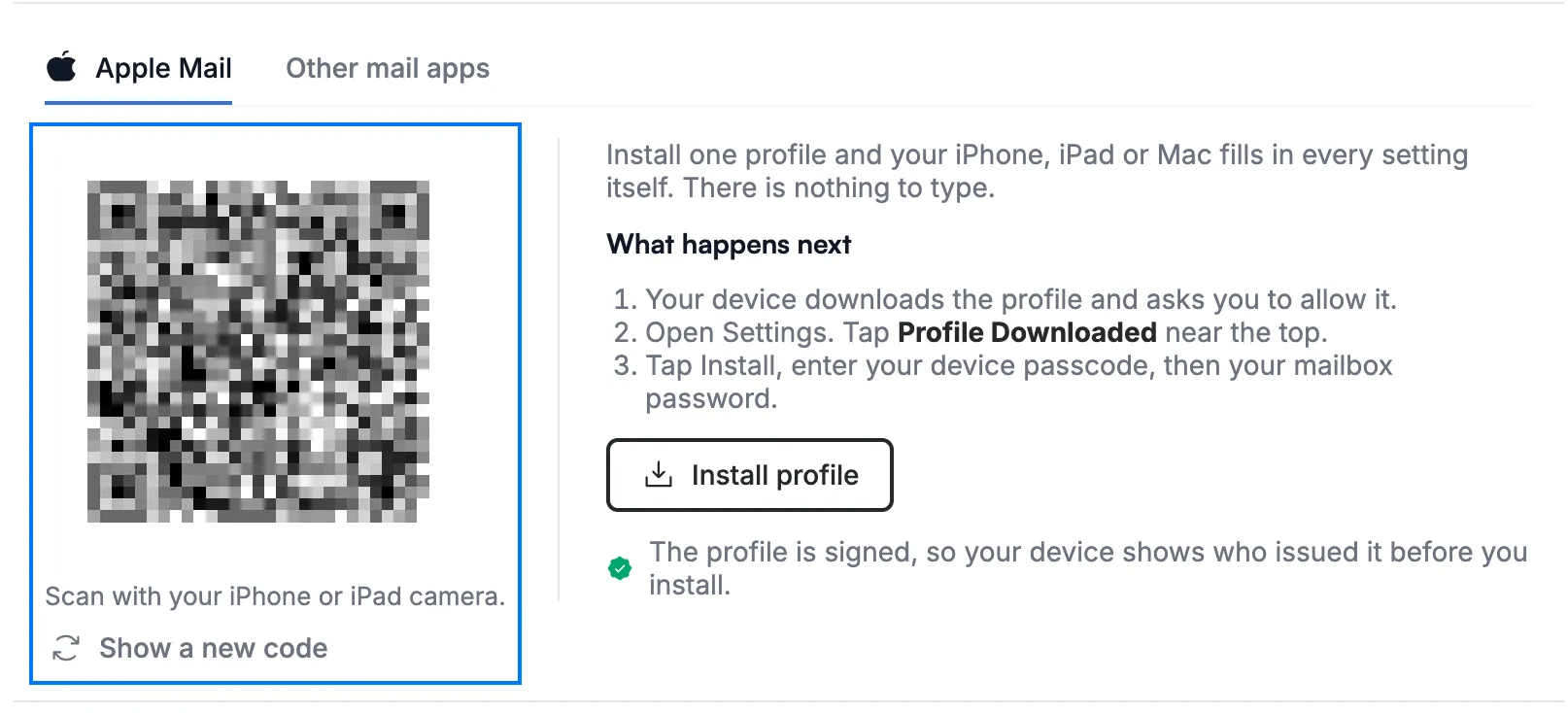
Trin 3 — Klik på Install profile på den enhed, du opsætter
Klik på Install profile, hvis du bruger Webmail på den iPhone, iPad eller Mac, du vil opsætte. Følg derefter trinnene under What happens next: tillad overførslen, åbn enhedens indstillinger for at installere den hentede profil, og indtast enhedens adgangskode efterfulgt af adgangskoden til din postkasse.
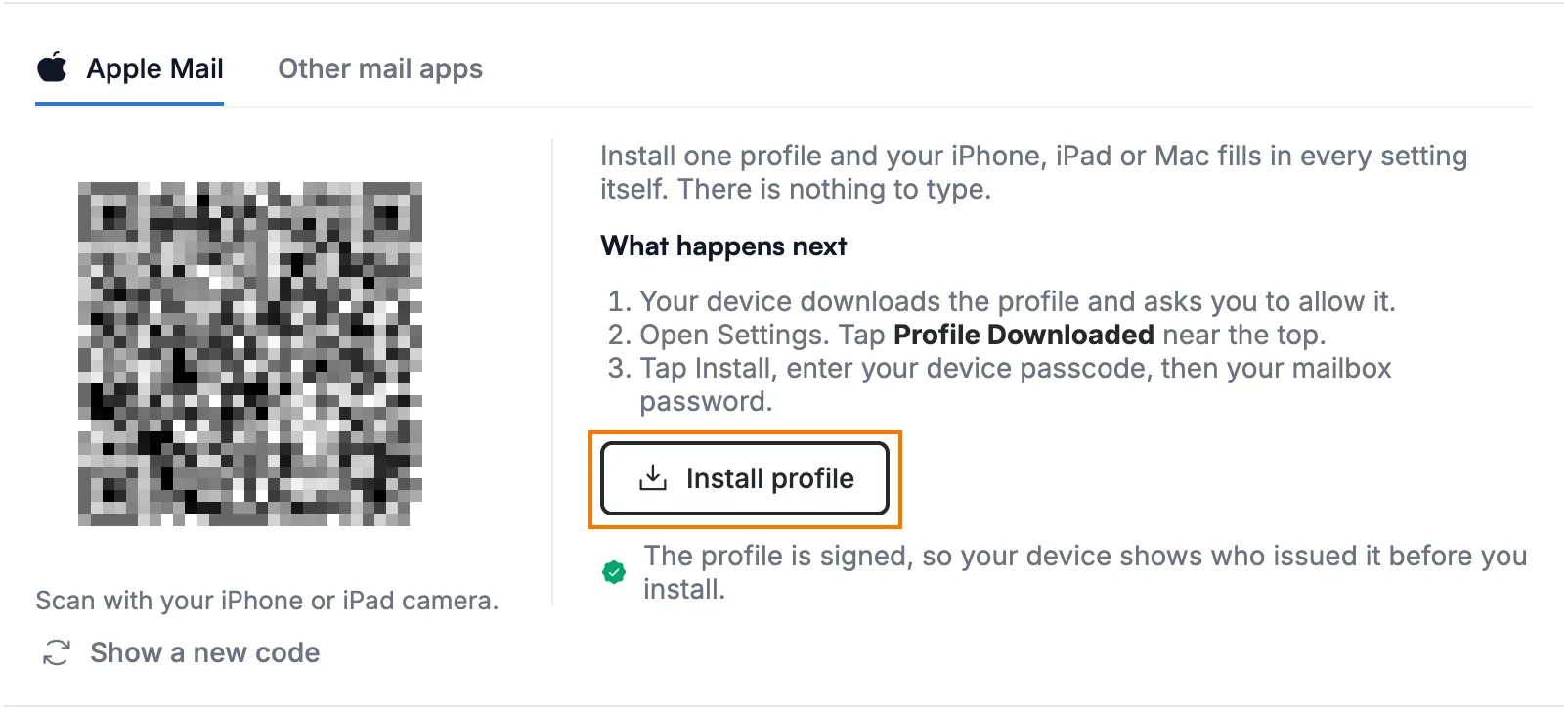
Trin 4 — Klik på Other mail apps, og kopiér din e-mailadresse
Klik på Other mail apps (blå) for at se indstillingerne til alle andre mailapps. Under Your account skal du klikke på kopiknappen (orange) ved siden af Email address og indsætte adressen i din mailapp. Din adgangskode er den samme, som du bruger til Webmail.
Trin 5 — Indtast indstillingerne for indgående mail
Indtast værdierne for Server og Port, der vises under Incoming mail (IMAP), i din mailapp, indstil Encryption til SSL/TLS, og log ind med din fulde e-mailadresse og adgangskode. Klik på kopiknappen ved siden af en værdi for at kopiere den.
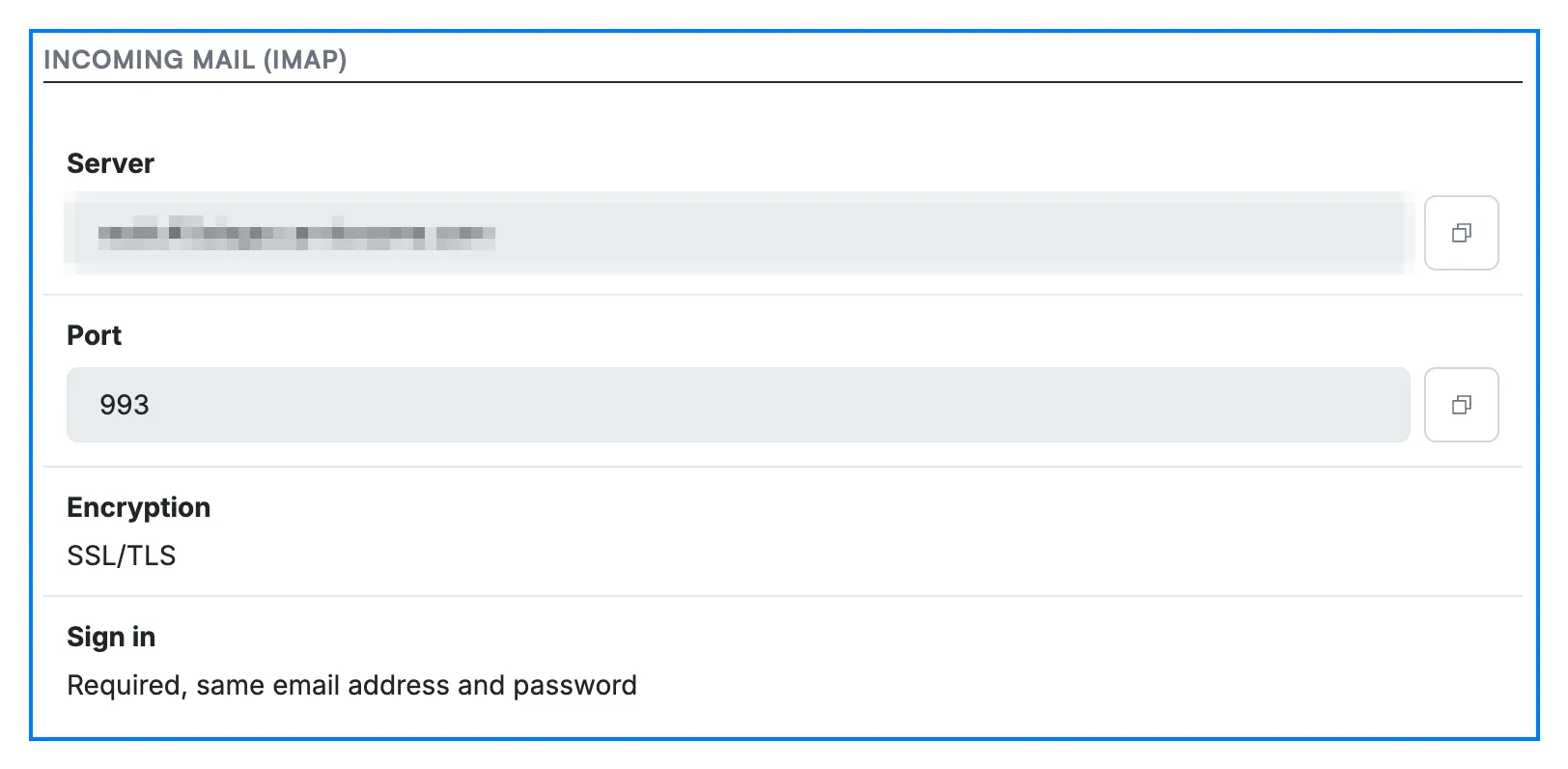
Trin 6 — Indtast indstillingerne for udgående mail
Indtast værdierne for Server og Port, der vises under Outgoing mail (SMTP), i din mailapp, indstil Encryption til SSL/TLS, og log ind med den samme e-mailadresse og adgangskode.
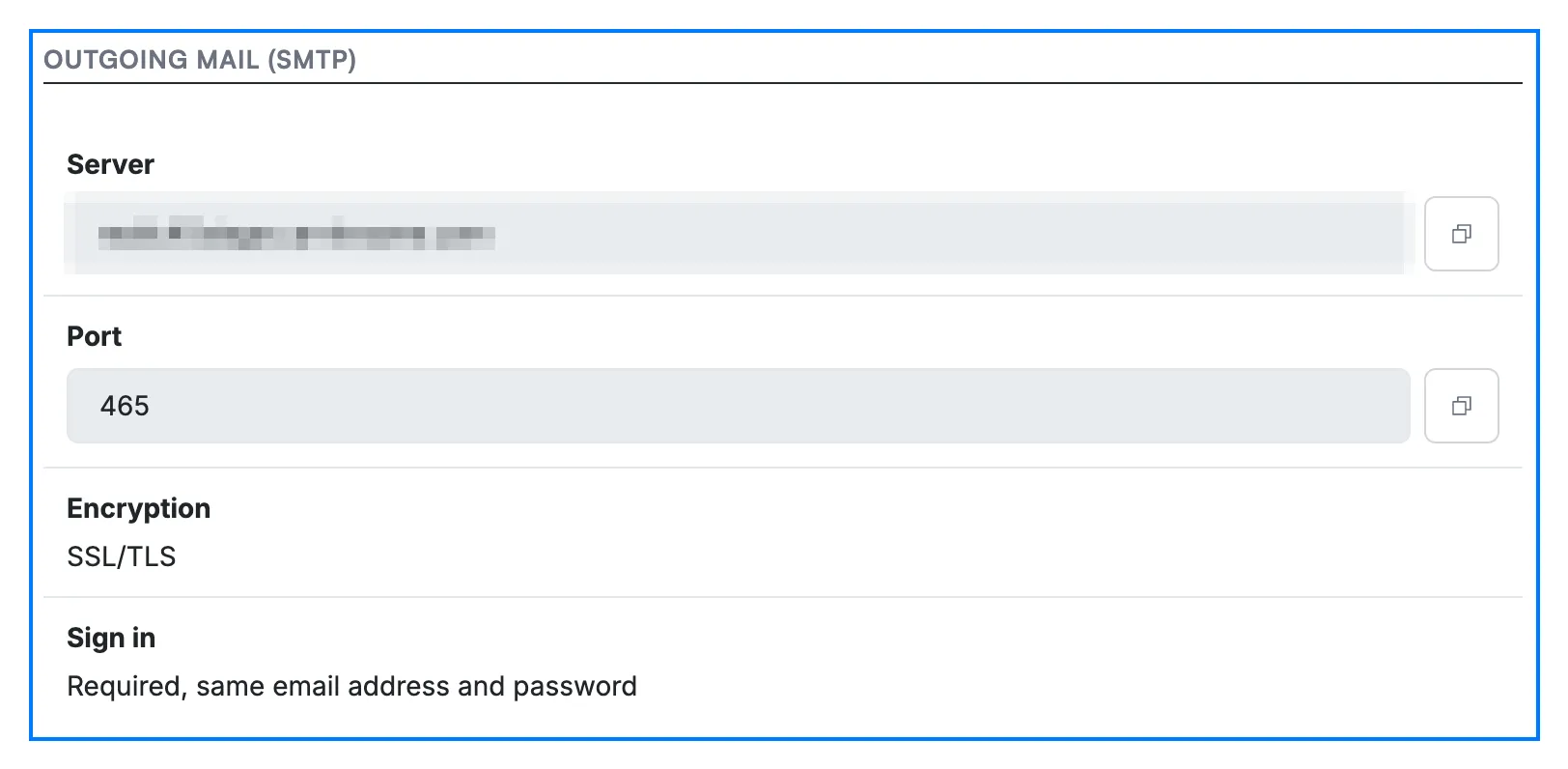
Trin 7 — Åbn hjælpeafsnittene, hvis din app har brug for mere
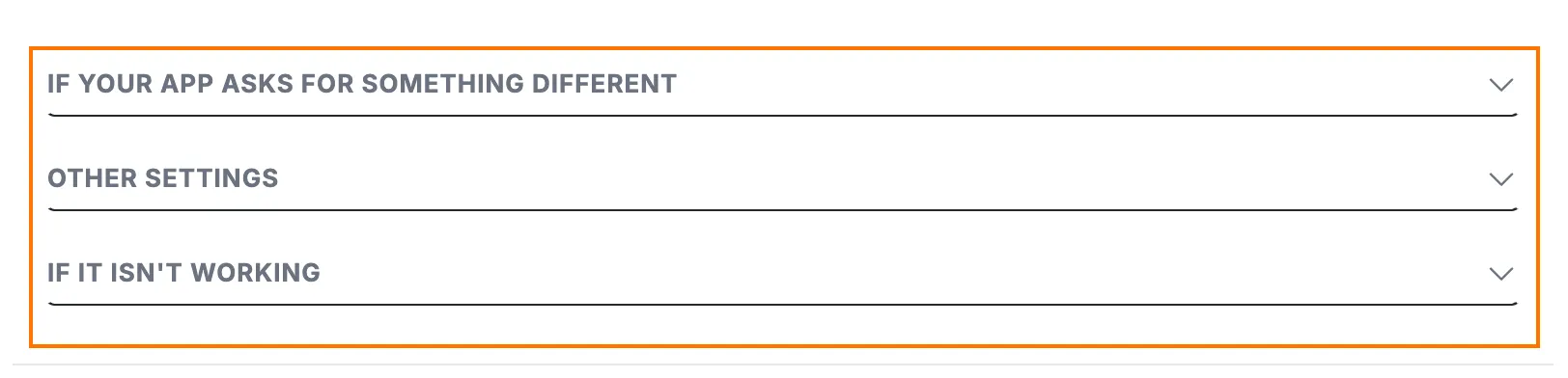
Klik på en afsnitsoverskrift under serverindstillingerne for at udvide den:
- If your app asks for something different — matcher de formuleringer, din app bruger om krypterings- og loginindstillinger, med det rigtige valg.
- Other settings — viser POP-indstillingerne. POP flytter din mail over på én enhed og fjerner den fra serveren, så brug IMAP, hvis du tjekker mail på både en telefon og en computer. Der finder du også Settings without encryption til ældre apps; brug dem kun, hvis vores supportteam beder dig om det.
- If it isn't working — forklarer, hvad du skal gøre, når din app advarer om serverens identitet, eller mail ikke kan sendes, og hvordan du kontakter support.
Trin 8 — Klik på Done
Klik på Done, når din enhed er opsat, for at afslutte opsætningen ved første login.
Tip: Ikke klar endnu? Klik på Skip for now. Du kan føje din mail til din telefon senere fra Indstillinger > Opsætning af e-mailapp — se Sådan opsætter du POP/IMAP-adgang.

Udforsk vores andre vejledninger for at få mest muligt ud af Webmail.