Føj din Webmail-konto til Gmail-appen på Android, så du kan læse og sende post fra din telefon eller tablet. Denne vejledning bruger IMAP, som holder din post synkroniseret på tværs af alle dine enheder.
Før du begynder: Servernavnene og portene nedenfor er et eksempel — brug altid de værdier, der vises på din egen konto under Indstillinger > Opsætning af e-mailapp > Andre mailapps. Vi anbefaler IMAP frem for POP, så din post forbliver synkroniseret.
Trin 1 — Find dine serverindstillinger
Gå til Indstillinger > Opsætning af e-mailapp i Webmail, og klik på Andre mailapps. Notér serverdetaljerne (blå): værdierne Server, Port og Kryptering under Indgående mail (IMAP) og Udgående mail (SMTP) — de sikre porte er 993 for indgående og 465 for udgående. Din adgangskode er den samme, som du bruger til at logge ind på Webmail.
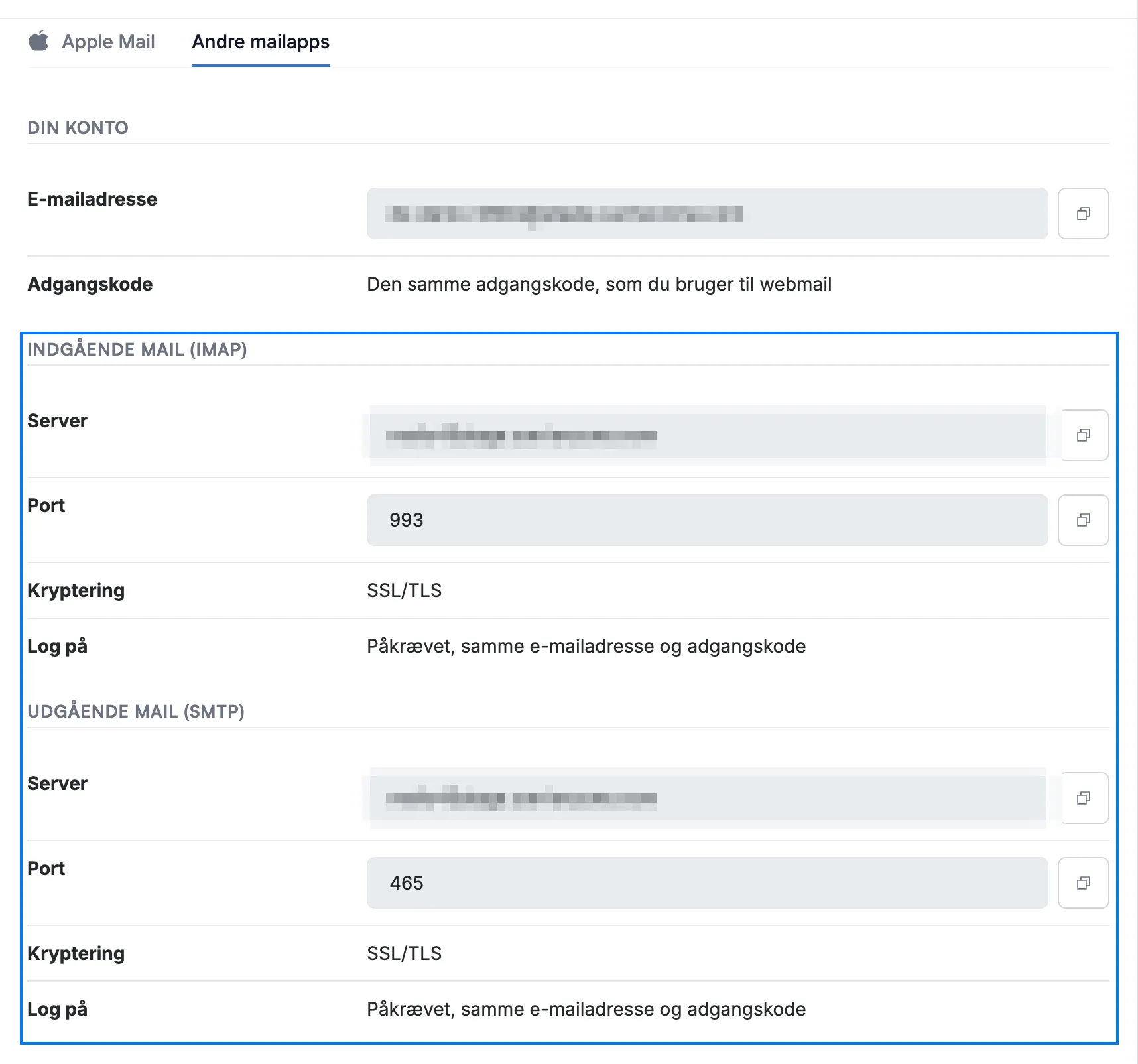
Trin 2 — Gennemgå de indstillinger, du skal indtaste
Gennemgå de værdier, du noterede i Trin 1 — alle mailapps beder om de samme:
- Kontotype: IMAP
- Brugernavn: din fulde Webmail-e-mailadresse
- Adgangskode: den adgangskode, du bruger til at logge ind på Webmail
- Indgående server: værtsnavnet fra Trin 1, port 993, sikkerhed SSL/TLS
- Udgående server: værtsnavnet fra Trin 1, port 465, sikkerhed SSL/TLS, med samme brugernavn og adgangskode
Tip: Hvis din app forsøger at finde indstillingerne automatisk og mislykkes, skal du vælge dens manuelle eller avancerede opsætning og selv indtaste disse værdier.
Trin 3 — Tilføj kontoen i Gmail
Åbn Googles vejledning i at tilføje en anden e-mailkonto til Gmail-appen, og vælg en personlig (IMAP) konto. Indtast værdierne fra Trin 2, når Gmail beder om den indgående og udgående server.
Bemærk: Googles side viser kun de indgående (IMAP) indstillinger. Den udgående server — port 465 med SSL/TLS — står i Trin 2.
Udforsk vores andre vejledninger for at få mest muligt ud af Webmail.