Oversigt
Lær, hvordan du bruger formateringsværktøjslinjen i Webmail til at style din meddelelsestekst — skift skrifttype, anvend fed eller farve, tilføj lister og indsæt links og billeder — så dine e-mails er tydelige at læse og ser ud, som du ønsker.
Trin
Trin 1 — Find formateringsværktøjslinjen
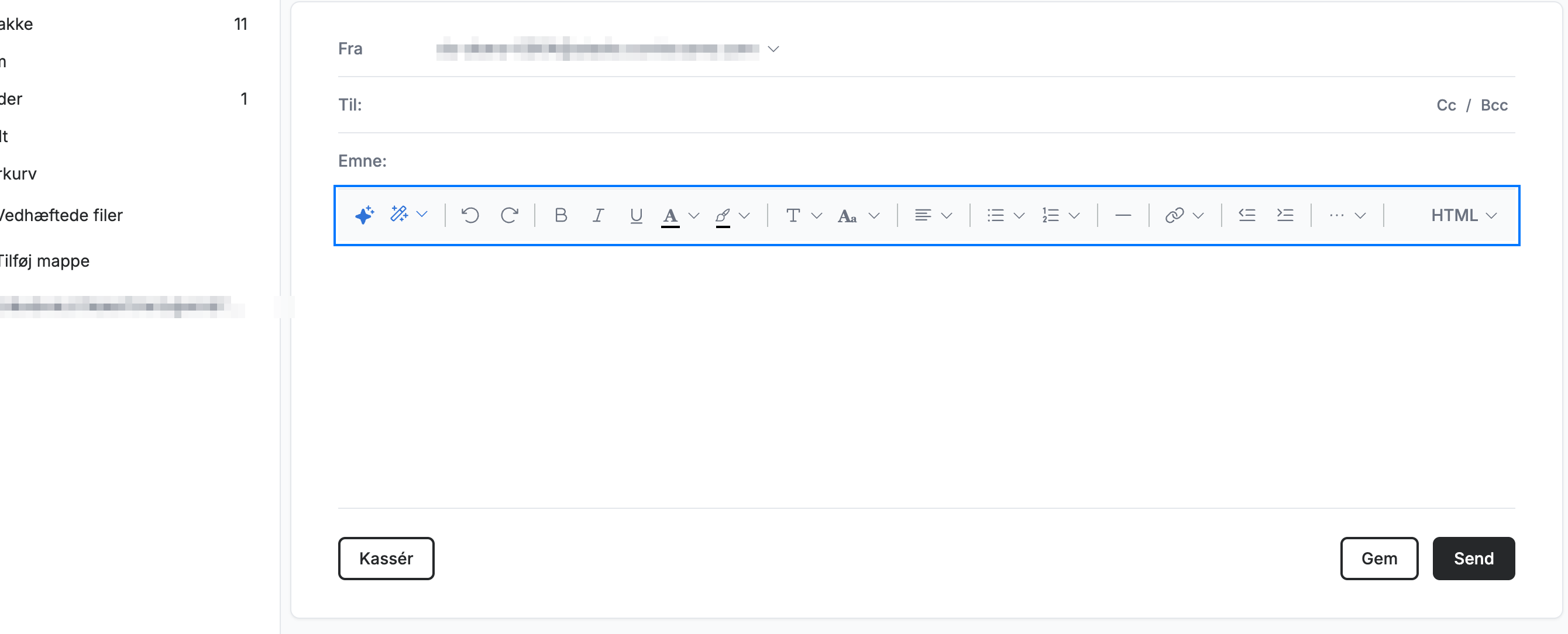
Find formateringsværktøjslinjen direkte over brødteksten i skrivevinduet. Den indeholder alle de tekststylingsværktøjer, der er beskrevet i denne vejledning.
Trin 2 — Vælg en skrifttype og størrelse
Brug rullemenuen Skrifttype til at vælge en skrifttype (for eksempel Arial, Georgia, Courier New eller Tahoma) og rullemenuen Skriftstørrelse til at indstille tekststørrelsen, fra 8pt op til den største mulighed.

Trin 3 — Anvend fed, kursiv eller understreget
Vælg noget tekst, og klik derefter på Fed, Kursiv eller Understreget for at style den.
Tip: Brug tastaturgenvejene Ctrl+B / Ctrl+I / Ctrl+U (⌘B / ⌘I / ⌘U på Mac) til at anvende disse stilarter uden at forlade tastaturet.

Trin 4 — Skift tekst- og baggrundsfarve
Klik på Tekstfarve for at ændre farven på din tekst, eller Baggrundsfarve for at fremhæve den. Hver åbner en palet af farveprøver at vælge imellem.

Trin 5 — Juster tekst og tilføj lister
Brug Tekstjustering til at sætte tekst til venstre, centreret, højre eller lige margener, og knapperne Punktliste og Nummereret liste til at gøre linjer til en liste.
Tip: Knappen for nummereret liste tilbyder flere stilarter — standardtal, små og store bogstaver (a., A.) og romertal (i., I.).

Trin 6 — Indsæt links, billeder og struktur
Klik på Vandret linje (orange) for at indsætte en skillelinje, eller på Indsæt link (blå) for at tilføje et link. De øvrige indsæt-værktøjer er samlet under ··· (grøn) — se trin 7.
Bemærk: I et bredere browservindue ligger Indsæt billede, Indsæt tabel og Fjern formatering direkte i værktøjslinjen i stedet for under ···.

Trin 7 — Åbn menuen Flere for strukturværktøjer
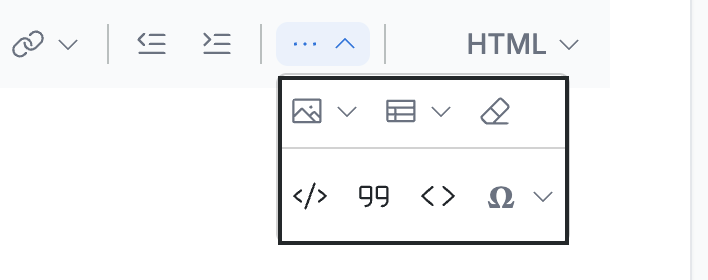
Klik på ··· i højre side af værktøjslinjen for at åbne menuen. Den indeholder Indsæt billede, Indsæt tabel og Fjern formatering i øverste række og Kodeblok, Citat, Inline kode og Indsæt specialtegn nedenfor.
Udforsk vores andre vejledninger for at få mest muligt ud af Webmail.