Føj din Webmail-konto til Mozilla Thunderbird, så du kan administrere din post fra desktopappen. Denne vejledning bruger IMAP, som holder din post synkroniseret på tværs af alle dine enheder.
Før du begynder: Servernavnene og portene nedenfor er et eksempel — brug altid de værdier, der vises på din egen konto under Indstillinger > Opsætning af e-mailapp > Andre mailapps. Vi anbefaler IMAP frem for POP, så din post forbliver synkroniseret.
Trin 1 — Find dine serverindstillinger
Gå til Indstillinger > Opsætning af e-mailapp i Webmail, og klik på Andre mailapps. Notér serverdetaljerne (blå): værdierne Server, Port og Kryptering under Indgående mail (IMAP) og Udgående mail (SMTP) — de sikre porte er 993 for indgående og 465 for udgående. Din adgangskode er den samme, som du bruger til at logge ind på Webmail.
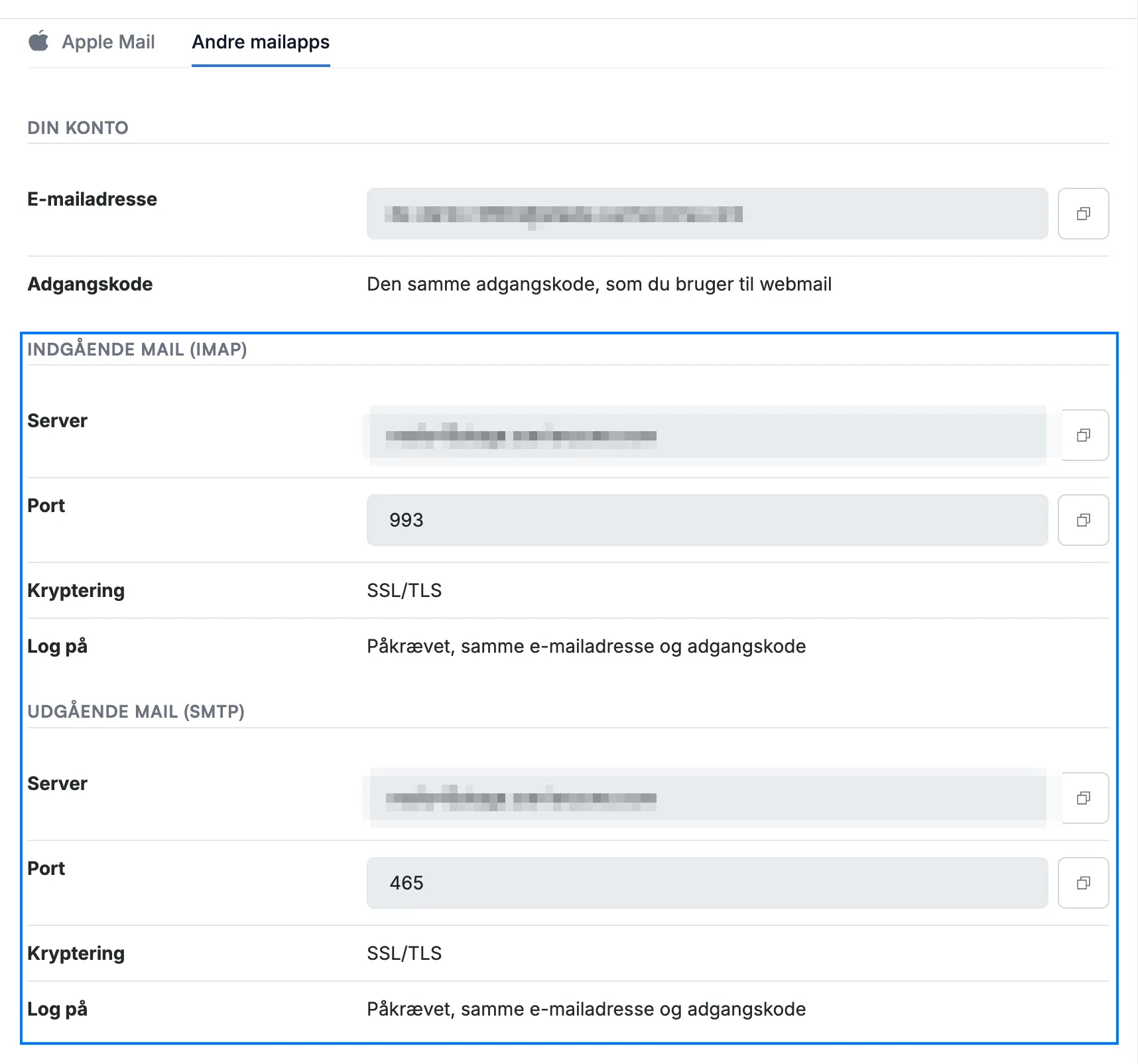
Trin 2 — Gennemgå de indstillinger, du skal indtaste
Gennemgå de værdier, du noterede i Trin 1 — alle mailapps beder om de samme:
- Kontotype: IMAP
- Brugernavn: din fulde Webmail-e-mailadresse
- Adgangskode: den adgangskode, du bruger til at logge ind på Webmail
- Indgående server: værtsnavnet fra Trin 1, port 993, sikkerhed SSL/TLS
- Udgående server: værtsnavnet fra Trin 1, port 465, sikkerhed SSL/TLS, med samme brugernavn og adgangskode
Tip: Hvis din app forsøger at finde indstillingerne automatisk og mislykkes, skal du vælge dens manuelle eller avancerede opsætning og selv indtaste disse værdier.
Trin 3 — Tilføj kontoen i Thunderbird
Åbn Thunderbird-menuen (☰), vælg Ny konto > Mail, og indtast derefter dit navn, din e-mailadresse og din adgangskode. Hvis Thunderbird ikke kan finde dine indstillinger, skal du vælge at konfigurere kontoen manuelt: indtast værdierne fra Trin 2, vælg godkendelsen Almindelig adgangskode, og test derefter indstillingerne og afslut.
Tip: Hvis testen mislykkes, skal du kontrollere værtsnavnet igen, og at forbindelsessikkerheden er SSL/TLS for begge servere.
Udforsk vores andre vejledninger for at få mest muligt ud af Webmail.