Oversigt
Føj din Webmail-konto til Mozilla Thunderbird, så du kan administrere din post fra desktopappen. Denne vejledning bruger IMAP, som holder din post synkroniseret på tværs af alle dine enheder.
Før du begynder: Servernavnene og portene nedenfor er et eksempel — brug altid de værdier, der vises på din egen POP/IMAP-side. Vi anbefaler IMAP frem for POP, så din post forbliver synkroniseret.
Trin
Trin 1 — Find dine serverindstillinger
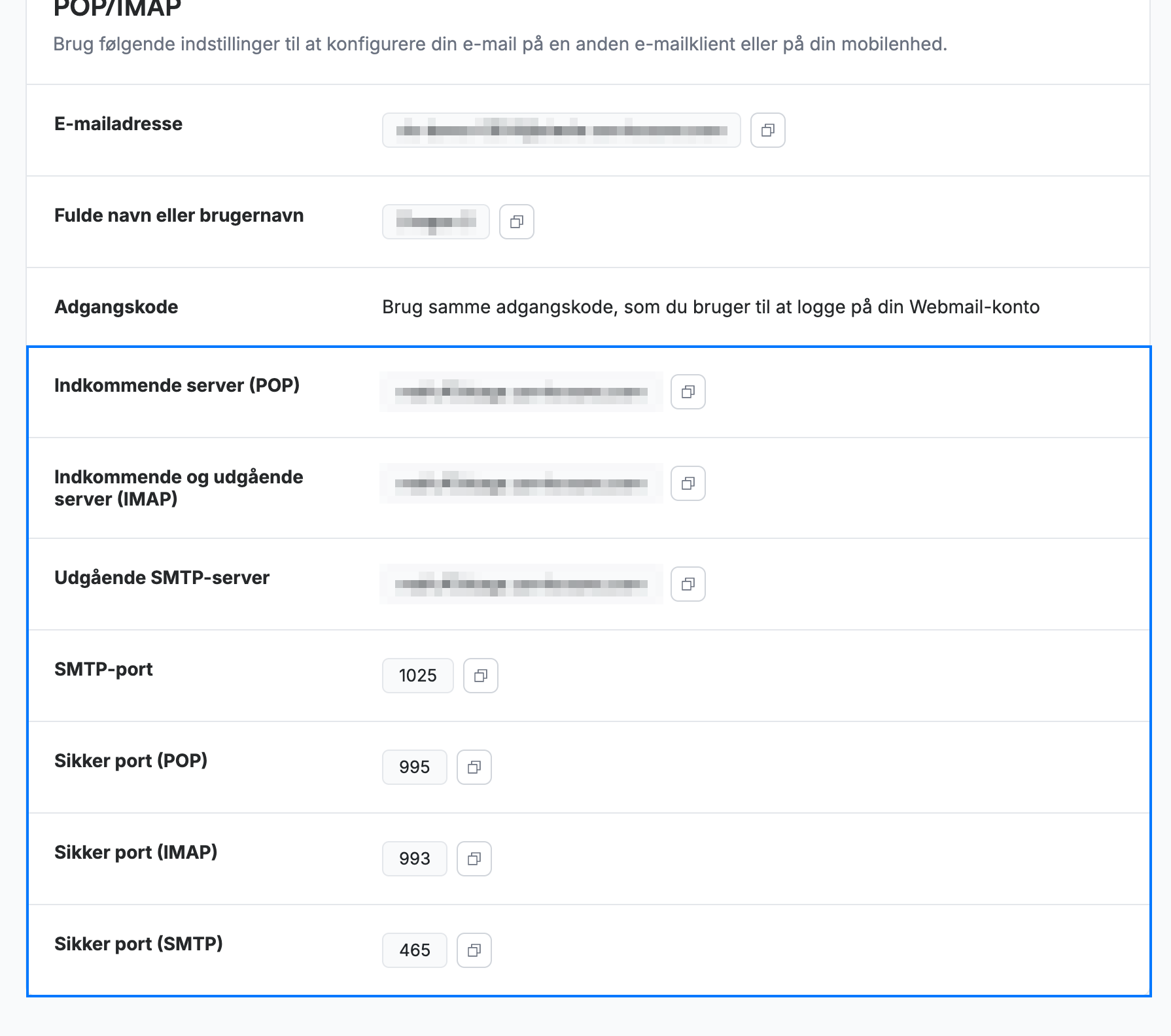
Gå til Indstillinger > POP/IMAP i Webmail. Notér serverdetaljerne (blå): din Indkommende og udgående server (IMAP), din Udgående SMTP-server og de sikre porte (IMAP 993, SMTP 465). Din adgangskode er den samme, som du bruger til at logge ind på Webmail.
Trin 2 — Begynd at tilføje en konto
Åbn menuen (☰) > Ny > Eksisterende mailkonto i Thunderbird. Indtast dit navn, din fulde Webmail-e-mailadresse og din adgangskode, og klik derefter på Konfigurér manuelt.
Trin 3 — Indtast serverindstillingerne
Angiv protokollen til IMAP. Indtast værtsnavnet fra Trin 1 for både den indgående og den udgående server. Brug port 993 med SSL/TLS til indgående og port 465 med SSL/TLS til udgående, med Normal adgangskode-godkendelse.
Trin 4 — Test og afslut
Klik på Test igen for at verificere indstillingerne, og derefter på Udfør. Thunderbird opretter forbindelse og henter din post.
Tip: Hvis testen mislykkes, skal du kontrollere værtsnavnet igen, og at forbindelsessikkerheden er SSL/TLS for begge servere.
Udforsk vores andre vejledninger for at få mest muligt ud af Webmail.