Oversigt
Tilpas din Webmail-grænseflade ved at vælge et af de indbyggede temaer eller uploade dit eget baggrundsbillede. Denne vejledning viser, hvor du finder temaerne, og hvordan du anvender et.
Trin
Trin 1 — Åbn Indstillinger
Åbn brugermenuen ved at klikke på dine initialer i øverste højre hjørne, og klik derefter på Indstillinger.
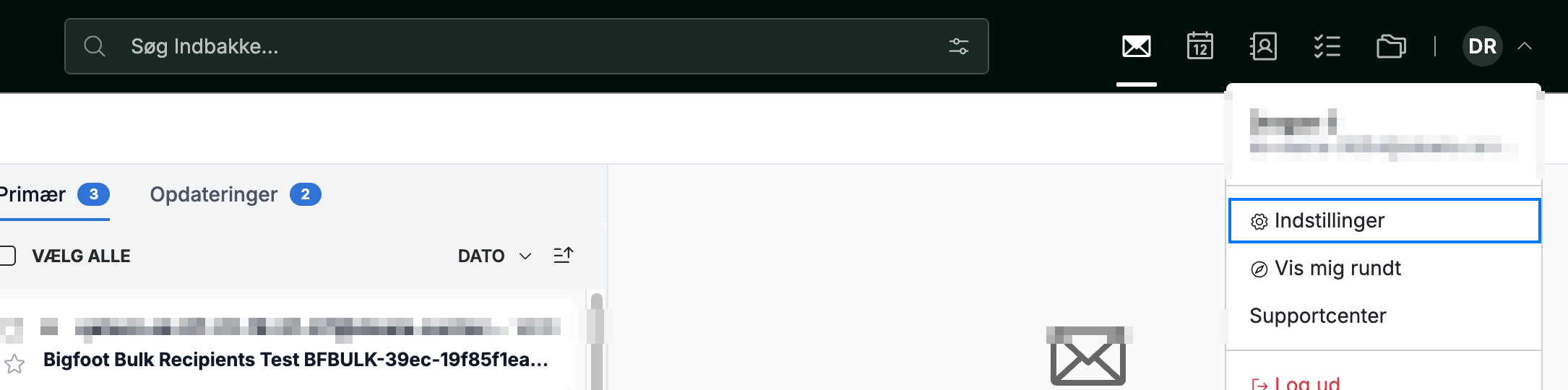
Trin 2 — Vælg Tema
Vælg Tema i venstre sidebjælke under sektionen Konto.
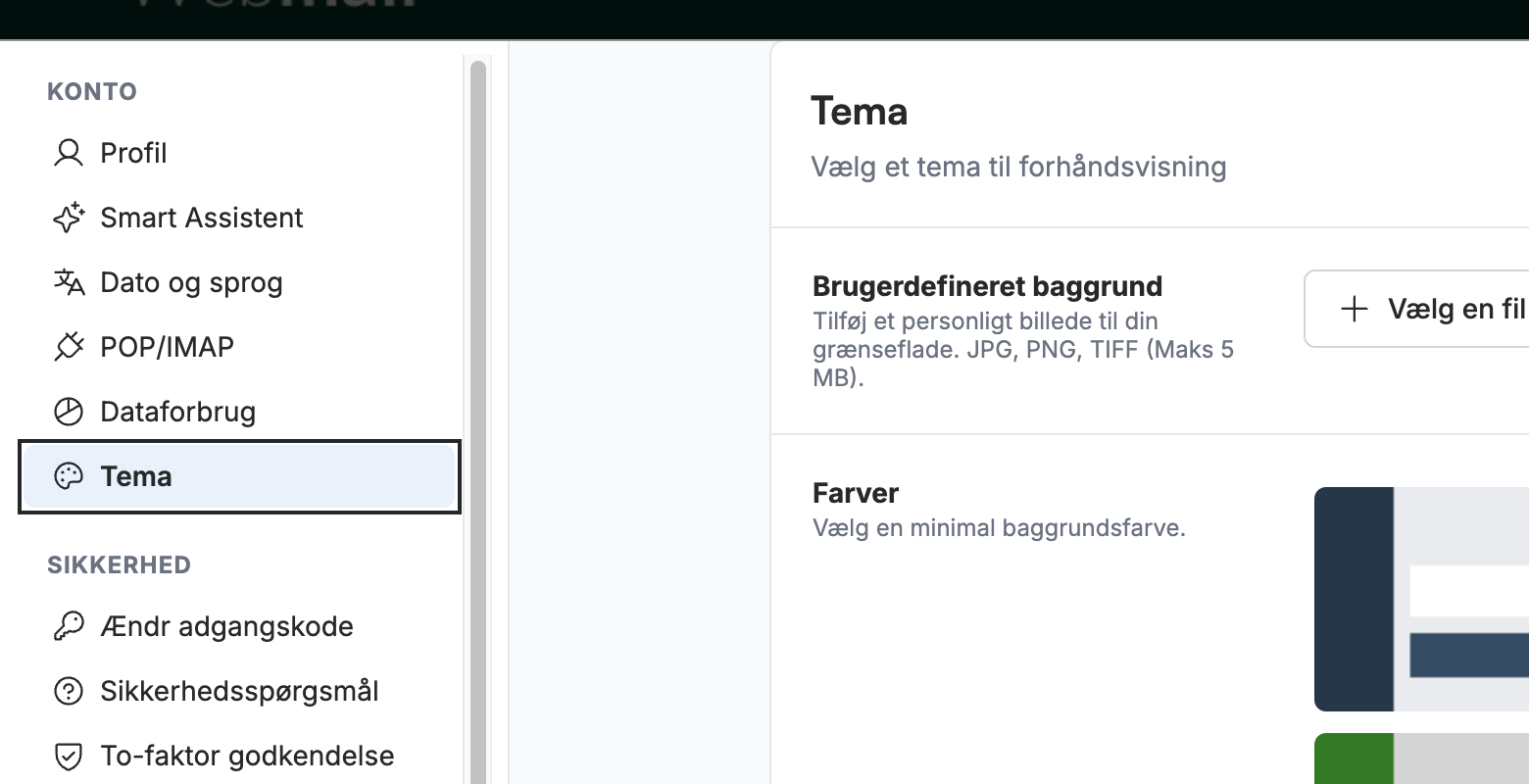
Trin 3 — Vælg et tema
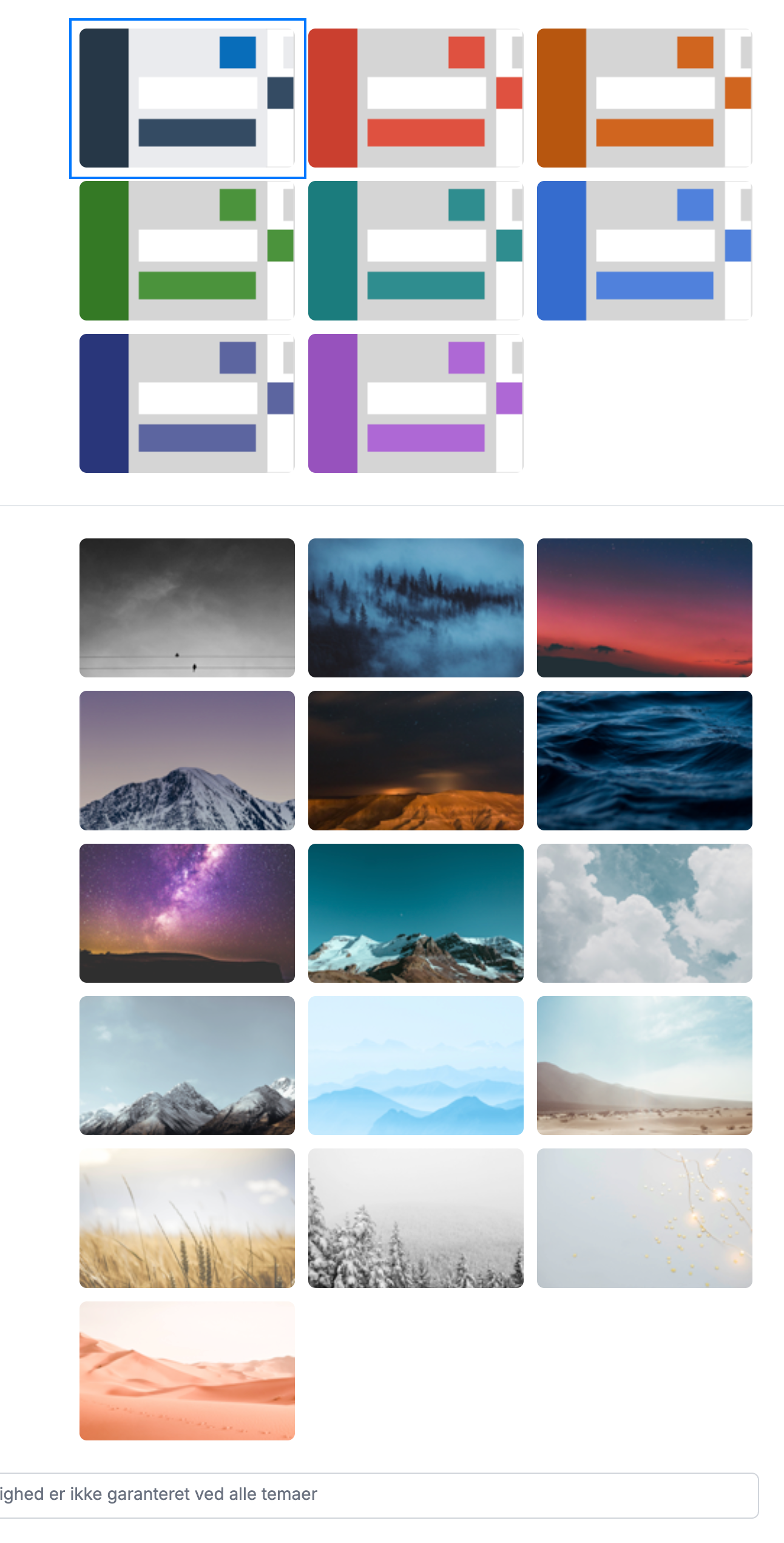
Klik på et hvilket som helst tema for at få vist det med det samme. Webmail tilbyder 24 temaer i tre familier: 8 farvetemaer, der indstiller grænsefladens accentfarve (standard, rød, orange, grøn, blågrøn, blå, marineblå og violet), 8 mørke billedbaggrunde og 8 lyse billedbaggrunde. Dit nuværende tema er markeret med en kant.
Bemærk: Når du vælger et tema, er det kun en forhåndsvisning — det bevares først, når du klikker på Gem opdateringer (se Trin 5).
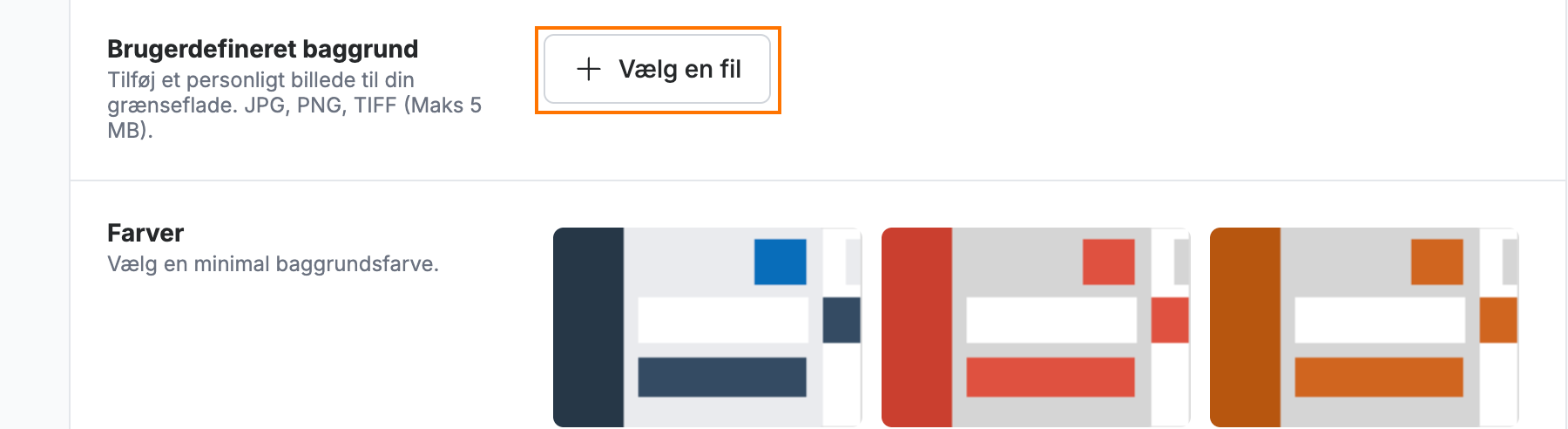
Trin 4 — Tilføj et brugerdefineret baggrundsbillede
Klik på Vælg en fil under Brugerdefineret baggrund for at bruge dit eget billede i stedet for et indbygget tema, og vælg derefter et billede fra din enhed.
Trin 5 — Gem opdateringer
Klik på Gem opdateringer for at anvende det valgte tema eller baggrund.

Udforsk vores andre vejledninger for at få mest muligt ud af Webmail.